
Raspberry Pi - Bluetooth
Deze tutorial legt uit hoe u de Raspberry Pi gebruikt om een Bluetooth HC-05 Module aan te sturen. We zullen in detail leren:
- Het proces van het gebruiken van Bluetooth met Raspberry Pi
- Het versturen van data van Raspberry Pi naar een smartphone-app via Bluetooth
- Het ontvangen van data op Raspberry Pi van de smartphone-app via Bluetooth
- Het bedienen van Raspberry Pi vanuit een smartphone-app via Bluetooth
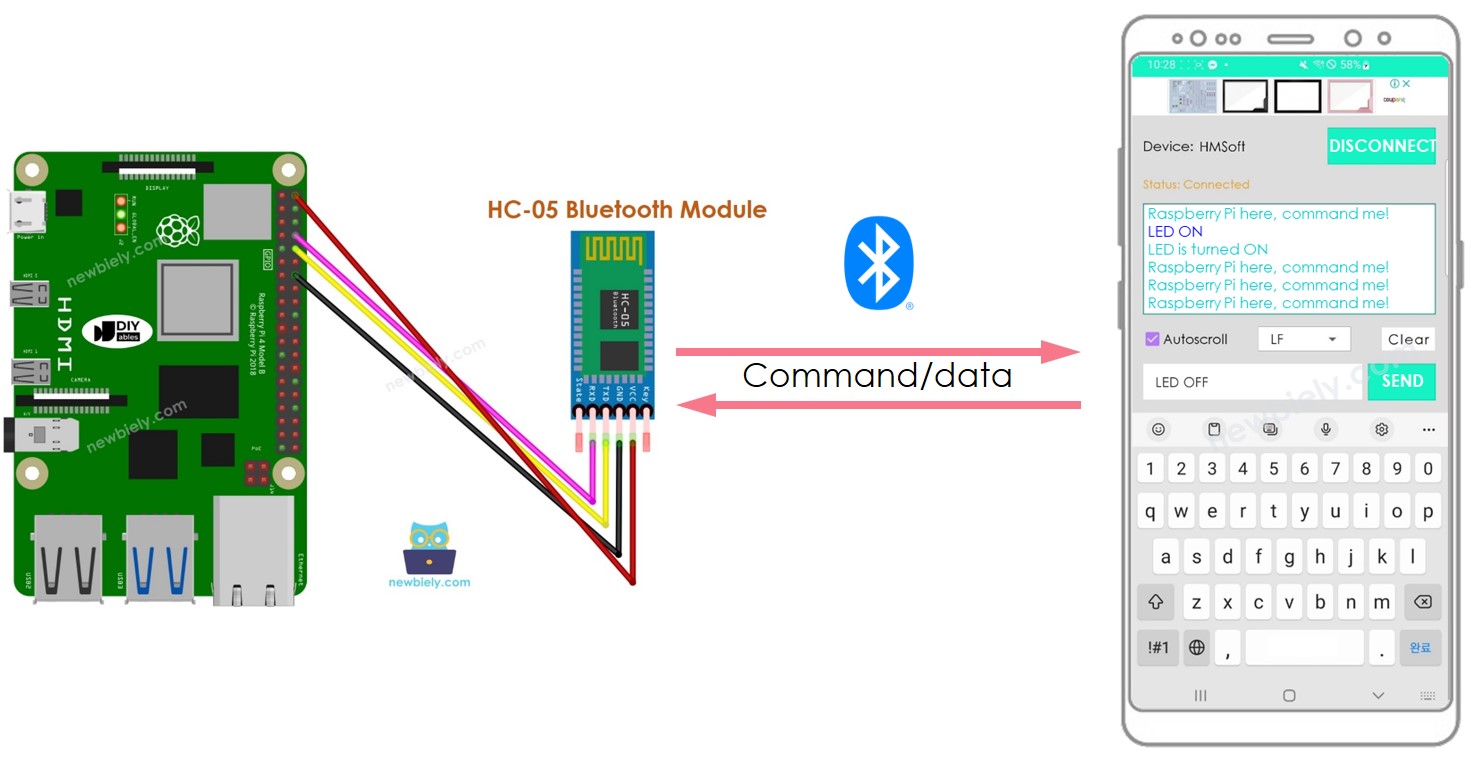
Doel van deze tutorial:
- Laten zien hoe Raspberry Pi data kan uitwisselen met een smartphone-app.
- Demonstreren van het gebruik van de HC-05 Bluetooth Module.
- Uitleggen hoe u de Bluetooth Serial Monitor App op Android gebruikt.
- Illustreren hoe u een LED en een servomotor vanuit een smartphone-app kunt bedienen.
Deze tutorial gaat over het gebruik van Classic Bluetooth (Bluetooth 2.0). Als u op zoek bent naar Bluetooth Low Energy - BLE (Bluetooth 4.0), verwijzen wij u naar deze vergelijkbare tutorial: Raspberry Pi - Bluetooth Low Energy
Hardware Benodigd
| 1 | × | Raspberry Pi 5 | |
| 1 | × | HC-05 Bluetooth-Module | |
| 1 | × | Jumper Wire set | |
| 1 | × | (Aanbevolen) Schroefklem Block Shield voor Raspberry Pi | |
| 1 | × | (Aanbevolen) Raspberry Pi Prototyping Basisplaat & Breadboard Kit |
Of u kunt de volgende kits kopen:
| 1 | × | DIYables Sensorkit (18 sensoren/displays) |
Over de HC-05 Bluetooth Module
HC-05 is een seriële Bluetooth module die functioneert als een Serial to Bluetooth Converter. Het kan:
- Data ontvangen van de serial RX pin en deze verzenden naar het gekoppelde apparaat (bijvoorbeeld een smartphone) via Bluetooth
- Data ontvangen via Bluetooth (van het gekoppelde apparaat) en deze doorsturen naar de serial TX pin
Specifiek voor communicatie tussen Raspberry Pi en een smartphone-app (Android/iOS):
- De Raspberry Pi is aangesloten op een HC-05 Bluetooth Module via de serial pinnen.
- De HC-05 Bluetooth Module is gekoppeld met de smartphone-app.
- Raspberry Pi stuurt data naar de smartphone-app door het simpelweg naar de serial poort te verzenden.
- Raspberry Pi ontvangt data van de smartphone-app door het gewoon van de serial poort te lezen.
- Er is geen speciale Bluetooth code nodig op de Raspberry Pi zelf.
De Bluetooth HC-05 Module Pinout
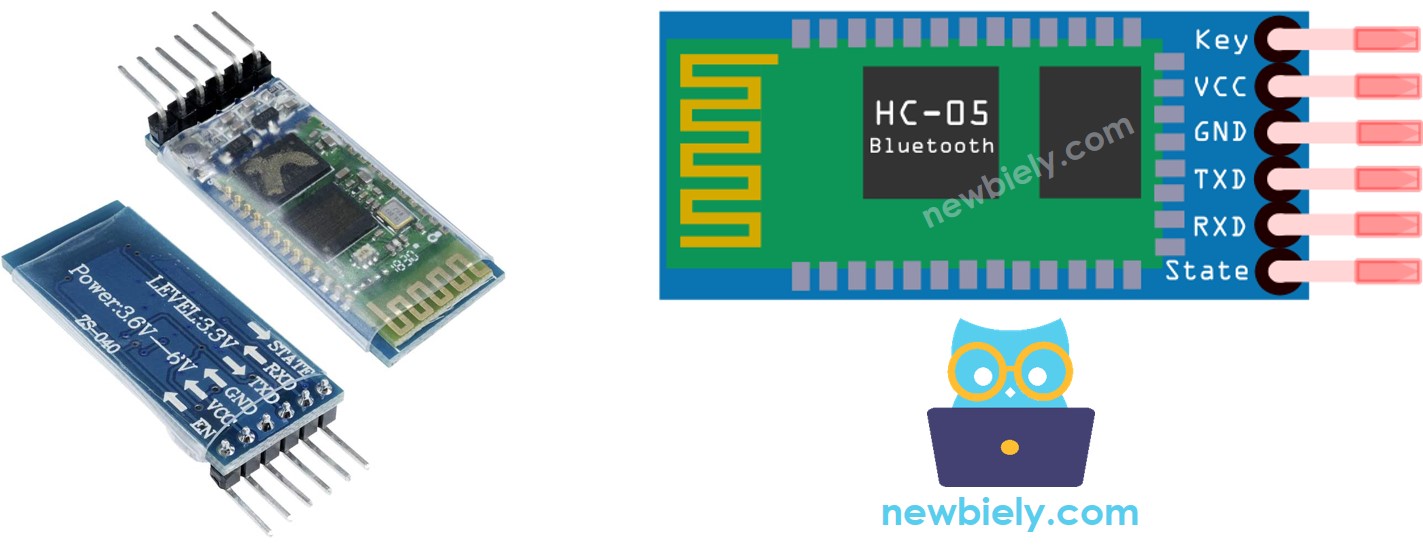
De HC-05 Bluetooth Module heeft 6 pinnen:
- Enable/Key pin: Deze pin wordt gebruikt om te schakelen tussen Data Mode (laag/LOW) en Command Mode (hoog/HIGH). Als deze niet is aangesloten, staat de module standaard in Data Mode.
- VCC pin: voedingspin, deze moet worden verbonden met +5V van de voedingsbron.
- GND pin: aardingspin, deze moet worden verbonden met GND van de voeding.
- TX pin: seriële datapin, deze moet worden verbonden met de RX pin van de Raspberry Pi. De via Bluetooth ontvangen data wordt via deze pin als seriële data verzonden.
- RX pin: seriële datapin, deze moet worden verbonden met de TX pin van de Raspberry Pi. Data die via deze pin wordt ontvangen wordt verstuurd naar Bluetooth.
- State pin: deze pin is verbonden met de onboard LED en kan gebruikt worden als feedback om te bepalen of Bluetooth correct functioneert.
Voor de basiswerking zijn alleen 4 pinnen van de HC-05 Bluetooth Module vereist om met Raspberry Pi verbonden te worden.
De HC-05 Bluetooth Module bevat daarnaast twee ingebouwde componenten:
- Een LED: die de status van de module aangeeft
- Eén keer per twee seconden knipperen: de module is in Command Mode
- Herhaald knipperen: de module wacht op verbinding in Data Mode
- Twee keer per seconde knipperen: succesvolle verbinding in Data Mode
- Een knop: wordt gebruikt om de Key/Enable pin te bedienen voor het selecteren van de modus (Data of Command Mode)
Hoe Het Werkt
De HC-05 Bluetooth module heeft twee bedrijfsmodi:
- Data Mode: voor het uitwisselen van data met het gekoppelde apparaat
- Command Mode: voor het configureren van parameters
Gelukkig werkt de HC-05 Bluetooth module standaard klaar voor gebruik met Raspberry Pi, zonder extra configuratie.
HC-05 Standaardinstellingen
| Standaard Bluetooth Naam | “HC-05” |
|---|---|
| Standaard Wachtwoord | 1234 of 0000 |
| Standaard Communicatie | Slave |
| Standaard Modus | Data Mode |
| Standaard Baudrate Data Mode | 9600, 8, N, 1 |
| Standaard Baudrate Command Mode | 38400, 8, N, 1 |
Over de Bluetooth Serial Monitor App
De Bluetooth Serial Monitor App maakt communicatie met Raspberry Pi mogelijk via Bluetooth zonder dat u extra code hoeft te schrijven voor de Bluetooth module in de Raspberry Pi-code. Volg hiervoor de volgende stappen:
- Verbind Raspberry Pi met de HC-05 Bluetooth module
- Installeer de Bluetooth Serial Monitor App op uw smartphone
- Open de app en koppel deze met de HC-05 Bluetooth module
Nu kunt u data verzenden en ontvangen vanaf de Raspberry Pi.
Aansluitschema
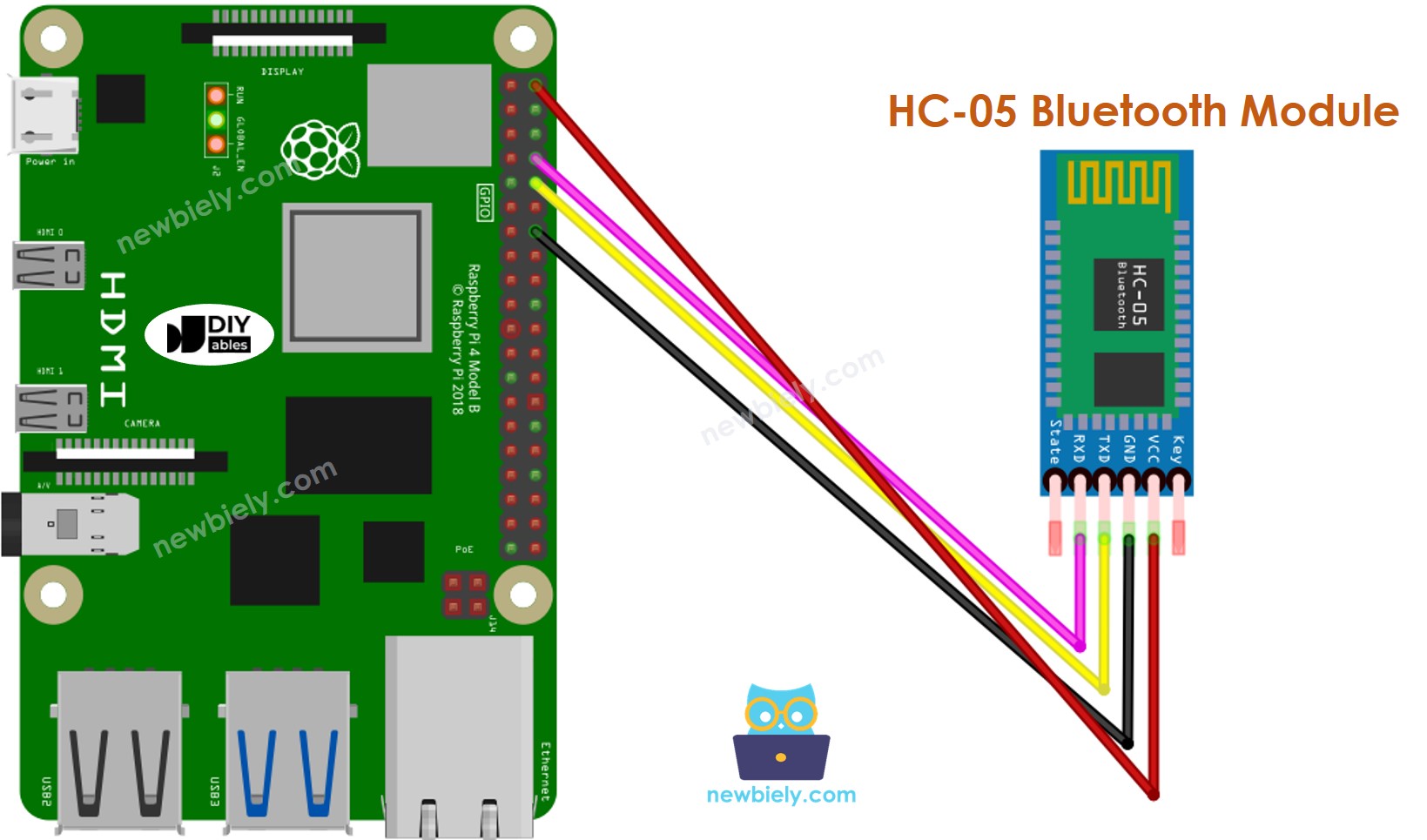
Deze afbeelding is gemaakt met Fritzing. Klik om de afbeelding te vergroten.
Tabel met aansluitingen. Bedradingsschema. Overzicht van verbindingen
| Raspberry Pi Pins | HC-05 Bluetooth Pins |
|---|---|
| RX (GPIO15) | TX |
| TX (GPIO14) | RX |
| 5V | VCC |
| GND | GND |
| Enable/Key (NIET aangesloten) | |
| State (NIET aangesloten) |
Raspberry Pi stuurt data naar Bluetooth App op smartphone
Om data vanuit Raspberry Pi naar een Bluetooth App op een smartphone te verzenden, moet de volgende code worden gebruikt op de Raspberry Pi:
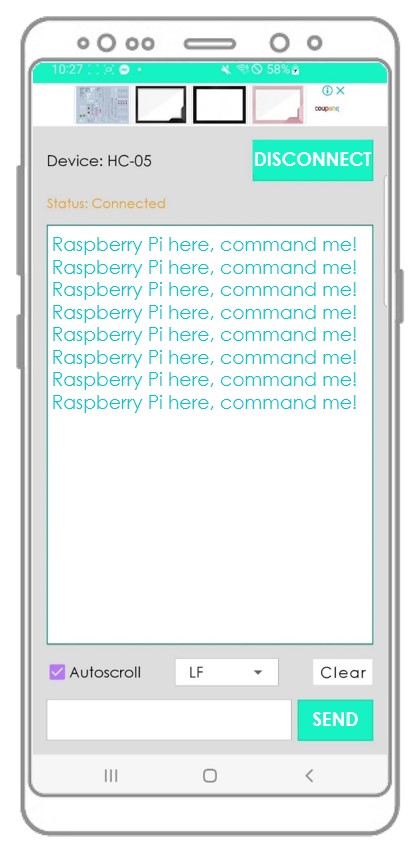
In dit voorbeeld zal de Raspberry Pi elke seconde de tekst “Raspberry Pi here, command me!” sturen naar de Bluetooth App op de smartphone.
Snelle stappen
- Zorg dat u Raspbian of een ander compatibel besturingssysteem op uw Raspberry Pi heeft geïnstalleerd.
- Zorg dat uw Raspberry Pi is verbonden met hetzelfde lokale netwerk als uw pc.
- Zorg dat uw Raspberry Pi internettoegang heeft indien u libraries moet installeren.
- Bent u nieuw met de Raspberry Pi? Raadpleeg dan eerst onze Raspberry Pi aan de slag gids
- Verbind uw pc met de Raspberry Pi via SSH, bijvoorbeeld met de ingebouwde SSH-client op Linux/macOS of PuTTY op Windows. Zie onze handleiding hoe u uw pc met Raspberry Pi verbindt via SSH.
- Zorg dat de RPi.GPIO library is geïnstalleerd. Is dit niet het geval, installeer deze dan met:
- Schakel de Serial interface op Raspberry Pi in door de instructies te volgen op Raspberry Pi - hoe de Serial interface inschakelen.
- Installeer de pyserial library voor communicatie met de Bluetooth module:
- Maak een Python scriptbestand aan met de naam bluetooth_send.py en voeg onderstaande code toe:
- Sla het bestand op en start het script door de volgende opdracht in de terminal uit te voeren:
Het script draait in een oneindige lus totdat u Ctrl + C in de terminal indrukt.
- Installeer de Bluetooth Serial Monitor App op uw smartphone.
- Sluit de HC-05 Bluetooth module aan op de Raspberry Pi volgens het bedradingsschema.
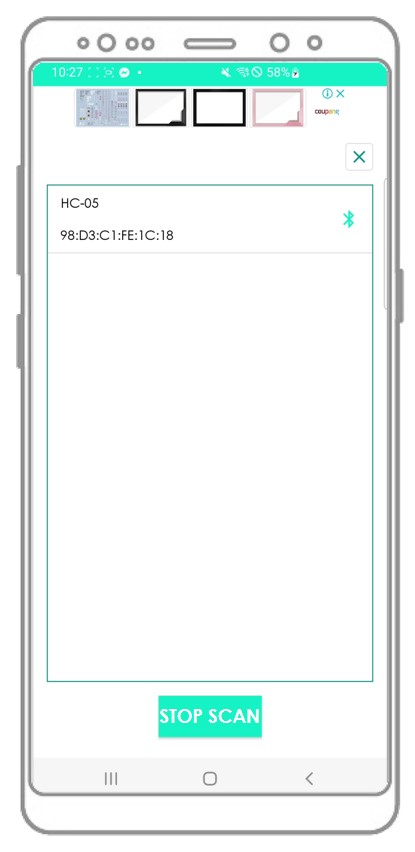
- Open de Bluetooth Serial Monitor App op uw smartphone en selecteer de Classic Bluetooth modus.
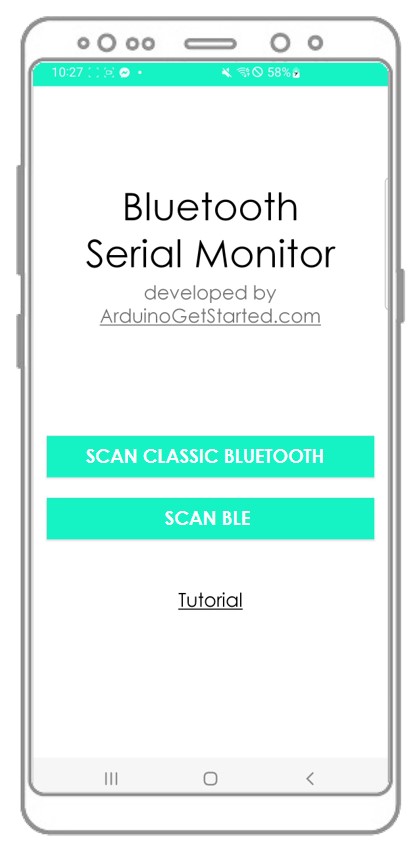
- Verbind de app met de HC-05 Bluetooth module.
- Bekijk het resultaat in de Android App.
- Bekijk de output in de Terminal.
Bluetooth App verstuurt data naar Raspberry Pi
De volgende code:
- Maakt het mogelijk dat een Bluetooth app data kan versturen naar een Raspberry Pi
- Maakt het mogelijk dat de Raspberry Pi deze data leest en een antwoord terugstuurt naar de Bluetooth app
Snelle stappen
- Maak een Python scriptbestand aan met de naam bluetooth_send_receive.py en voeg de volgende code toe:
- Sla het bestand op en start het script door de volgende opdracht in de terminal uit te voeren:
- Verbind de Android App met de HC-05 Bluetooth module zoals eerder beschreven.
- Zodra verbonden, typ in de Android App “LED ON” of “LED OFF” en druk op de knop “SEND”.
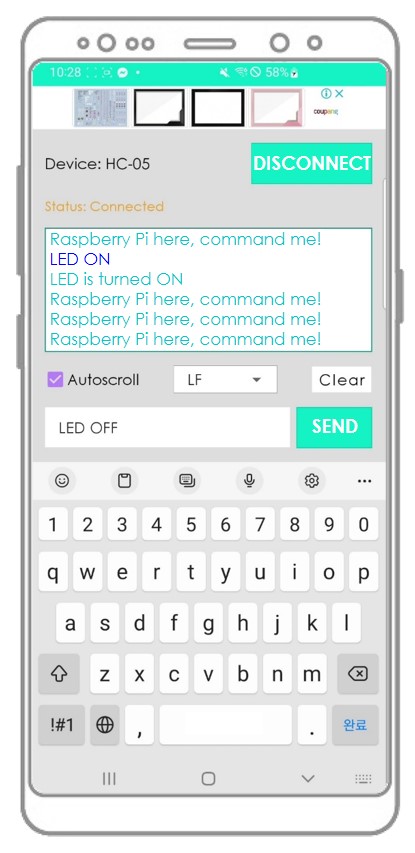
- Raspberry Pi ontvangt de data en toont een reactie op de seriële poort.
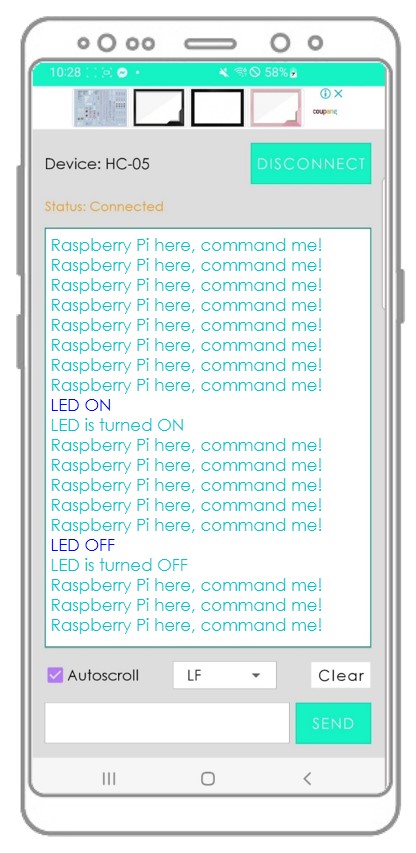
- Deze reactie wordt vervolgens naar de Bluetooth app teruggestuurd.
- Het resultaat is zichtbaar in de Android App.
- Bekijk de output in de Terminal.
U zult zien dat de informatie die op de Android App wordt weergegeven identiek is.
Raspberry Pi Code - LED bedienen via smartphone App via Bluetooth
Raadpleeg de tutorial Raspberry Pi bestuurt LED via Bluetooth.
Raspberry Pi Code - Servomotor bedienen via smartphone App via Bluetooth
Raadpleeg de tutorial Raspberry Pi bestuurt servomotor via Bluetooth.
Gerelateerde Tutorials
📱 Aanbevolen apps
 English for KidsSpelenderwijs Engels leren voor jonge kinderen.Ontdek het opGoogle PlayBeschikbaar in deApp Store
 Bubble NoteZelfverwijderende notities – schrijf ze als berichten.Ontdek het opGoogle PlayBeschikbaar in deApp Store
 Didn't BuyVersla impulsaankopen en bespaar meer.Ontdek het opGoogle PlayBeschikbaar in deApp Store
 Knowledge PathOefentoetsen om alles te leren.Ontdek het opGoogle PlayBeschikbaar in deApp Store