
Raspberry Pi - NeoPixel LED Strip
De NeoPixel RGB LED strip is een verzameling LEDs waarvan de kleur en helderheid individueel kunnen worden aangepast. Deze handleiding leert u hoe u een Raspberry Pi gebruikt om de NeoPixel RGB LED strip te bedienen. We zullen in detail leren:
- Hoe u de NeoPixel LED strip aansluit op de Raspberry Pi
- Hoe u de Raspberry Pi programmeert om de kleur van elke afzonderlijke LED (pixel) op de NeoPixel LED strip te regelen
- Hoe u de Raspberry Pi programmeert om de helderheid van elke afzonderlijke LED op de NeoPixel LED strip te regelen
We hebben maar één digitale pin van de Raspberry Pi nodig om alle LEDs op de strip te bedienen.
Hardware Benodigd
Of u kunt de volgende kits kopen:
| 1 | × | DIYables Sensorkit (18 sensoren/displays) |
Over NeoPixel RGB LED Strip
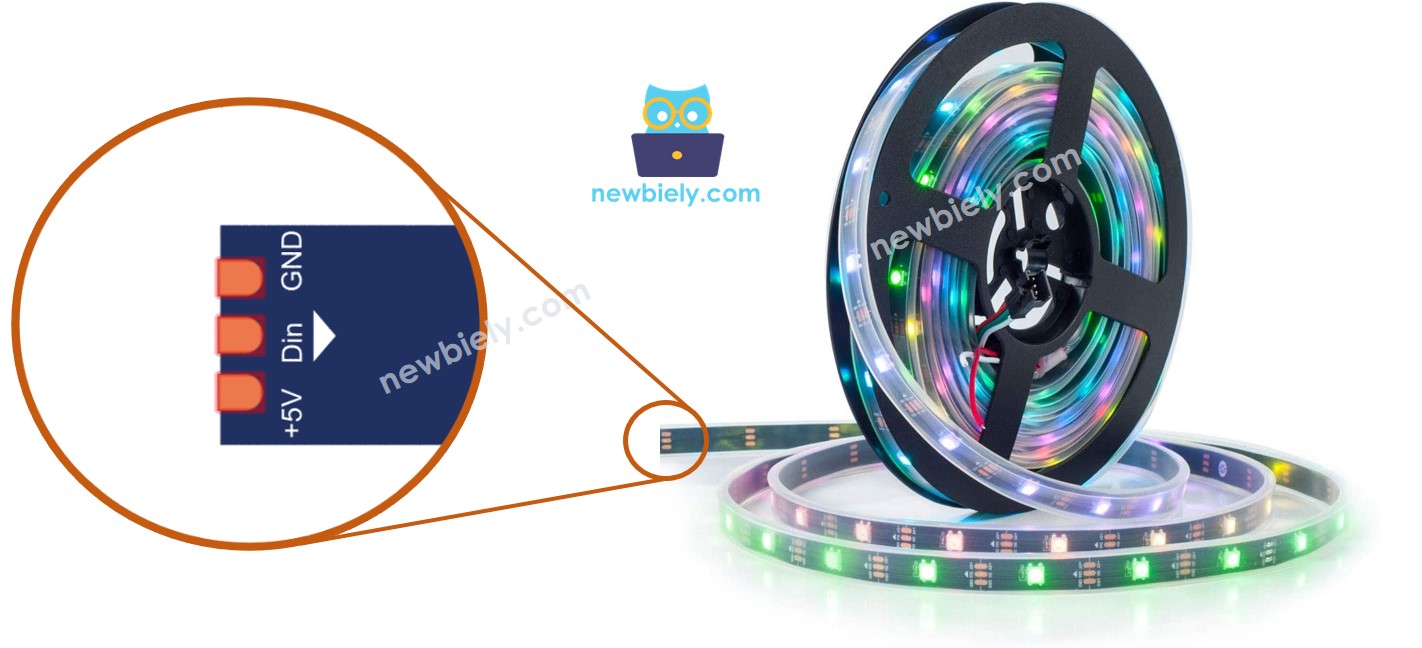
De NeoPixel LED Strip Pinout
De NeoPixel RGB LED Strip heeft drie aansluitpinnen:
- GND pin: moet verbonden zijn met GND (0V)
- VCC pin: moet aangesloten worden op 5V van een externe voeding
- Din pin: ontvangstpin voor het besturingssignaal, deze moet aangesloten worden op een GPIO-pin van de Raspberry Pi
※ Notiz:
De volgorde van de pinnen kan per fabrikant verschillen. Het is ZEER BELANGRIJK om altijd de labels op de LED strip zelf te volgen.
Bedradingsschema
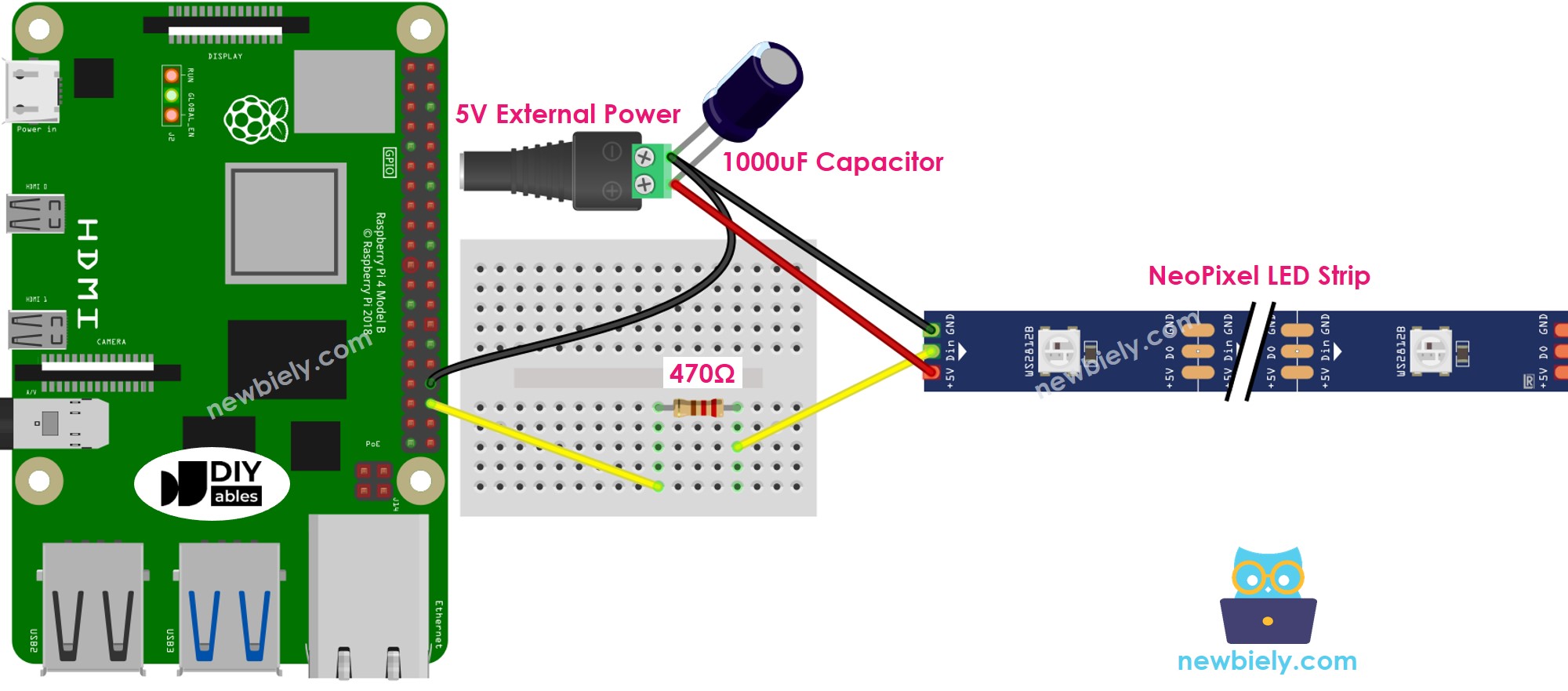
Deze afbeelding is gemaakt met Fritzing. Klik om de afbeelding te vergroten.
Hoe Programmeert u voor NeoPixel RGB LED Strip
- Maak een NeoPixel object aan.
- Initialiseer de bibliotheek voor NeoPixel.
- Specificeer de kleur van elke afzonderlijke LED (pixel).
- Stel de helderheid van de gehele strip in.
※ Notiz:
- NeoPixel.setBrightness() wordt gebruikt om de helderheid van alle pixels op de LED strip aan te passen. Om de helderheid per pixel in te stellen, moet u de kleurwaarden (R,G,B) proportioneel schalen.
- De waarden ingesteld met NeoPixel.setBrightness() en NeoPixel.setPixelColor() worden pas toegepast wanneer NeoPixel.show() wordt uitgevoerd.
Raspberry Pi Code
De onderstaande code:
- Zet elke pixel achter elkaar op groen, met een pauze tussen elke pixel
- Zet alle pixels gedurende twee seconden uit
- Zet alle pixels gelijktijdig rood aan voor twee seconden
- Herhaalt deze cyclus oneindig
Snelle Stappen
- Zorg ervoor dat u Raspbian of een ander compatibel besturingssysteem voor Raspberry Pi op uw Pi heeft geïnstalleerd.
- Zorg dat uw Raspberry Pi verbonden is met hetzelfde lokale netwerk als uw PC.
- Zorg dat uw Raspberry Pi verbonden is met internet als u bibliotheken moet installeren.
- Als u voor het eerst met Raspberry Pi werkt, bekijk dan hoe u de Raspberry Pi instelt
- Verbind uw PC via SSH met de Raspberry Pi, gebruik de ingebouwde SSH-client op Linux en macOS of PuTTY op Windows. Zie hoe u uw PC via SSH verbindt met Raspberry Pi.
- Controleer of u de RPi.GPIO bibliotheek heeft geïnstalleerd. Zo niet, installeer deze met de volgende opdracht:
- Voordat u NeoPixel met de Raspberry Pi gebruikt, moet u de SPI interface op de Raspberry Pi inschakelen. Volg hiervoor de instructies op Raspberry Pi - hoe SPI interface inschakelen
- Installeer de NeoPixel bibliotheek via:
- Maak een Python scriptbestand aan met de naam NeoPixel.py en voeg onderstaande code toe:
- Sla het bestand op en voer het Python script uit door in de terminal het volgende commando in te voeren:
- Bekijk het LED effect.
Het script blijft continu in een oneindige lus draaien totdat u Ctrl + C indrukt in de terminal.
※ Notiz:
Voor ingewikkelde LED-effecten bieden wij ook een betaalde programmeerservice aan.
Video Tutorial
We overwegen het maken van videotutorials. Als u videotutorials belangrijk vindt, abonneer u dan op ons YouTube-kanaal om ons te motiveren de video's te maken.
Bekijk onze video-tutorial voor een visuele begeleiding bij dit project! De video biedt extra inzichten en helpt u bij het configureren en programmeren van de NeoPixel LED strip met de Raspberry Pi.
Gerelateerde Tutorials
📱 Aanbevolen apps
 English for KidsSpelenderwijs Engels leren voor jonge kinderen.Ontdek het opGoogle PlayBeschikbaar in deApp Store
 Bubble NoteZelfverwijderende notities – schrijf ze als berichten.Ontdek het opGoogle PlayBeschikbaar in deApp Store
 Didn't BuyVersla impulsaankopen en bespaar meer.Ontdek het opGoogle PlayBeschikbaar in deApp Store
 Knowledge PathOefentoetsen om alles te leren.Ontdek het opGoogle PlayBeschikbaar in deApp Store