
Raspberry Pi - Lichtsensor en Relais
Deze tutorial legt uit hoe u de Raspberry Pi en een lichtsensor gebruikt om een relais te activeren. In detail genereert het lichtsensormodule een LOW-signaal wanneer er licht aanwezig is en een HIGH-signaal wanneer er geen licht wordt gedetecteerd. De Raspberry Pi is geprogrammeerd om het signaal van het lichtsensormodule te lezen en het relais te activeren wanneer het donker is, en uit te schakelen wanneer er licht is.
Door een relais aan te sluiten op een gloeilamp, LED-strip, motor of actuator, kunnen we met de Raspberry Pi en lichtsensor het aan- en uitschakelen van deze apparaten regelen.
De lichtsensor staat ook bekend als photoresistor, lichtafhankelijke weerstand (LDR), photocell of lichtcel. De Raspberry Pi gebruikt deze lichtsensor om het omgevingslichtniveau te meten, en activeert het relais bij duisternis en schakelt het relais uit bij helder licht.
Hardware Benodigd
Of u kunt de volgende kits kopen:
| 1 | × | DIYables Sensorkit (18 sensoren/displays) |
De LDR lichtsensor is zeer betaalbaar, maar heeft een weerstand nodig voor de bedrading, wat de opstelling wat complexer kan maken. Om de bedrading te vereenvoudigen kunt u een LDR lichtsensor module gebruiken als alternatief.
Over Relais en Lichtsensor
Als u niet bekend bent met relais en lichtsensor (inclusief pinout, functionaliteit, programmeren, etc.), bekijk dan de onderstaande tutorials:
Aansluitschema
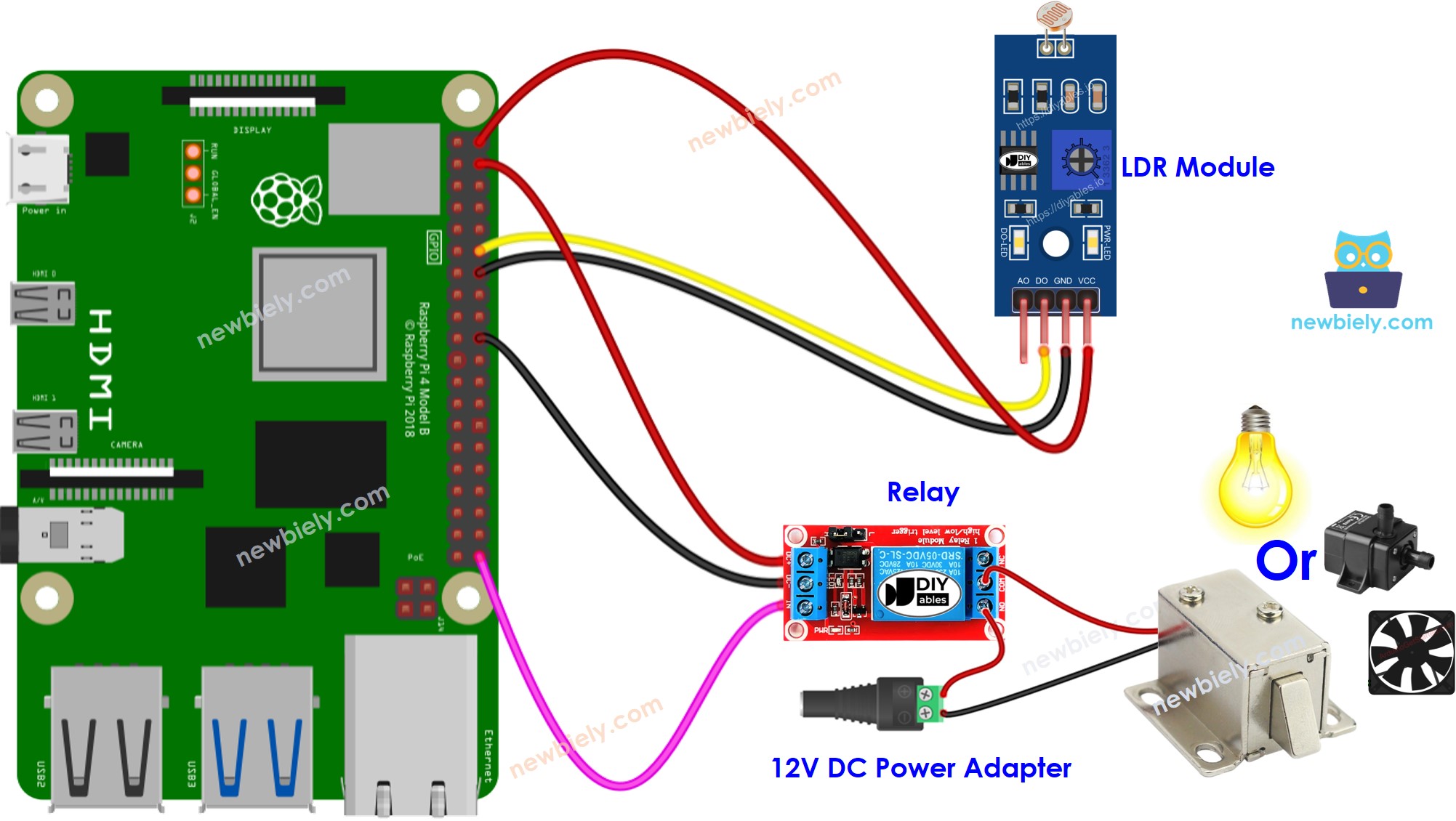
Deze afbeelding is gemaakt met Fritzing. Klik om de afbeelding te vergroten.
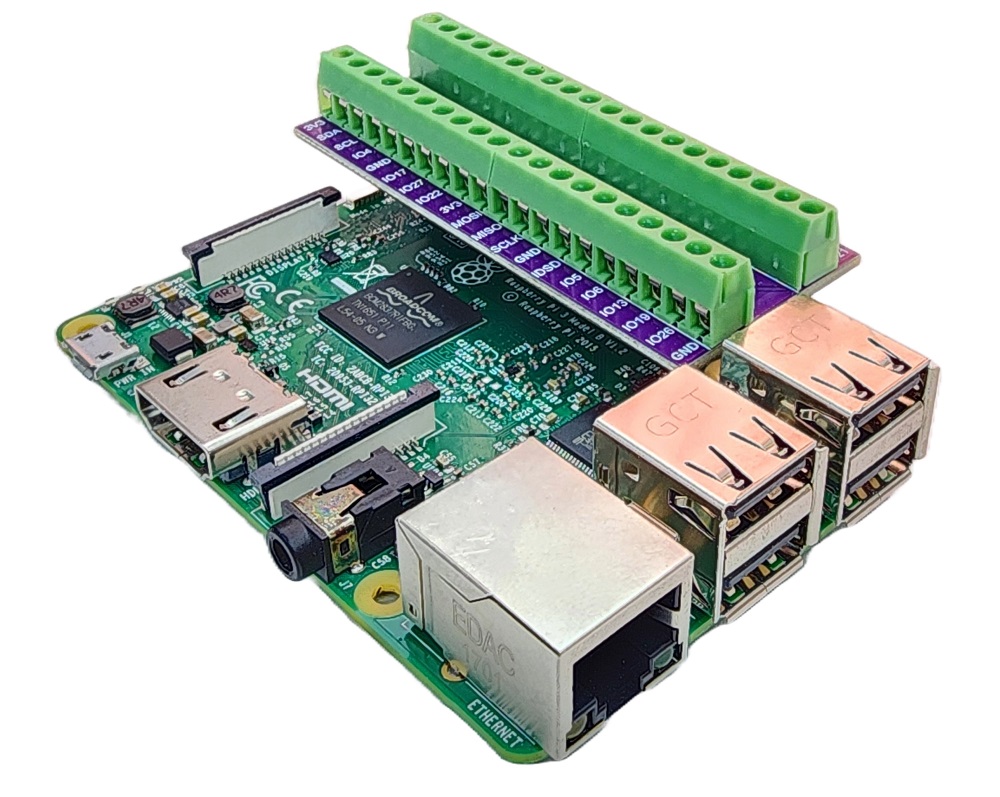
Om uw bekabelingsopstelling te vereenvoudigen en te organiseren, raden we het gebruik van een Schroevenklemaansluiting-shield voor Raspberry Pi aan. Deze shield zorgt voor veiligere en beter beheerbare verbindingen, zoals hieronder weergegeven:
Raspberry Pi Code
Snelle Stappen
- Zorg dat u Raspbian of een ander Raspberry Pi compatibel besturingssysteem geïnstalleerd heeft op uw Pi.
- Zorg dat uw Raspberry Pi verbonden is met hetzelfde lokale netwerk als uw pc.
- Zorg dat uw Raspberry Pi internettoegang heeft als u softwarebibliotheken moet installeren.
- Als dit de eerste keer is dat u een Raspberry Pi gebruikt, zie dan hoe u de Raspberry Pi instelt.
- Verbind uw pc via SSH met de Raspberry Pi met de ingebouwde SSH-client op Linux en macOS of PuTTY op Windows. Zie hoe u uw pc verbindt met de Raspberry Pi via SSH.
- Zorg dat u de RPi.GPIO bibliotheek geïnstalleerd heeft. Zo niet, installeer deze dan met het volgende commando:
- Maak een Python scriptbestand ldr_relay.py en voeg de volgende code toe:
- Sla het bestand op en voer het Python script uit door het volgende commando in de terminal te typen:
Druk op Ctrl + C in de terminal om het script te stoppen.
- Bedek de LDR lichtsensor module met uw hand.
- Controleer de status van het relais.
Het script draait in een oneindige lus totdat u Bekijk de regel-voor-regel uitleg die opgenomen is als commentaar in de broncode!Code Uitleg
Video Tutorial
We overwegen het maken van videotutorials. Als u videotutorials belangrijk vindt, abonneer u dan op ons YouTube-kanaal om ons te motiveren de video's te maken.
Bekijk onze video-tutorial voor een visuele begeleiding bij dit project! De video biedt extra inzichten en praktische tips om het gebruik van het lichtsensor-relais met de Raspberry Pi goed onder de knie te krijgen.
Gerelateerde Tutorials
📱 Aanbevolen apps
 English for KidsSpelenderwijs Engels leren voor jonge kinderen.Ontdek het opGoogle PlayBeschikbaar in deApp Store
 Bubble NoteZelfverwijderende notities – schrijf ze als berichten.Ontdek het opGoogle PlayBeschikbaar in deApp Store
 Didn't BuyVersla impulsaankopen en bespaar meer.Ontdek het opGoogle PlayBeschikbaar in deApp Store
 Knowledge PathOefentoetsen om alles te leren.Ontdek het opGoogle PlayBeschikbaar in deApp Store