
Raspberry Pi - Ultrasone Sensor - LCD
Deze tutorial legt uit hoe u met een Raspberry Pi de afstand kunt meten met een ultrasone sensor en deze afstand kunt weergeven op een LCD I2C-display.
Hardware Benodigd
Of u kunt de volgende kits kopen:
| 1 | × | DIYables Sensorkit (18 sensoren/displays) |
Aankoopadvies: De meeste LCD I2C-displays op de markt zijn 5V-displays. Ze werken mogelijk met dit board, maar dat is niet veilig en kan het board beschadigen. We raden u ten zeerste aan het hierboven aanbevolen 3.3V LCD I2C-display te gebruiken.
Over Ultrasone Sensor en LCD
Als u niet bekend bent met ultrasone sensoren en LCD (inclusief pinout, hoe het werkt, en hoe te programmeren), kunnen de volgende tutorials u helpen dit te leren:
Bedradingsschema
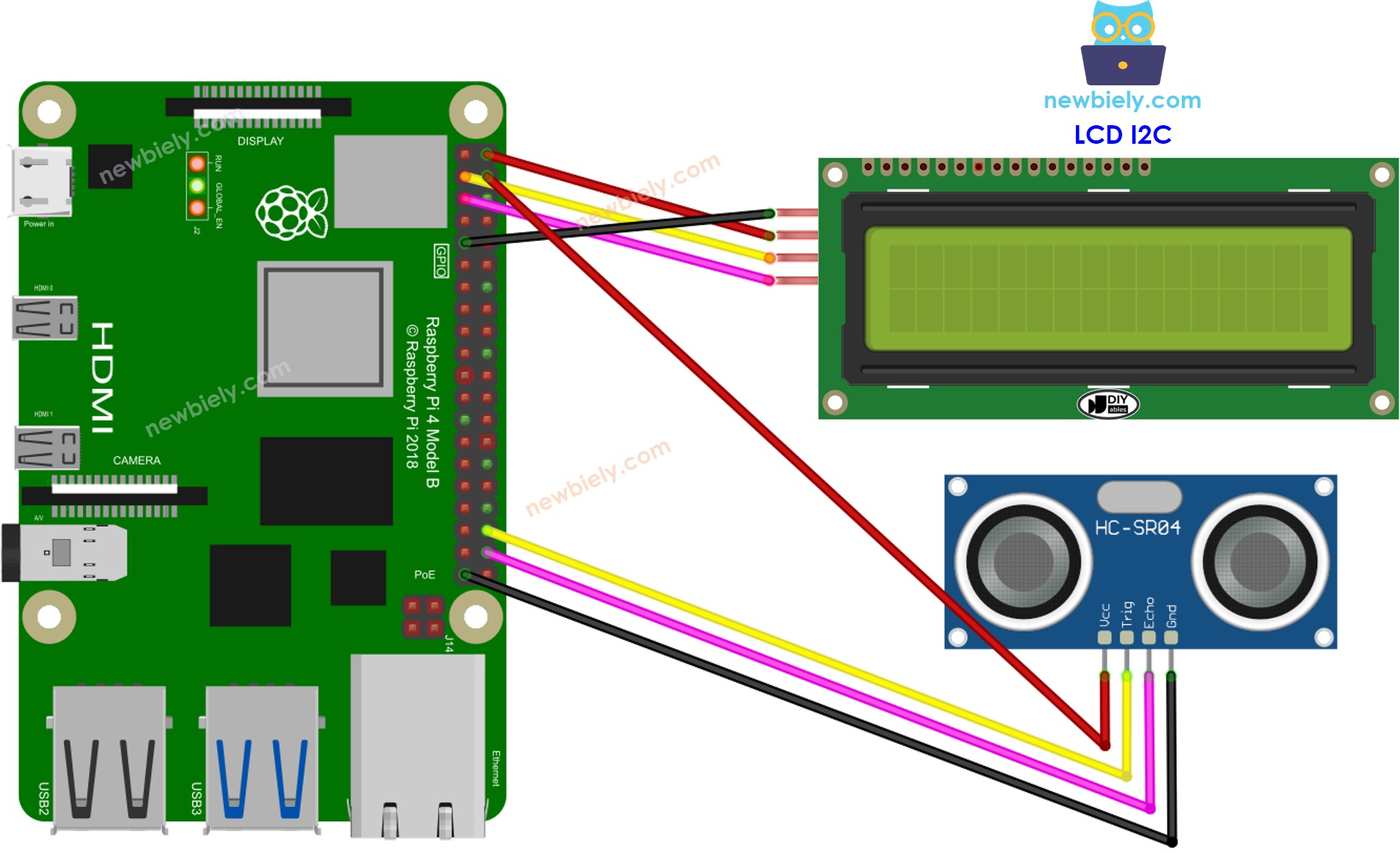
Deze afbeelding is gemaakt met Fritzing. Klik om de afbeelding te vergroten.
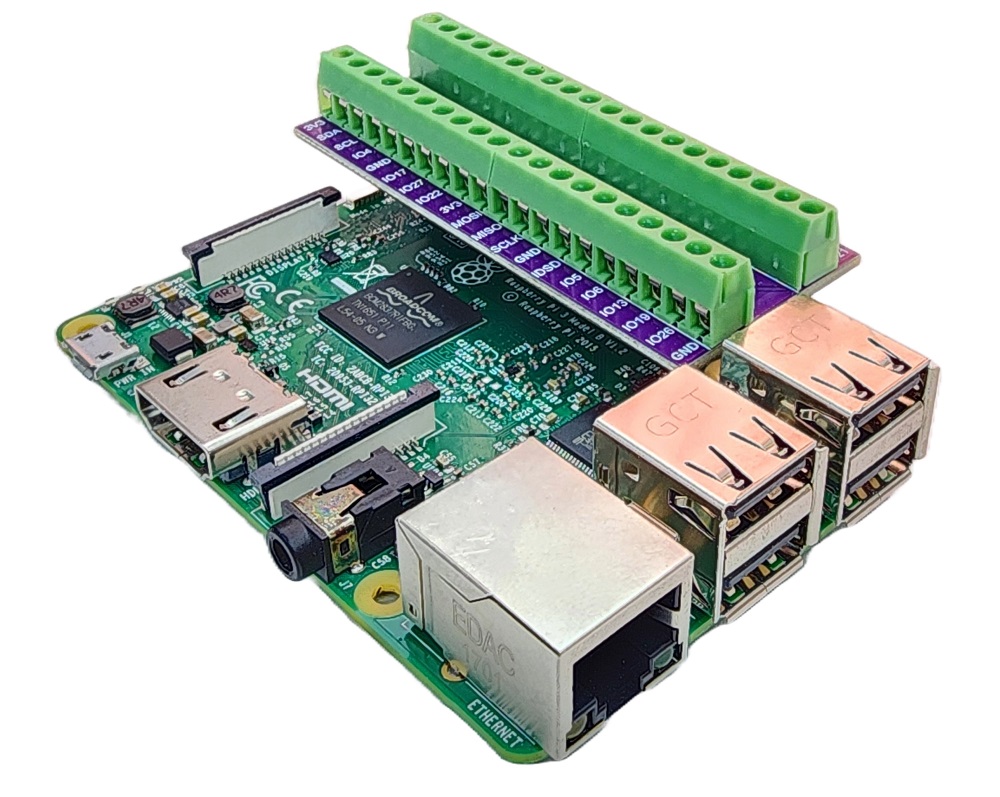
Om uw bekabelingsopstelling te vereenvoudigen en te organiseren, raden we het gebruik van een Schroevenklemaansluiting-shield voor Raspberry Pi aan. Deze shield zorgt voor veiligere en beter beheerbare verbindingen, zoals hieronder weergegeven:
Raspberry Pi Code
Snelle Stappen
- Zorg dat u Raspbian of een ander compatibel besturingssysteem voor Raspberry Pi heeft geïnstalleerd op uw Pi.
- Zorg dat uw Raspberry Pi is aangesloten op hetzelfde lokale netwerk als uw pc.
- Zorg dat uw Raspberry Pi verbonden is met internet als u bibliotheken moet installeren.
- Als dit de eerste keer is dat u een Raspberry Pi gebruikt, zie hoe u de Raspberry Pi instelt
- Verbind uw pc via SSH met de Raspberry Pi met de ingebouwde SSH-client op Linux en macOS of PuTTY op Windows. Zie hoe u uw pc verbindt met Raspberry Pi via SSH.
- Controleer of de RPi.GPIO bibliotheek geïnstalleerd is. Zo niet, installeer deze dan met het volgende commando:
- Voordat u de LCD I2C met de Raspberry Pi gebruikt, moet u de I2C-interface op de Raspberry Pi inschakelen. Zie Hoe I2C interface inschakelen op Raspberry Pi
- Installeer de LCD I2C bibliotheek door het volgende commando uit te voeren:
- Maak een Python script met de naam ultrasonic_lcd.py en voeg de volgende code toe:
- Sla het bestand op en voer het Python script uit door het volgende commando in de terminal te typen:
Het script draait in een oneindige lus totdat u Ctrl + C in de terminal indrukt.
Code Uitleg
Bekijk de uitleg regel voor regel die in de commentaren van de broncode staat!
※ Notiz:
- Als het LCD niets weergeeft, kijk dan bij Probleemoplossing LCD I2C.
- De gegeven code is voor educatieve doeleinden. De ultrasone sensor is erg gevoelig voor storingen, dus als u het in een echte toepassing wilt gebruiken, moet u het signaal van de ultrasone sensor filteren. Zie hoe ruis te filteren bij ultrasone sensor voor meer informatie.
Video Tutorial
We overwegen het maken van videotutorials. Als u videotutorials belangrijk vindt, abonneer u dan op ons YouTube-kanaal om ons te motiveren de video's te maken.
Bekijk onze video-tutorial voor een visuele begeleiding bij dit project! De video biedt extra inzichten en helpt u stap voor stap deze setup te bouwen en te programmeren.
Gerelateerde Tutorials
📱 Aanbevolen apps
 English for KidsSpelenderwijs Engels leren voor jonge kinderen.Ontdek het opGoogle PlayBeschikbaar in deApp Store
 Bubble NoteZelfverwijderende notities – schrijf ze als berichten.Ontdek het opGoogle PlayBeschikbaar in deApp Store
 Didn't BuyVersla impulsaankopen en bespaar meer.Ontdek het opGoogle PlayBeschikbaar in deApp Store
 Knowledge PathOefentoetsen om alles te leren.Ontdek het opGoogle PlayBeschikbaar in deApp Store