
Raspberry Pi - Koelsysteem met DHT Sensor
Deze handleiding leert u hoe u een Raspberry Pi, een ventilator en een DHT11 of DHT22 sensor gebruikt om de temperatuur te regelen.
- Als de temperatuur te hoog is, wordt de koelventilator ingeschakeld.
- Wanneer de temperatuur laag is, wordt de ventilator uitgeschakeld.
Wilt u in plaats van een DHT sensor een DS18B20 sensor gebruiken, bekijk dan Raspberry Pi - Koelsysteem met DS18B20 sensor voor meer informatie.
Hardware Benodigd
| 1 | × | Raspberry Pi 5 | |
| 1 | × | DHT11 Temperatuur- en Vochtigheidssensor | |
| 1 | × | Relais | |
| 1 | × | 12V DC Koelventilator | |
| 1 | × | (Alternatief) 5V DC Koelventilator | |
| 1 | × | 12V Voeding | |
| 1 | × | DC Stroomconnector | |
| 1 | × | Jumperdraden |
U kunt in plaats van de DHT11 sensor ook een DHT22 sensor gebruiken.
| 1 | × | (Aanbevolen) Schroefklem Block Shield voor Raspberry Pi | |
| 1 | × | (Aanbevolen) Raspberry Pi Prototyping Basisplaat & Breadboard Kit |
Of u kunt de volgende kits kopen:
| 1 | × | DIYables Sensorkit (18 sensoren/displays) |
Over Koelventilator en DHT Sensor
De ventilator die in deze handleiding wordt gebruikt, heeft een 12V voeding nodig. Zodra er spanning op staat, gaat de ventilator draaien; zonder spanning blijft deze uit. Om de ventilator aan te sturen met een Raspberry Pi, moet er een relay tussen geplaatst worden.
Als u niet vertrouwd bent met temperatuur sensoren en ventilatoren (inclusief pinouts, werking en programmering), kunnen de onderstaande handleidingen van pas komen:
Bedradingsschema
- Bedradingsschema met DHT11
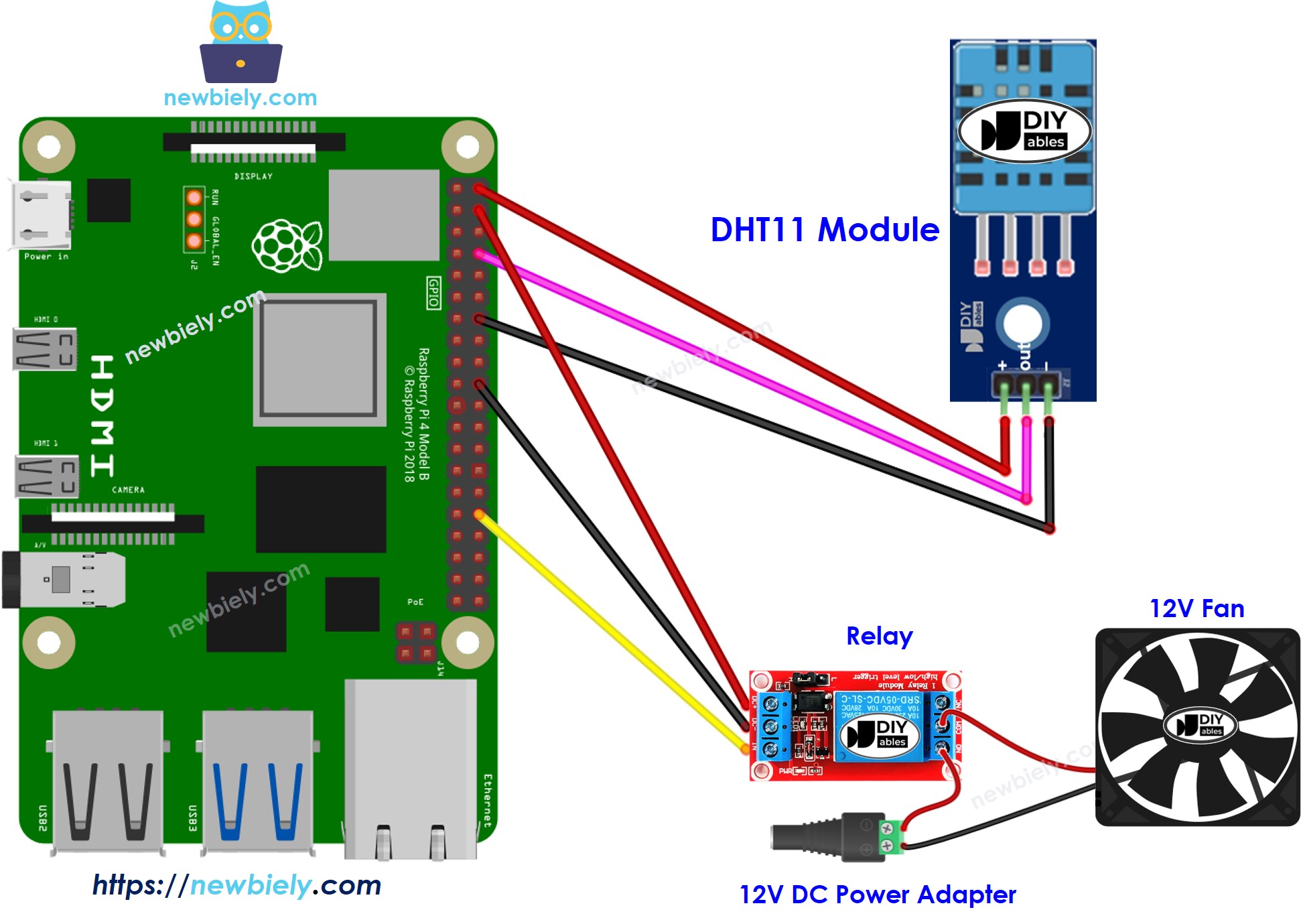
Deze afbeelding is gemaakt met Fritzing. Klik om de afbeelding te vergroten.
- Bedradingsschema met DHT22
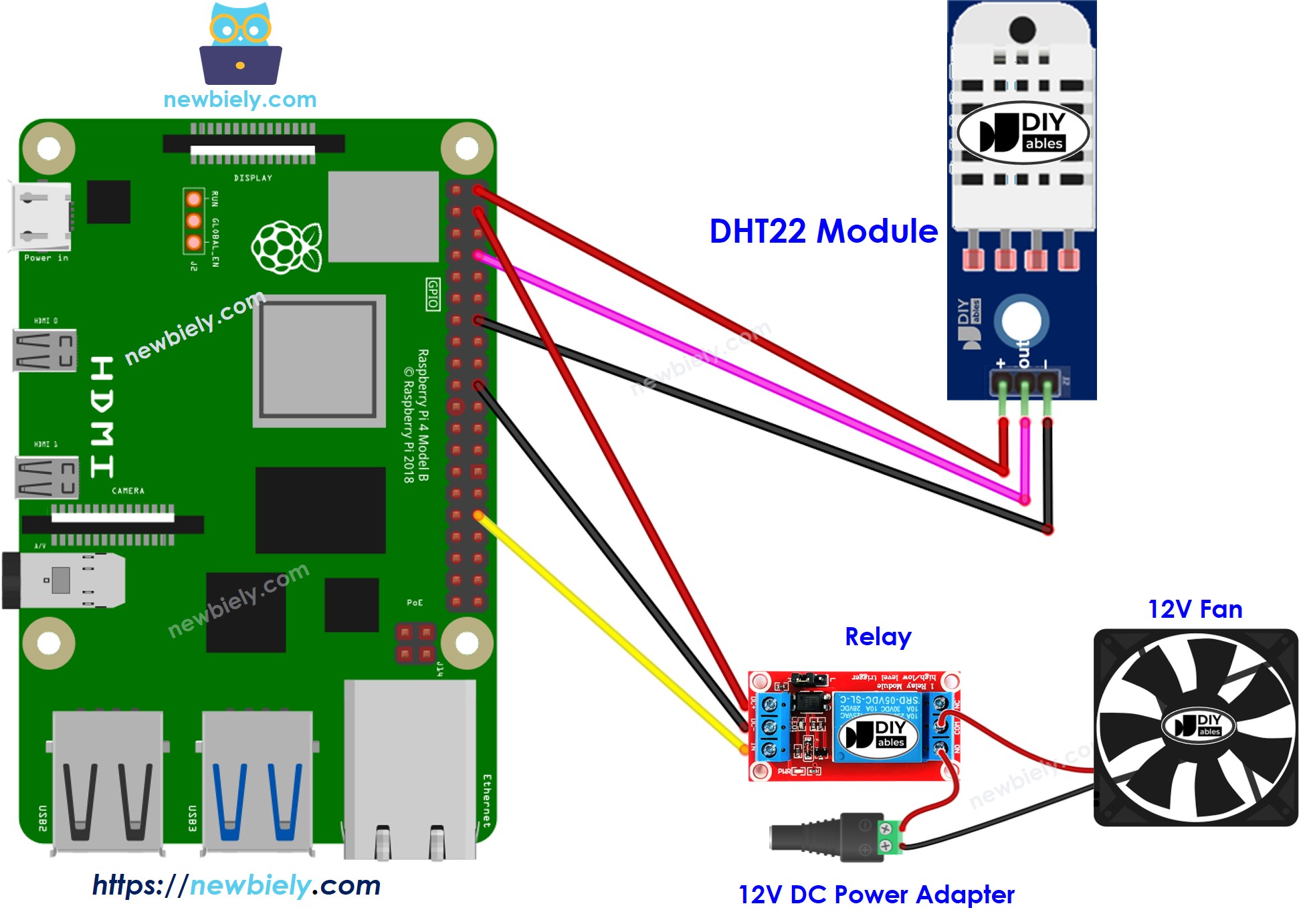
Deze afbeelding is gemaakt met Fritzing. Klik om de afbeelding te vergroten.
Hoe Werkt het Systeem
- De Raspberry Pi haalt de temperatuur op van de temperatuursensor.
- Wanneer de temperatuur boven de ingestelde bovengrens komt, schakelt de Raspberry Pi de ventilator in.
- Als de temperatuur onder de ingestelde ondergrens daalt, schakelt de Raspberry Pi de ventilator weer uit.
Deze cyclus wordt continu herhaald.
Wilt u dat de ventilator aan- en uitgaat bij een exacte temperatuur, stel dan de boven- en ondergrens op hetzelfde punt in.
Raspberry Pi Code
Raspberry Pi Code voor Koelsysteem met DHT11 sensor
Laten we een Python-script schrijven voor de Raspberry Pi waarmee de ventilator wordt ingeschakeld zodra de temperatuur boven de 25°C stijgt. De ventilator blijft aan totdat de temperatuur daalt tot 20°C of lager.
Snelle Stappen
- Zorg dat u Raspbian of een ander Raspberry Pi-compatibel besturingssysteem op uw Pi heeft geïnstalleerd.
- Zorg dat uw Raspberry Pi verbonden is met hetzelfde lokale netwerk als uw pc.
- Zorg dat uw Raspberry Pi verbinding heeft met internet, indien u nog libraries moet installeren.
- Als dit uw eerste keer is dat u een Raspberry Pi gebruikt, bekijk dan hoe u Raspberry Pi instelt.
- Verbind uw pc via SSH met de Raspberry Pi met behulp van de ingebouwde SSH-client op Linux en macOS of PuTTY op Windows. Zie hoe verbind ik mijn pc met Raspberry Pi via SSH.
- Controleer of de RPi.GPIO library geïnstalleerd is. Is dit niet het geval, installeer deze dan met het volgende commando:
- Installeer de library voor de DHT11 temperatuur- en vochtigheidssensor met het commando:
- Maak een Python-scriptbestand aan met de naam cooling.py en voeg de volgende code toe:
- Sla het bestand op en start het script door in de terminal het volgende commando uit te voeren:
- Verander de temperatuur in de omgeving van de sensor.
- Controleer de status van de ventilator op de seriële monitor.
Het script draait continu in een oneindige lus tot u Ctrl + C indrukt in de terminal.
Raspberry Pi Code voor Koelsysteem met DHT22 sensor
Net als bij de DHT11 kunnen we het koelsysteem ook maken met de DHT22 sensor door onderstaande Python-code te gebruiken op de Raspberry Pi:
Gevorderde Kennis
De hierboven beschreven regelmethode is een aan-uitregelaar, ook wel signaalregelaar of "bang-bang" controller genoemd. Deze techniek is eenvoudig in gebruik.
Er bestaat een alternatieve methode, de PID-controller. Deze methode is effectiever in het constant houden van een gewenste temperatuur, maar is complexer en moeilijker te begrijpen en toe te passen. Daarom wordt de PID-controller minder vaak gebruikt voor temperatuurregeling.
Video Tutorial
We overwegen het maken van videotutorials. Als u videotutorials belangrijk vindt, abonneer u dan op ons YouTube-kanaal om ons te motiveren de video's te maken.
Bekijk onze video-tutorial voor een visuele begeleiding bij dit project! De video biedt extra inzichten en helpt u stap voor stap door het proces heen.
Gerelateerde Tutorials
📱 Aanbevolen apps
 English for KidsSpelenderwijs Engels leren voor jonge kinderen.Ontdek het opGoogle PlayBeschikbaar in deApp Store
 Bubble NoteZelfverwijderende notities – schrijf ze als berichten.Ontdek het opGoogle PlayBeschikbaar in deApp Store
 Didn't BuyVersla impulsaankopen en bespaar meer.Ontdek het opGoogle PlayBeschikbaar in deApp Store
 Knowledge PathOefentoetsen om alles te leren.Ontdek het opGoogle PlayBeschikbaar in deApp Store