
Raspberry Pi - Deursensor
De deursensor is een veelvoorkomende functie binnen beveiligingssystemen. Hij wordt gebruikt om ingangen te detecteren en te monitoren, zoals deuren en ramen. Dit apparaat wordt ook wel contactsensor, ingangssensor of raamsensor genoemd.
In deze tutorial leert u hoe u een Raspberry Pi gebruikt met een deursensor. We behandelen in detail:
- Hoe u de Raspberry Pi aansluit op de deursensor.
- Hoe u de Raspberry Pi programmeert om de status van de deursensor uit te lezen.
- Hoe u de Raspberry Pi programmeert om te controleren of de deur open of dicht is.
Hardware Vereist
| 1 | × | Raspberry Pi 5 | |
| 1 | × | Deursensor | |
| 1 | × | (Aanbevolen) Schroefklem Block Shield voor Raspberry Pi | |
| 1 | × | (Aanbevolen) Raspberry Pi Prototyping Basisplaat & Breadboard Kit |
Of u kunt de volgende kits kopen:
| 1 | × | DIYables Sensorkit (18 sensoren/displays) |
Over Deursensor
De Pinout van de Deursensor
Een deursensor bestaat uit twee delen:
- Een reed switch met twee pinnen
- Een magneet
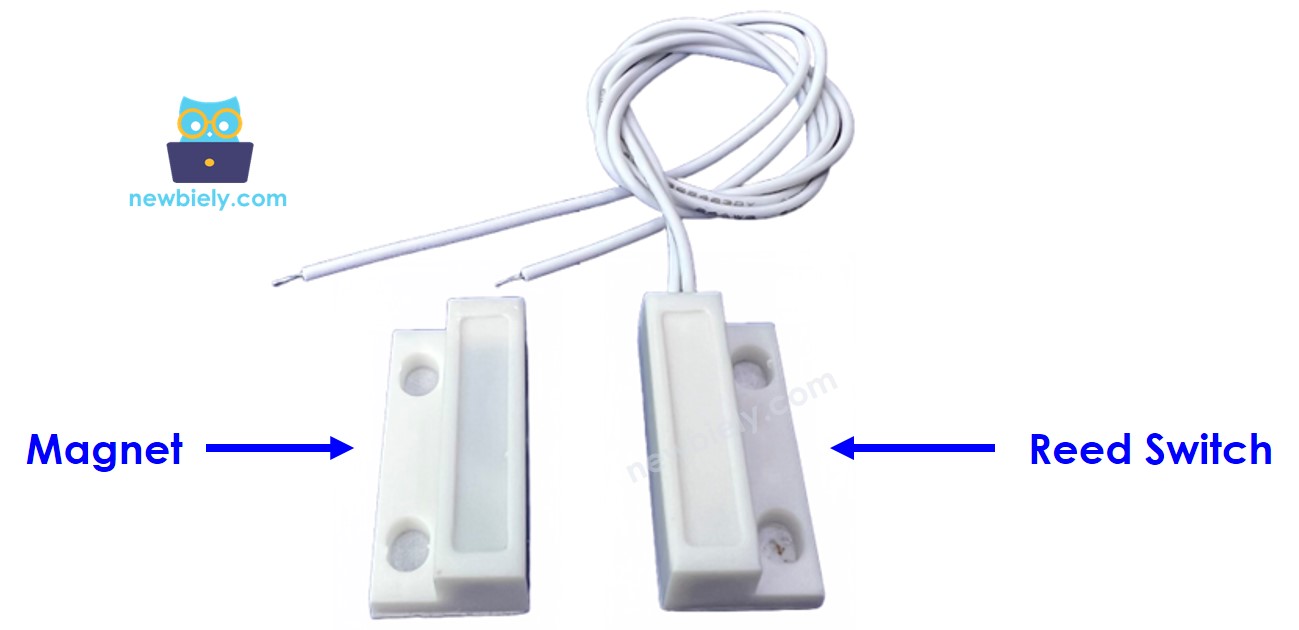
Net zoals bij een gewone schakelaar/knop hoeft u niet te onderscheiden welke pin van de reed switch welke is.
Hoe Werkt Het
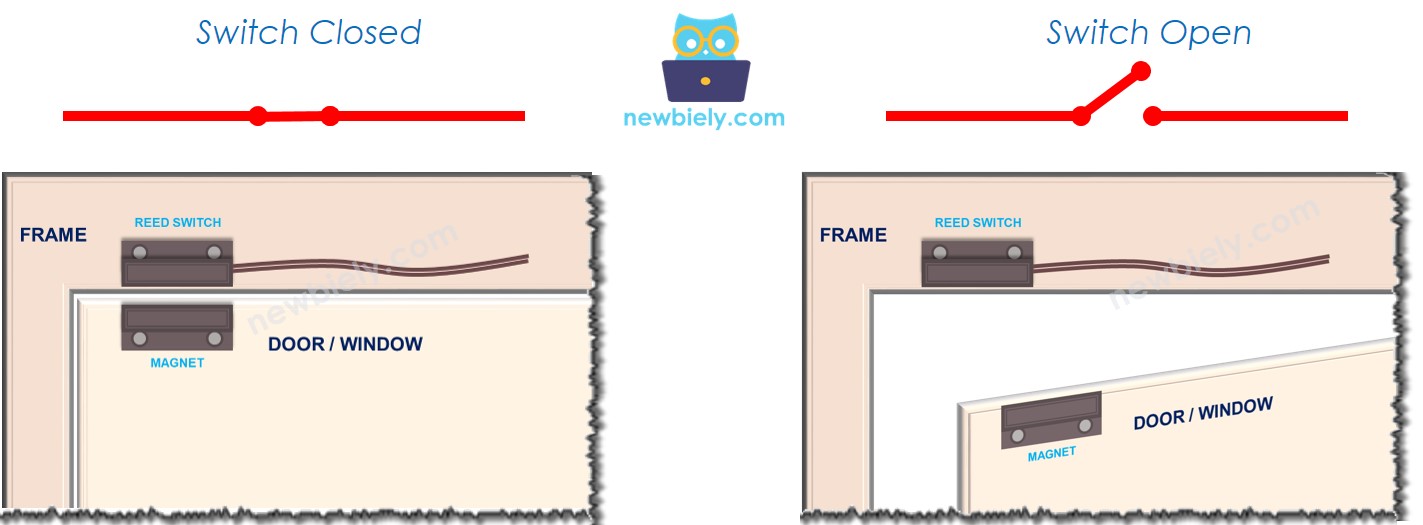
De magneet wordt bevestigd aan de deur of het raam — het beweegbare onderdeel — en de reed switch wordt gemonteerd op het kozijn, het vaste onderdeel. Wanneer de deur gesloten is, zijn beide onderdelen in contact:
- Als de magneet dicht bij de reed switch is, is het reed switch-circuit gesloten
- Als de magneet ver weg is van de reed switch, is het reed switch-circuit open
※ Notiz:
De reed switch geeft geen LOW- of HIGH-waarden af op zijn pinnen. Deze is óf gesloten óf open. De waarde van de pin die aan de Raspberry Pi is aangesloten kan LOW, HIGH of een zwevende (onvoorspelbare) waarde zijn. Om de zwevende waarde te voorkomen moeten we een pull-up of pull-down weerstand gebruiken op de Raspberry Pi-pin.
Als we één pin van de reed switch aansluiten op GND en de andere pin aansluiten op een Raspberry Pi input-pin met een pull-up weerstand (intern of extern):
- Als de magneet dicht bij de reed switch is, is de waarde op de Raspberry Pi input-pin LOW
- Als de magneet ver van de reed switch is, is de waarde op de Raspberry Pi input-pin HIGH
Om de status van de deur te bepalen hoeven we alleen maar de staat van de Raspberry Pi input-pin te controleren:
- Is de staat LOW, dan is de deur gesloten
- Is de staat HIGH, dan is de deur open
Om deur-openings/-sluitingsgebeurtenissen te detecteren kunnen we de statuswijziging van de Raspberry Pi input-pin monitoren:
- Gaat de status van LOW naar HIGH, dan is een deur-opening gedetecteerd
- Gaat de status van HIGH naar LOW, dan is een deur-sluiting gedetecteerd
Schema voor Bekabeling
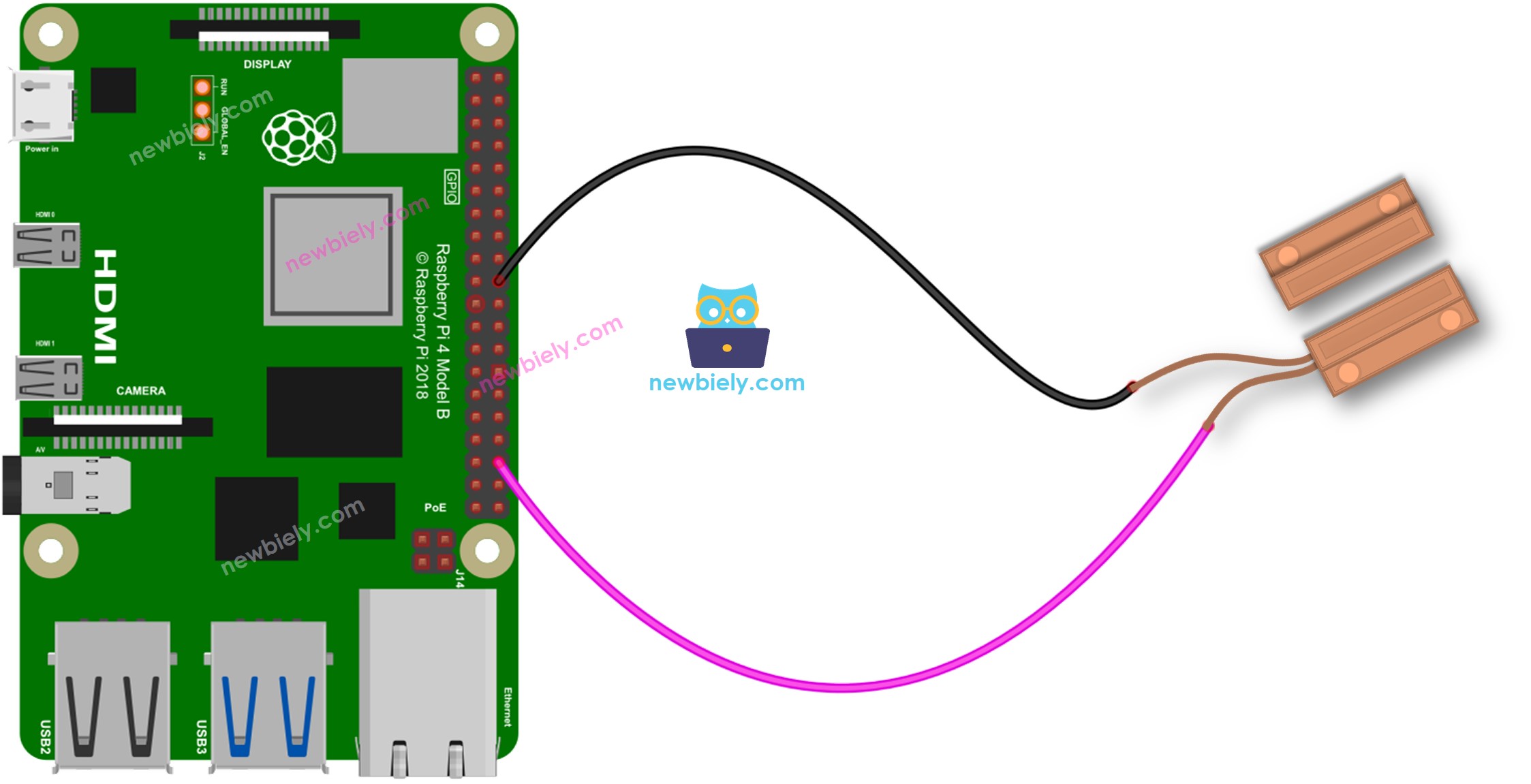
Deze afbeelding is gemaakt met Fritzing. Klik om de afbeelding te vergroten.
Hoe Te Programmeren Voor Deursensor
- Initialiseer de Raspberry Pi pin als digitale ingang met de GPIO.setup() functie. Bijvoorbeeld, de volgende code initialiseert pin 13 als ingang:
- Gebruik de GPIO.input() functie om de status van de Raspberry Pi pin te lezen.
Raspberry Pi Code – Controleer Deur Open- en Dicht Status
Snelle Stappen
- Zorg dat u Raspbian of een ander compatibel besturingssysteem geïnstalleerd heeft op uw Raspberry Pi.
- Zorg dat uw Raspberry Pi verbonden is met hetzelfde lokale netwerk als uw pc.
- Zorg dat uw Raspberry Pi verbinding met het internet heeft als u libraries moet installeren.
- Als u voor het eerst een Raspberry Pi gebruikt, bekijk dan onze Raspberry Pi Aan de slag gids om eerst de basis te leren.
- Verbind uw pc via SSH met de Raspberry Pi, gebruikmakend van de ingebouwde SSH-client op Linux en macOS, of PuTTY op Windows. Zie onze gids hoe verbind ik mijn pc met Raspberry Pi via SSH.
- Zorg dat de RPi.GPIO bibliotheek geïnstalleerd is. Zo niet, installeer deze dan met het volgende commando:
- Maak een Python scriptbestand aan met de naam door_sensor.py en voeg de volgende code toe:
- Sla het bestand op en voer het script uit via de terminal met het volgende commando:
- Breng de magneet dicht bij de reed switch en beweeg deze daarna weg.
- Bekijk het resultaat in de terminal.
Het script draait in een oneindige lus totdat u Ctrl + C indrukt in de terminal.
U zult zien dat de code continu de huidige status van de deur print. Als u alleen wilt dat de deur status geprint wordt bij verandering, bekijk dan de volgende sectie.
Raspberry Pi Code – Detecteer Deur-openings- en Deur-sluitingsgebeurtenissen
- Maak een Python scriptbestand aan met de naam door_sensor_events.py en voeg de volgende code toe:
- Sla het bestand op en voer het script uit via de terminal met het volgende commando:
- Breng de magneet dicht bij de reed switch en beweeg deze daarna weg.
- Bekijk het resultaat in de terminal.
- U zult zien dat de status van de deur alleen wordt geprint wanneer de status verandert.
Video Tutorial
We overwegen het maken van videotutorials. Als u videotutorials belangrijk vindt, abonneer u dan op ons YouTube-kanaal om ons te motiveren de video's te maken.
Gerelateerde Tutorials
📱 Aanbevolen apps
 English for KidsSpelenderwijs Engels leren voor jonge kinderen.Ontdek het opGoogle PlayBeschikbaar in deApp Store
 Bubble NoteZelfverwijderende notities – schrijf ze als berichten.Ontdek het opGoogle PlayBeschikbaar in deApp Store
 Didn't BuyVersla impulsaankopen en bespaar meer.Ontdek het opGoogle PlayBeschikbaar in deApp Store
 Knowledge PathOefentoetsen om alles te leren.Ontdek het opGoogle PlayBeschikbaar in deApp Store