
Raspberry Pi - Keypad 1x4
In deze tutorial leert u hoe u een keypad 1x4 gebruikt met een Raspberry Pi. In detail leert u:
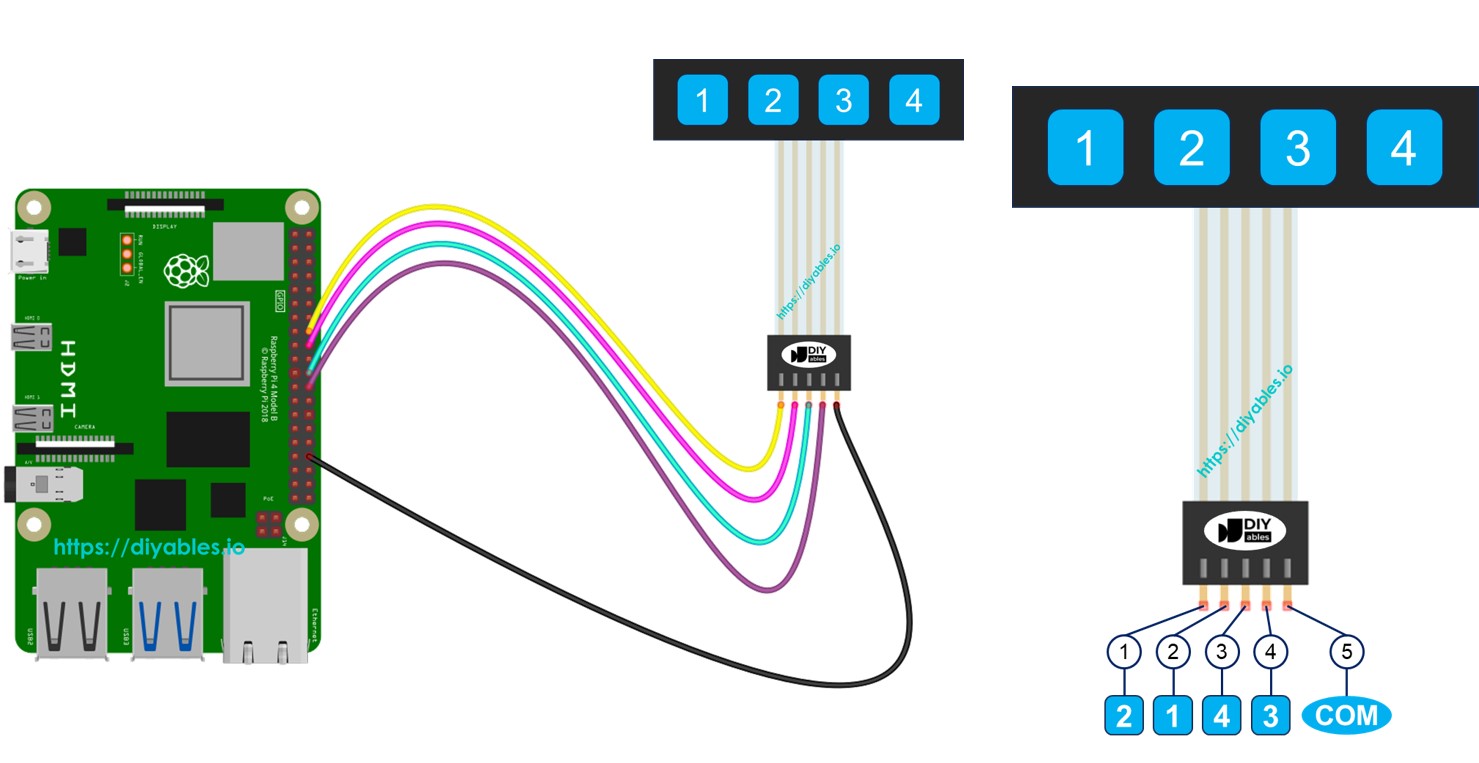
- Hoe u het keypad 1x4 aansluit op een Raspberry Pi.
- Hoe u de Raspberry Pi programmeert om de ingedrukte toetsen van het keypad 1x4 te lezen.
Hardware Benodigd
| 1 | × | Raspberry Pi 5 | |
| 1 | × | Toetsenbord 1x4 | |
| 1 | × | Jumperdraden | |
| 1 | × | (Aanbevolen) Schroefklem Block Shield voor Raspberry Pi | |
| 1 | × | (Aanbevolen) Raspberry Pi Prototyping Basisplaat & Breadboard Kit |
Of u kunt de volgende kits kopen:
| 1 | × | DIYables Sensorkit (18 sensoren/displays) |
Over Keypad 1x4
Een 1x4 keypad bestaat uit vier membraanknoppen die in één rij zijn geplaatst. Het wordt vaak gebruikt voor gebruikersinvoer in projecten zoals het invoeren van toegangscodes, navigatie in menu’s of bedieningsinterfaces.
Pinout
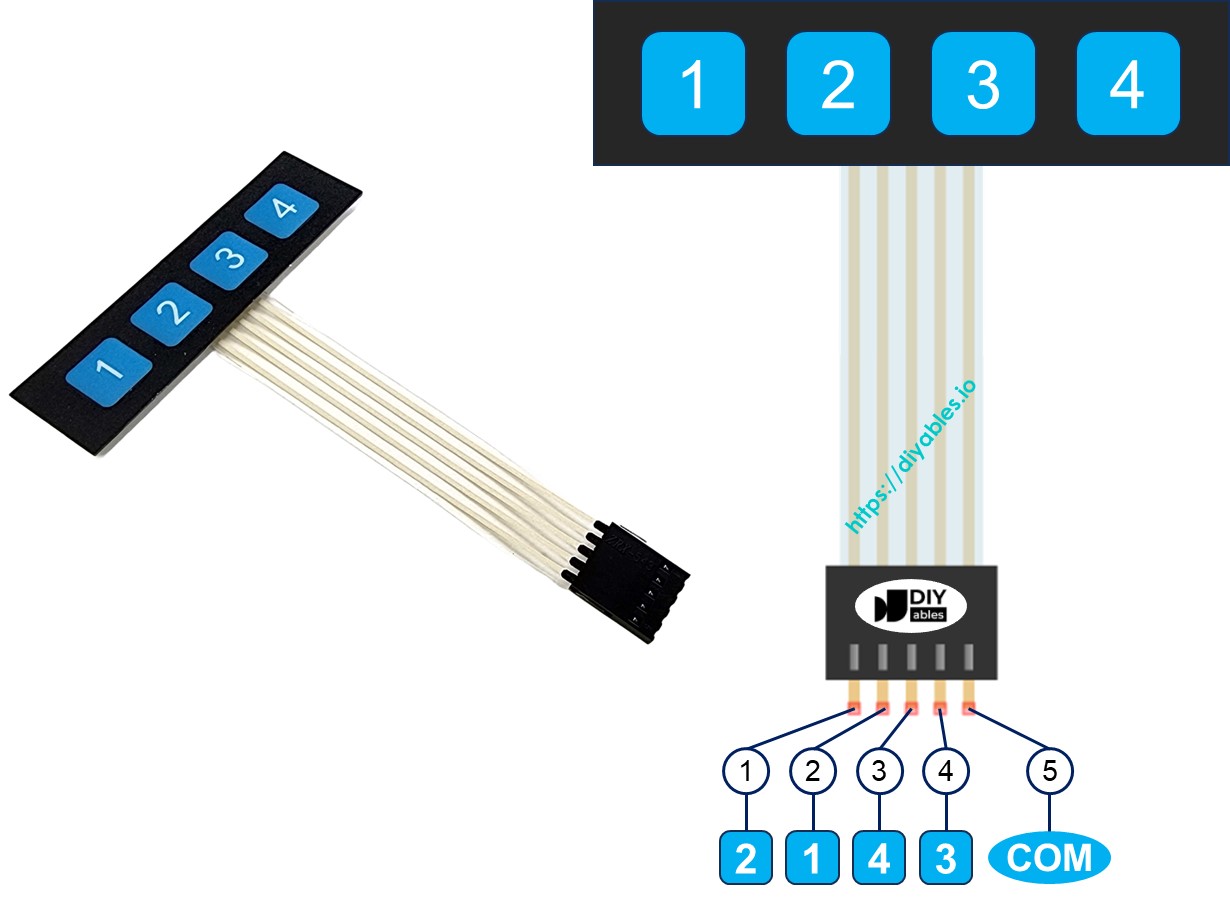
Het 1x4 keypad heeft 5 pinnen, die niet direct overeenkomen met de toetsenlabels in volgorde. Specifiek:
- Pin 1: verbonden met toets 2
- Pin 2: verbonden met toets 1
- Pin 3: verbonden met toets 4
- Pin 4: verbonden met toets 3
- Pin 5: is de gemeenschappelijke pin die met alle toetsen verbonden is
Aansluitschema
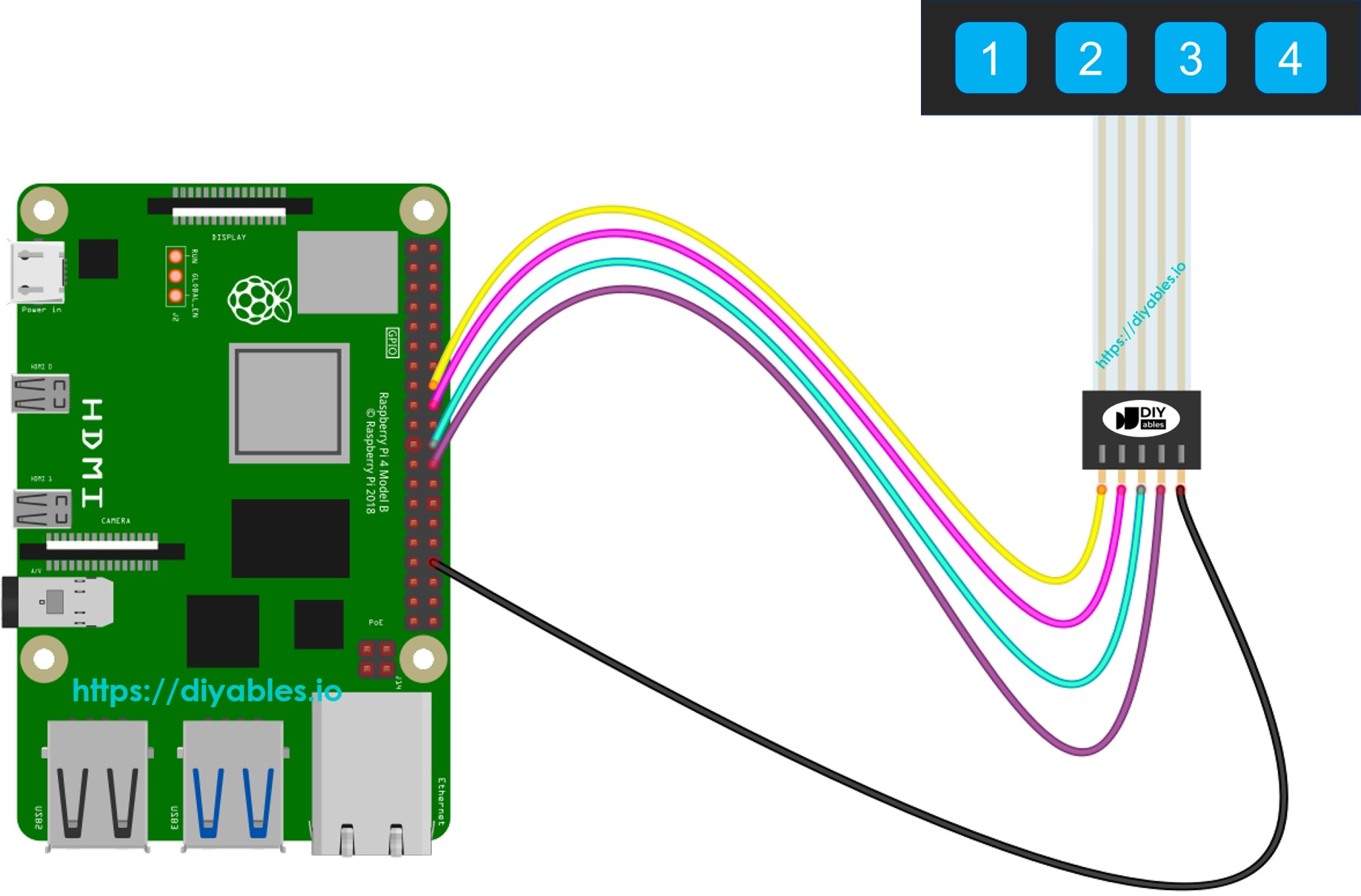
Deze afbeelding is gemaakt met Fritzing. Klik om de afbeelding te vergroten.
Raspberry Pi Code
Elke toets op het 1x4 keypad werkt als een knop (button). Dat betekent dat we de digitalRead() functie kunnen gebruiken om de status van elke toets te controleren. In de praktijk, zoals bij elke knop, moeten we echter rekening houden met het effect van “bouncing” (terugkaatsen), waarbij een enkele druk per ongeluk als meerdere drukken kan worden geregistreerd. Om dit te voorkomen, moeten we elke toets ontbouncen (debounce). Dit wordt een uitdaging wanneer u probeert vier toetsen te ontbouncen zonder andere delen van de code te blokkeren. Gelukkig vereenvoudigt de ezButton-bibliotheek dit proces.
Snelle Stappen
- Zorg dat u Raspbian of een ander Raspberry Pi-compatibel besturingssysteem op uw Pi hebt geïnstalleerd.
- Zorg dat uw Raspberry Pi verbonden is met hetzelfde lokale netwerk als uw pc.
- Zorg dat uw Raspberry Pi verbonden is met internet als u bibliotheken moet installeren.
- Als dit de eerste keer is dat u een Raspberry Pi gebruikt, bekijk dan hoe u de Raspberry Pi installeert en configureert.
- Verbind het 1x4 keypad met de Raspberry Pi (in de originele tekst stond Arduino Nano, dit lijkt een fout, dus hier juist genoemd).
- Verbind uw pc met de Raspberry Pi via SSH met behulp van de ingebouwde SSH-client op Linux en macOS, of PuTTY op Windows. Zie hoe verbind ik mijn pc met de Raspberry Pi via SSH.
- Controleer of u de RPi.GPIO bibliotheek geïnstalleerd hebt. Zo niet, installeer deze dan met het volgende commando:
- Maak een Python-scriptbestand aan met de naam keypad_1x4.py en voeg de volgende code toe:
- Sla het bestand op en start het Python-script door het volgende commando in de terminal uit te voeren:
- Druk een voor een op elke toets van het 1x4 keypad.
- Controleer het resultaat in de Terminal.
Gerelateerde Tutorials
📱 Aanbevolen apps
 English for KidsSpelenderwijs Engels leren voor jonge kinderen.Ontdek het opGoogle PlayBeschikbaar in deApp Store
 Bubble NoteZelfverwijderende notities – schrijf ze als berichten.Ontdek het opGoogle PlayBeschikbaar in deApp Store
 Didn't BuyVersla impulsaankopen en bespaar meer.Ontdek het opGoogle PlayBeschikbaar in deApp Store
 Knowledge PathOefentoetsen om alles te leren.Ontdek het opGoogle PlayBeschikbaar in deApp Store