
Raspberry Pi - LCD
Deze tutorial legt uit hoe u een Raspberry Pi gebruikt met een LCD-display, en hoe u tekst en speciale tekens daarop kunt afdrukken.
Hardware Benodigd
| 1 | × | Raspberry Pi 5 | |
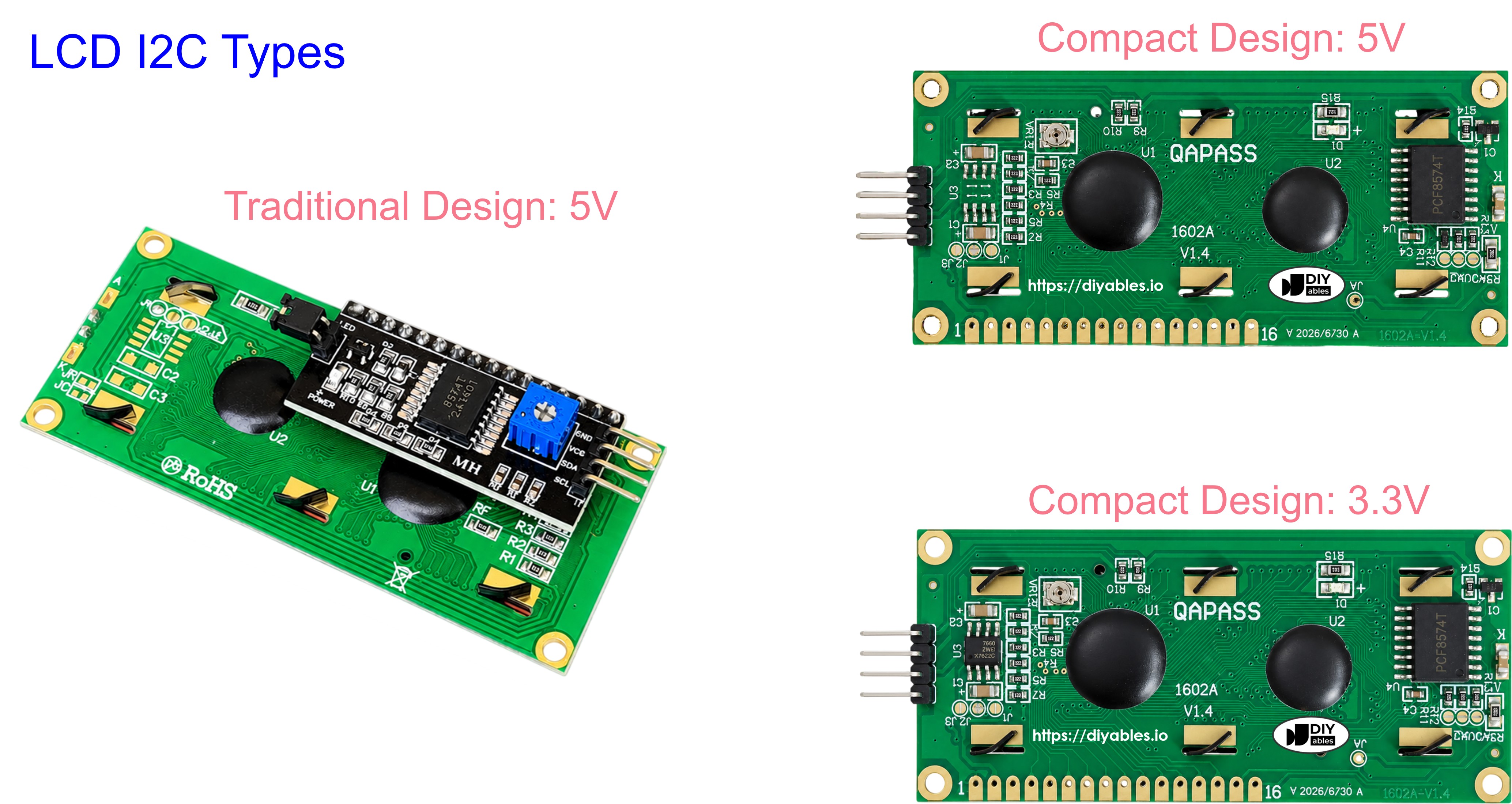
| 1 | × | LCD I2C Display 3.3V | |
| 1 | × | Jumper Draden | |
| 1 | × | (Aanbevolen) Schroefklem Block Shield voor Raspberry Pi | |
| 1 | × | (Aanbevolen) Raspberry Pi Prototyping Basisplaat & Breadboard Kit |
Of u kunt de volgende kits kopen:
| 1 | × | DIYables Sensorkit (18 sensoren/displays) |
Aankoopadvies: De meeste LCD I2C-displays op de markt zijn 5V-displays. Ze werken mogelijk met dit board, maar dat is niet veilig en kan het board beschadigen. We raden u ten zeerste aan het hierboven aanbevolen 3.3V LCD I2C-display te gebruiken.
Over LCD I2C 16x2
De LCD I2C module is een alternatief voor het standaard LCD-display. Het vereenvoudigt de bedrading tussen de Raspberry Pi en het LCD. De LCD I2C module heeft ook een ingebouwde potentiometer, waarmee u het contrast van het LCD kunt instellen.
De LCD I2C Pinout
De LCD I2C moet aangesloten worden op de I2C-interface van de Raspberry Pi. Hij heeft 4 pinnen:
- GND pin: Deze moet worden verbonden met GND (0V).
- VCC pin: Dit is de voedingsspanning voor het LCD en moet verbonden worden met VCC (5V).
- SDA pin: Dit is het I2C data signaal.
- SCL pin: Dit is het I2C kloksignaal.
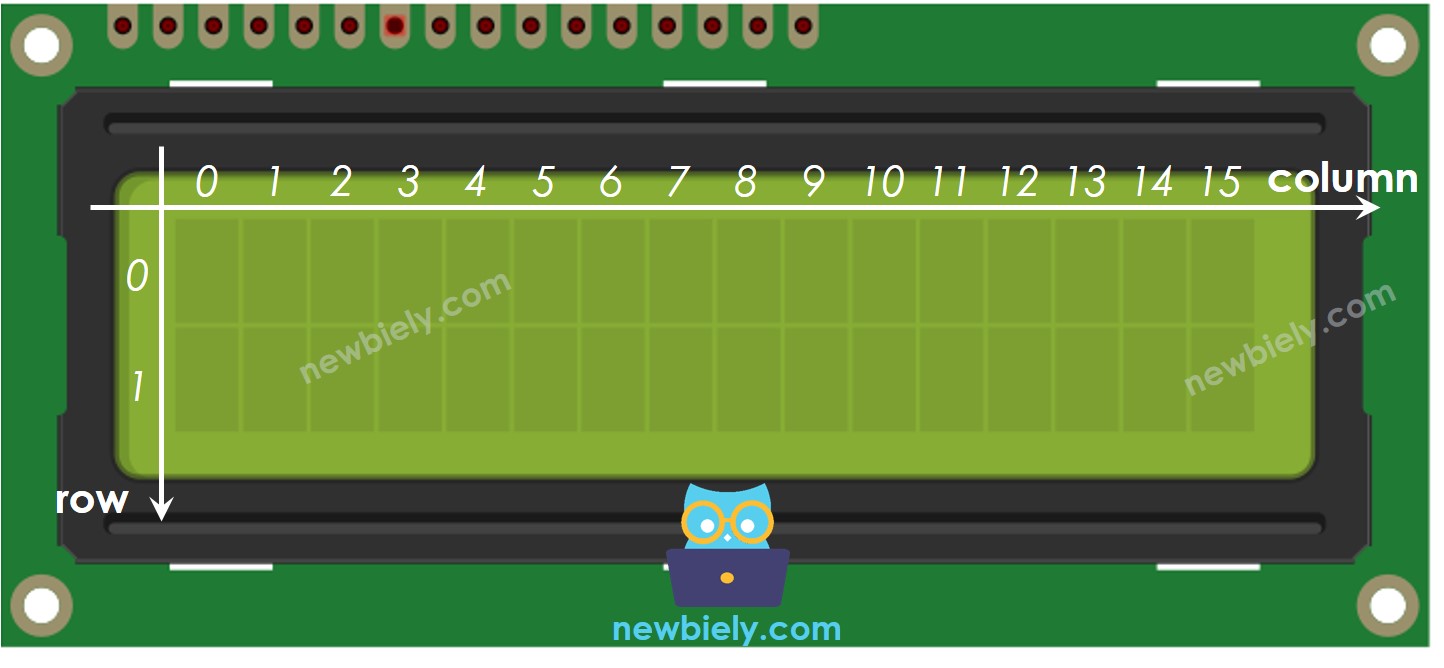
LCD Coördinaten
De LCD I2C 16x2 heeft 16 kolommen en 2 rijen, waarbij kolommen en rijen genummerd zijn vanaf 0.
Bedradingsschema
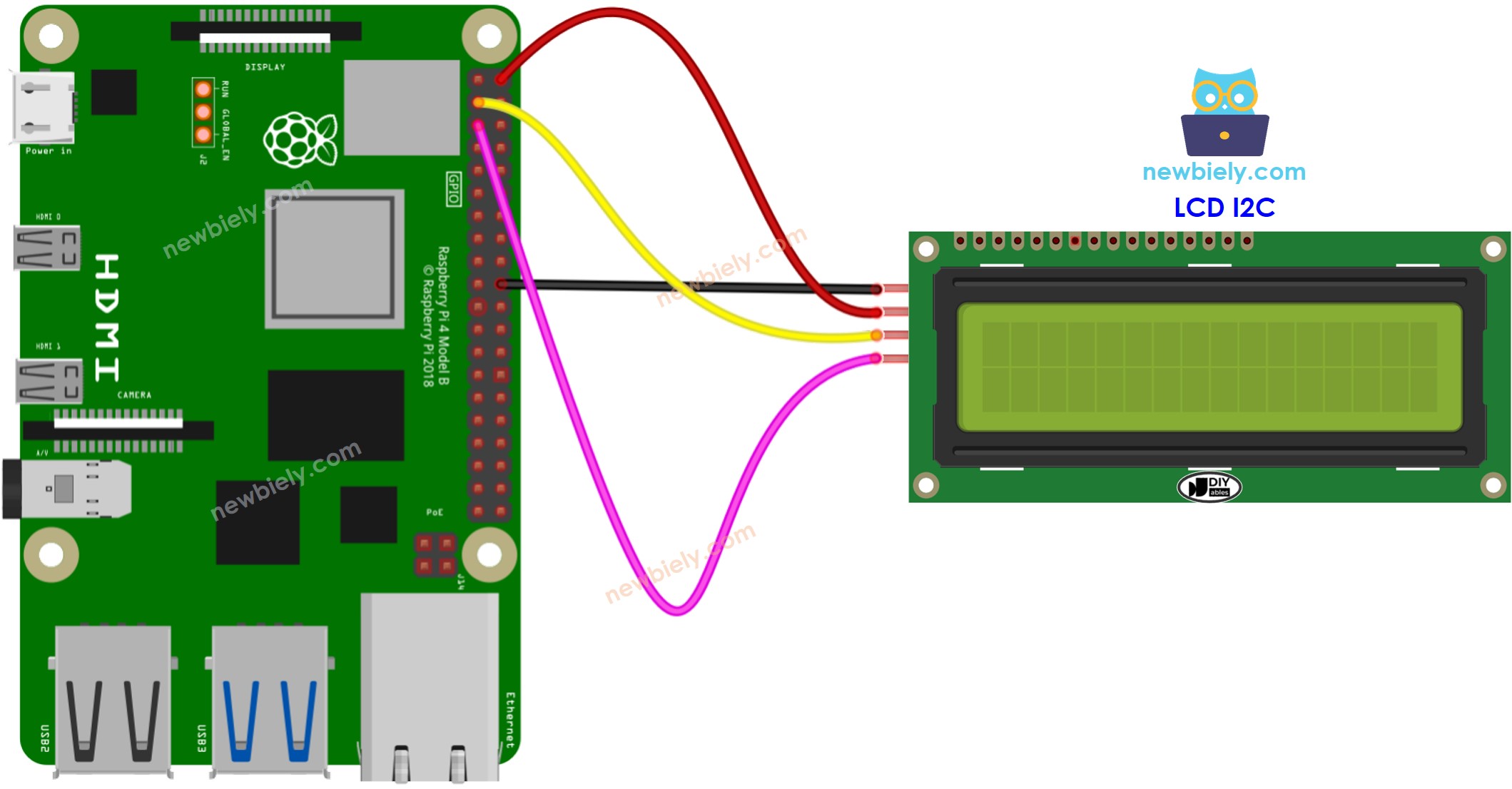
Deze afbeelding is gemaakt met Fritzing. Klik om de afbeelding te vergroten.
| LCD I2C | Raspberry Pi |
|---|---|
| Vin | 5V |
| GND | GND |
| SDA | GPIO2 (pin 3) |
| SCL | GPIO3 (pin 5) |
Raspberry Pi Code
Snelle Stappen
- Zorg dat u Raspbian of een ander Raspberry Pi-compatibel besturingssysteem hebt geïnstalleerd op uw Pi.
- Zorg dat uw Raspberry Pi verbonden is met hetzelfde lokale netwerk als uw PC.
- Zorg dat uw Raspberry Pi verbonden is met internet als u библиotheken moet installeren.
- Als u voor het eerst een Raspberry Pi gebruikt, zie dan hoe u de Raspberry Pi instelt
- Verbind uw PC via SSH met de Raspberry Pi met behulp van de ingebouwde SSH-client op Linux en macOS of PuTTY op Windows. Zie hoe uw PC via SSH verbindt met de Raspberry Pi.
- Zorg dat de RPi.GPIO bibliotheek geïnstalleerd is. Zo niet, installeer die dan met het volgende commando:
- Voordat u het LCD I2C display gebruikt met de Raspberry Pi, moet u de I2C-interface op de Raspberry Pi inschakelen. Zie Hoe de I2C-interface inschakelen op Raspberry Pi
- Installeer de LCD I2C bibliotheek door het volgende commando uit te voeren:
- Maak een Python scriptbestand lcd.py aan en voeg de volgende code toe:
- Sla het bestand op en voer het Python script uit met het volgende commando in de terminal:
- Controleer het LCD-display op het resultaat.
Het script draait in een oneindige lus totdat u Ctrl + C indrukt in de terminal.
Video Tutorial
We overwegen het maken van videotutorials. Als u videotutorials belangrijk vindt, abonneer u dan op ons YouTube-kanaal om ons te motiveren de video's te maken.
Bekijk onze video-tutorial voor een visuele begeleiding bij dit project! De video biedt extra inzichten en praktische demonstraties om u stap voor stap te helpen bij het aansluiten en programmeren van het LCD-display met uw Raspberry Pi.
Gerelateerde Tutorials
📱 Aanbevolen apps
 English for KidsSpelenderwijs Engels leren voor jonge kinderen.Ontdek het opGoogle PlayBeschikbaar in deApp Store
 Bubble NoteZelfverwijderende notities – schrijf ze als berichten.Ontdek het opGoogle PlayBeschikbaar in deApp Store
 Didn't BuyVersla impulsaankopen en bespaar meer.Ontdek het opGoogle PlayBeschikbaar in deApp Store
 Knowledge PathOefentoetsen om alles te leren.Ontdek het opGoogle PlayBeschikbaar in deApp Store