
Raspberry Pi - LDR Module
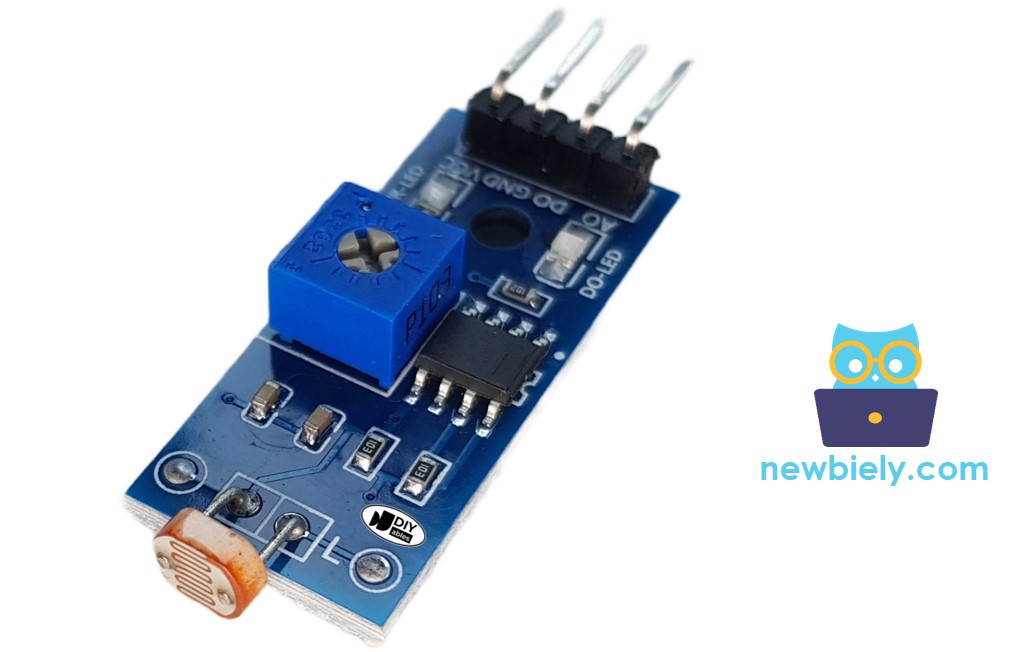
De LDR lichtsensor module kan bepalen hoeveel licht er in de omgeving aanwezig is. De module heeft twee uitgangen: een digitale uitgang die LOW of HIGH kan zijn, en een analoge uitgang.
Deze handleiding leert u hoe u een Raspberry Pi en een LDR lichtsensor module gebruikt om de hoeveelheid licht in een gebied te meten. We behandelen de volgende stappen:
- Het aansluiten van de LDR lichtsensor module op een Raspberry Pi.
- Het programmeren van de Raspberry Pi om de status van de LDR lichtsensor module uit te lezen.
- Het programmeren van de Raspberry Pi om licht te detecteren.
Later kunt u de code aanpassen om een LED of een lampje (via een relais) aan te zetten wanneer er licht wordt gedetecteerd.
Als u liever werkt met een lichtsensor in de raw vorm, raad ik de tutorial over de Raspberry Pi - Light Sensor aan.
Hardware Benodigd
| 1 | × | Raspberry Pi 5 | |
| 1 | × | LDR Lichtsensormodule | |
| 1 | × | Verbindingsdraden | |
| 1 | × | (Aanbevolen) Schroefklem Block Shield voor Raspberry Pi | |
| 1 | × | (Aanbevolen) Raspberry Pi Prototyping Basisplaat & Breadboard Kit |
Of u kunt de volgende kits kopen:
| 1 | × | DIYables Sensorkit (18 sensoren/displays) |
Over de LDR Light Sensor Module
De LDR lichtsensor module kan worden gebruikt om te bepalen of er licht is, of om de hoeveelheid licht in de omgeving te meten. Hij heeft twee opties: een digitale uitgangspin en een analoge uitgangspin.
Pinout
De LDR lichtsensor module heeft vier pinnen met verschillende functies:
- VCC pin: Verbind deze met een voedingsbron (tussen 3,3V en 5V).
- GND pin: Verbind deze met de aarde (0V).
- DO pin (Digital Output): Dit is een digitale uitgangspin. Hij wordt HIGH wanneer het donker is en LOW wanneer er licht is. U kunt de drempelwaarde tussen donker en licht instellen met een ingebouwde potentiometer.
- AO pin (Analog Output): Dit is een analoge uitgangspin. De outputwaarde daalt als het licht feller wordt en stijgt als het donkerder wordt.
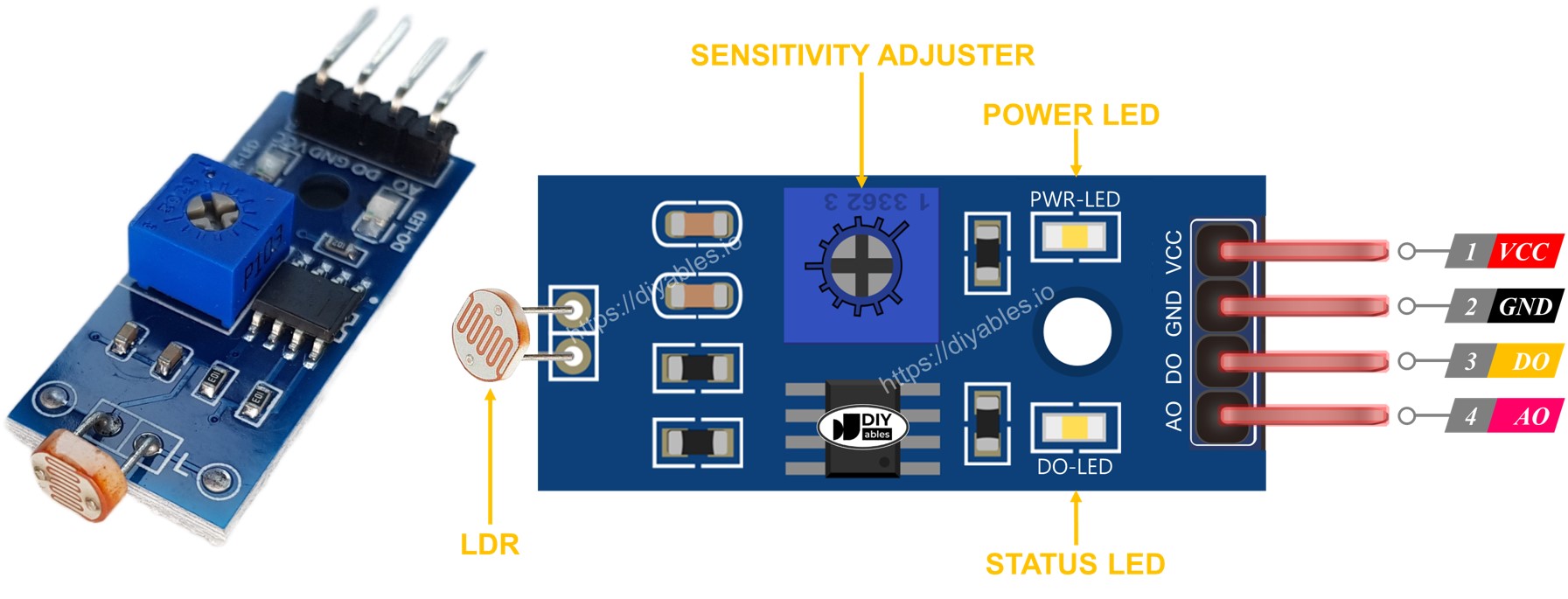
Daarnaast heeft de LDR lichtsensor module twee LED-indicatoren:
- De PWR-LED indicator toont de voedingsstatus.
- De DO-LED indicator toont de status van het licht op de DO pin. Deze brandt wanneer er licht is en gaat uit als het donker is.
Hoe Werkt Het
Met betrekking tot de DO pin:
- De LDR lichtsensor module heeft een ingebouwde potentiometer waarmee u de gevoeligheid of drempel voor het detecteren van licht kunt aanpassen.
- Wanneer de lichtintensiteit in de omgeving hoger is dan de ingestelde drempel (beschouwd als licht), wordt de uitgangspin van de sensor op LOW gezet en gaat de DO-LED indicator aan.
- Wanneer de lichtintensiteit lager is dan de drempel (beschouwd als donker), wordt de uitgangspin op HIGH gezet en gaat de DO-LED indicator uit.
Met betrekking tot de AO pin:
- De waarde die van de AO pin wordt gelezen, daalt naarmate de lichtintensiteit toeneemt (licht).
- De waarde die van de AO pin wordt gelezen, stijgt naarmate de lichtintensiteit afneemt (donker).
Het is belangrijk om te vermelden dat het aanpassen van de potentiometer geen invloed heeft op de waarde die van de AO pin wordt gelezen.
Bedradingsschema
Omdat de lichtsensor module twee uitgangen heeft, kunt u ervoor kiezen één of beide te gebruiken, afhankelijk van uw behoefte.
- Het bedradingsschema tussen de Raspberry Pi en de LDR lichtsensor module:
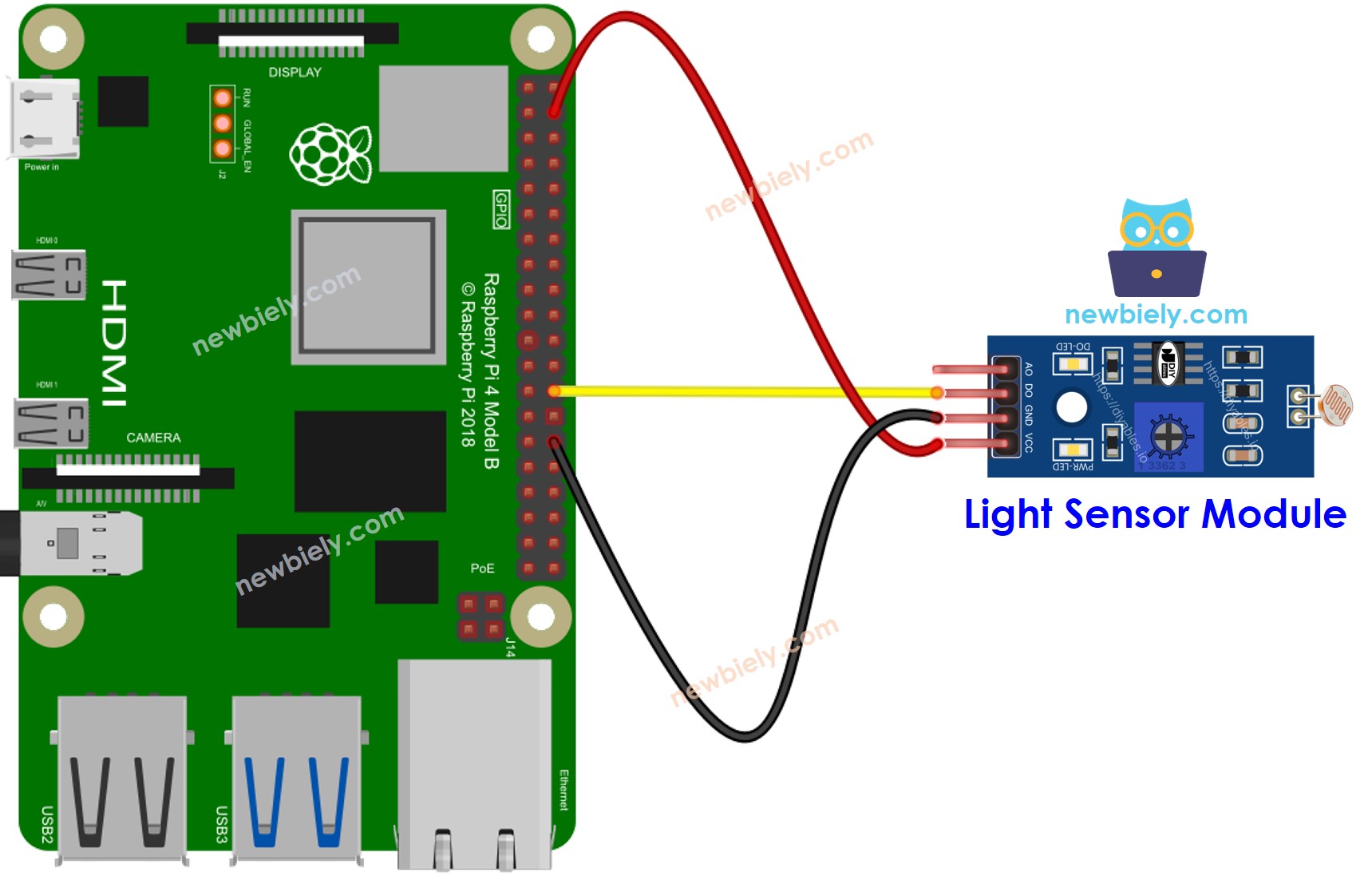
Deze afbeelding is gemaakt met Fritzing. Klik om de afbeelding te vergroten.
LET OP:
- De Raspberry Pi heeft geen ingebouwde analoge ingangen, dus de AO pin kan ongebruikt blijven. Om analoge waarden van de module te lezen is een externe ADC module nodig. Voor meer informatie, zie How to use Raspberry Pi with ADC module.
Raspberry Pi Code - Waarde uitlezen van DO pin
Snelle Stappen
- Zorg dat Raspbian of een ander Raspberry Pi compatibel besturingssysteem op uw Pi is geïnstalleerd.
- Zorg dat uw Raspberry Pi verbonden is met hetzelfde netwerk als uw pc.
- Zorg dat uw Raspberry Pi verbinding heeft met internet indien u libraries moet installeren.
- Als dit de eerste keer is dat u Raspberry Pi gebruikt, zie hoe u de Raspberry Pi instelt.
- Verbind uw pc met de Raspberry Pi via SSH met de ingebouwde SSH client op Linux en macOS of PuTTY op Windows. Zie hoe u uw pc met Raspberry Pi via SSH verbindt.
- Controleer of u de RPi.GPIO bibliotheek hebt geïnstalleerd. Zo niet, installeer deze dan met het volgende commando:
- Maak een Python scriptbestand aan met de naam ldr_module.py en voeg de volgende code toe:
- Sla het bestand op en voer het Python script uit met het volgende commando in de terminal:
- Bedek en onthul de LDR lichtsensor module met uw hand of een object.
- Bekijk het resultaat in de Terminal.
Het script draait in een oneindige lus totdat u Ctrl + C indrukt in de terminal.
Als u merkt dat de LED-status constant aan of uit staat, ook als er licht is, kunt u de potentiometer aanpassen. Zo stelt u de lichtgevoeligheid van de sensor fijn af.
Daarnaast kunt u de code aanpassen om een LED of een lamp aan te zetten wanneer er licht wordt gedetecteerd, of zelfs een servo motor te laten draaien. Gedetailleerde informatie en stapsgewijze instructies vindt u in de tutorials aan het einde van deze handleiding.
Raspberry Pi Code - Detecteren van licht
Laten we de bovenstaande code aanpassen om de verandering van de lichtstatus te detecteren.
Snelle Stappen
- Maak een Python scriptbestand aan met de naam ldr_module.py en voeg de volgende code toe:
- Sla het bestand op en voer het Python script uit met het volgende commando in de terminal:
- Bedek en onthul de LDR lichtsensor module met uw hand of een object.
- Bekijk het resultaat in de Terminal.
Raspberry Pi Code - Waarde uitlezen van AO pin
Om de waarde van de AO pin uit te lezen, heeft u de ADS1115 ADC Module nodig aangezien de Raspberry Pi zelf geen ADC pinnen heeft. Zie hoe de ADS1115 ADC Module met Raspberry Pi te gebruiken.
Video Tutorial
We overwegen het maken van videotutorials. Als u videotutorials belangrijk vindt, abonneer u dan op ons YouTube-kanaal om ons te motiveren de video's te maken.
Bekijk onze video-tutorial voor een visuele begeleiding bij dit project! De video biedt extra inzichten en helpt u stap voor stap om uw LDR lichtsensor module met de Raspberry Pi te verbinden en programmeren.
Gerelateerde Tutorials
📱 Aanbevolen apps
 English for KidsSpelenderwijs Engels leren voor jonge kinderen.Ontdek het opGoogle PlayBeschikbaar in deApp Store
 Bubble NoteZelfverwijderende notities – schrijf ze als berichten.Ontdek het opGoogle PlayBeschikbaar in deApp Store
 Didn't BuyVersla impulsaankopen en bespaar meer.Ontdek het opGoogle PlayBeschikbaar in deApp Store
 Knowledge PathOefentoetsen om alles te leren.Ontdek het opGoogle PlayBeschikbaar in deApp Store