
Raspberry Pi - Toegangsdeur met Keypad Slot
Deze handleiding legt uit hoe u een deurslot-systeem maakt dat gebruik maakt van een Raspberry Pi, keypad, elektromagnetisch slot (solenoid lock) en een LCD-display.
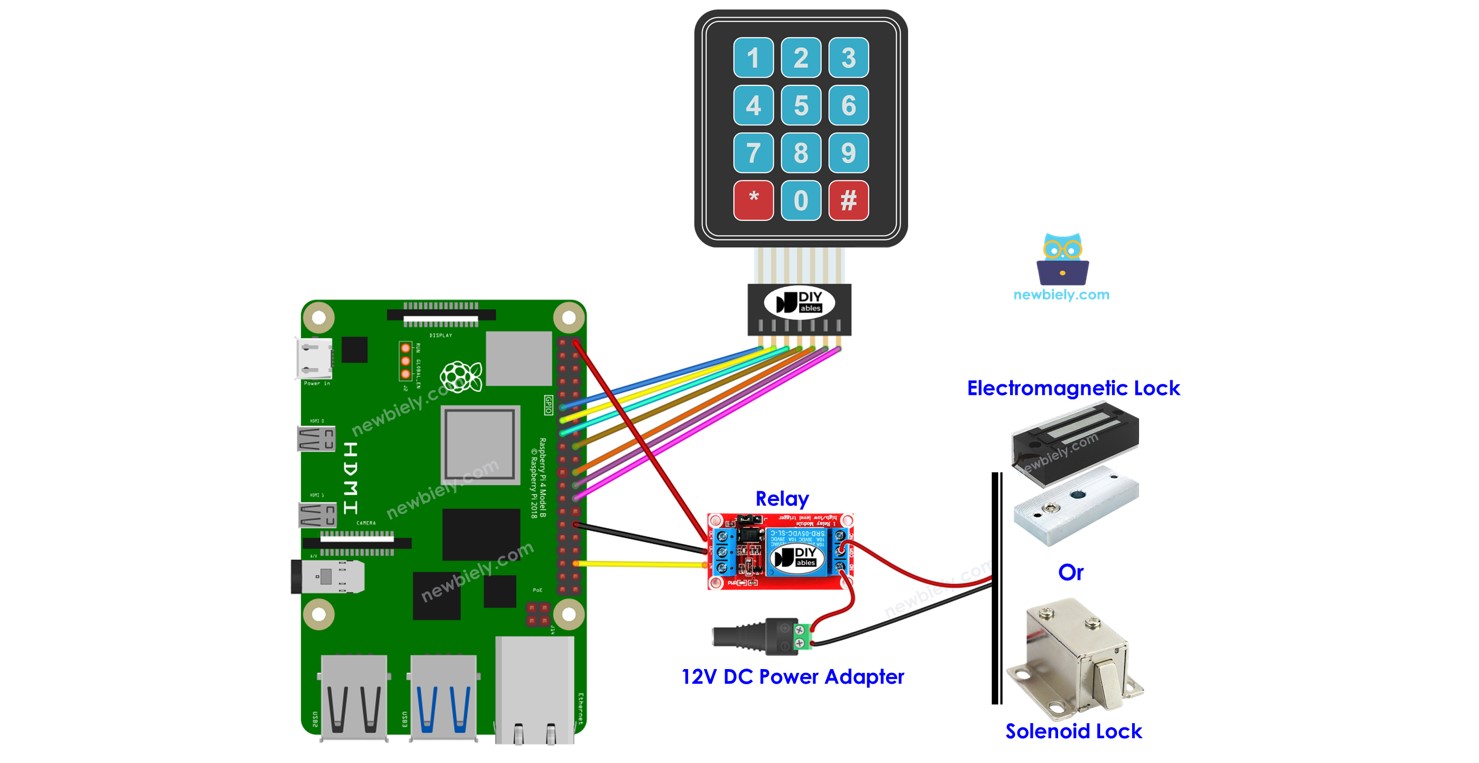
Wanneer een gebruiker via het keypad het juiste wachtwoord invoert, schakelt de Raspberry Pi het elektromagnetische slot uit om de deur te ontgrendelen. De deur blijft een bepaalde tijd (bijvoorbeeld 20 seconden) ontgrendeld voordat deze automatisch weer vergrendelt. De Raspberry Pi-code ondersteunt het gebruik van meerdere wachtwoorden.
Om het overzichtelijk te houden, is de tutorial verdeeld in meerdere stappen, van eenvoudig naar moeilijk:
- Deel 1: Een eenvoudig keypad deurslot-systeem met Arduino Nano, keypad en elektromagnetisch slot (solenoid lock).
- Deel 2: Toevoegen van ondersteuning voor meerdere wachtwoorden.
Hardware Benodigd
Of u kunt de volgende kits kopen:
| 1 | × | DIYables Sensorkit (18 sensoren/displays) |
Over Keypad, Elektromagnetisch Slot en Solenoid Lock
Zowel het elektromagnetische slot als het solenoid slot worden gebruikt om de deur te vergrendelen/ontgrendelen. Ze verschillen vooral in mechanisch ontwerp. De bedrading naar de Raspberry Pi is vergelijkbaar, evenals de Raspberry Pi-code om deze te besturen.
Als u niet bekend bent met het keypad, elektromagnetisch slot of solenoid lock (pinout, werking, programmeren, etc.), kunnen de volgende tutorials u helpen:
Aansluitschema
- Aansluitschema met Raspberry Pi, keypad en elektromagnetisch slot (solenoid lock)
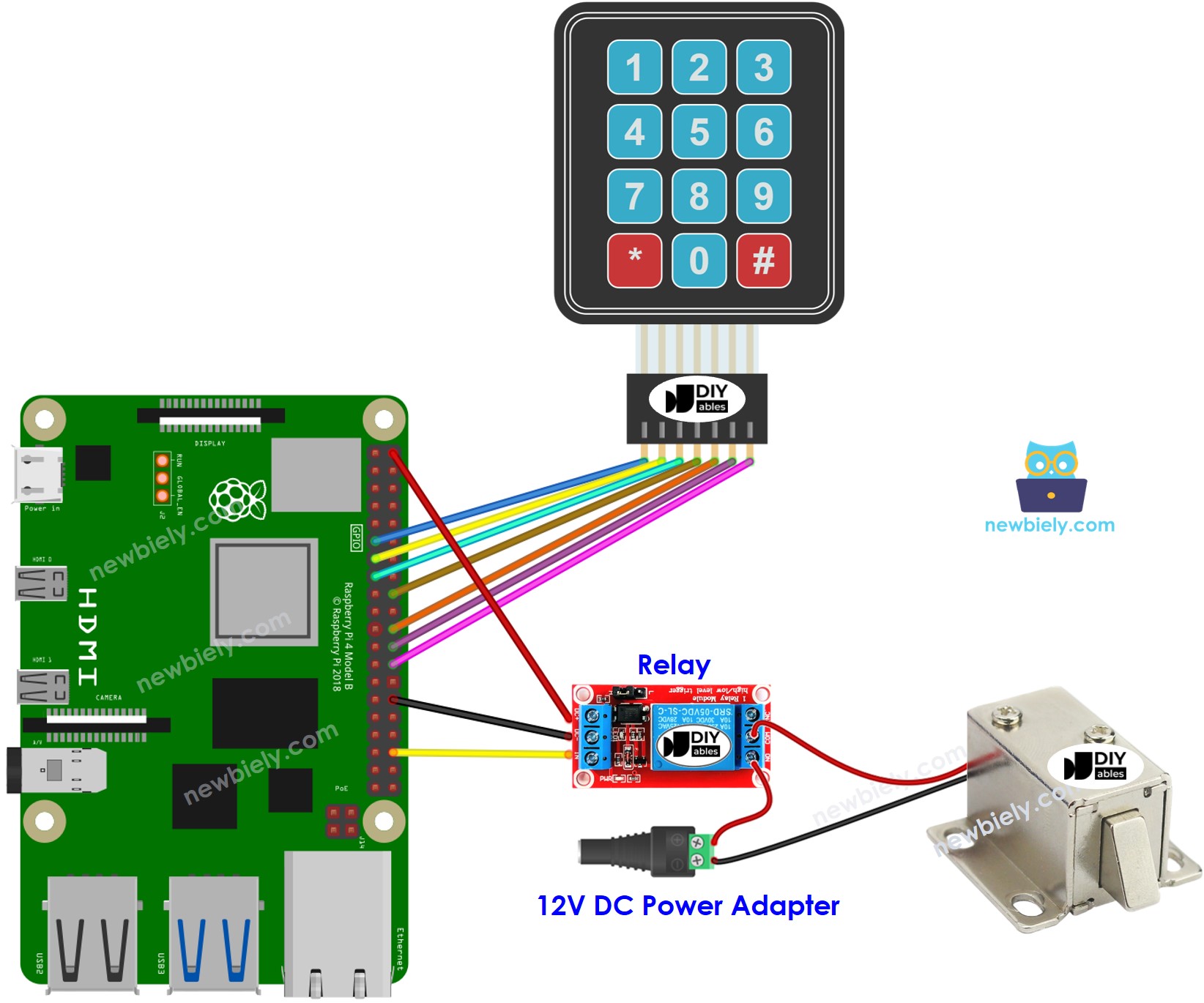
Deze afbeelding is gemaakt met Fritzing. Klik om de afbeelding te vergroten.
- Aansluitschema met Raspberry Pi, keypad en elektromagnetisch slot
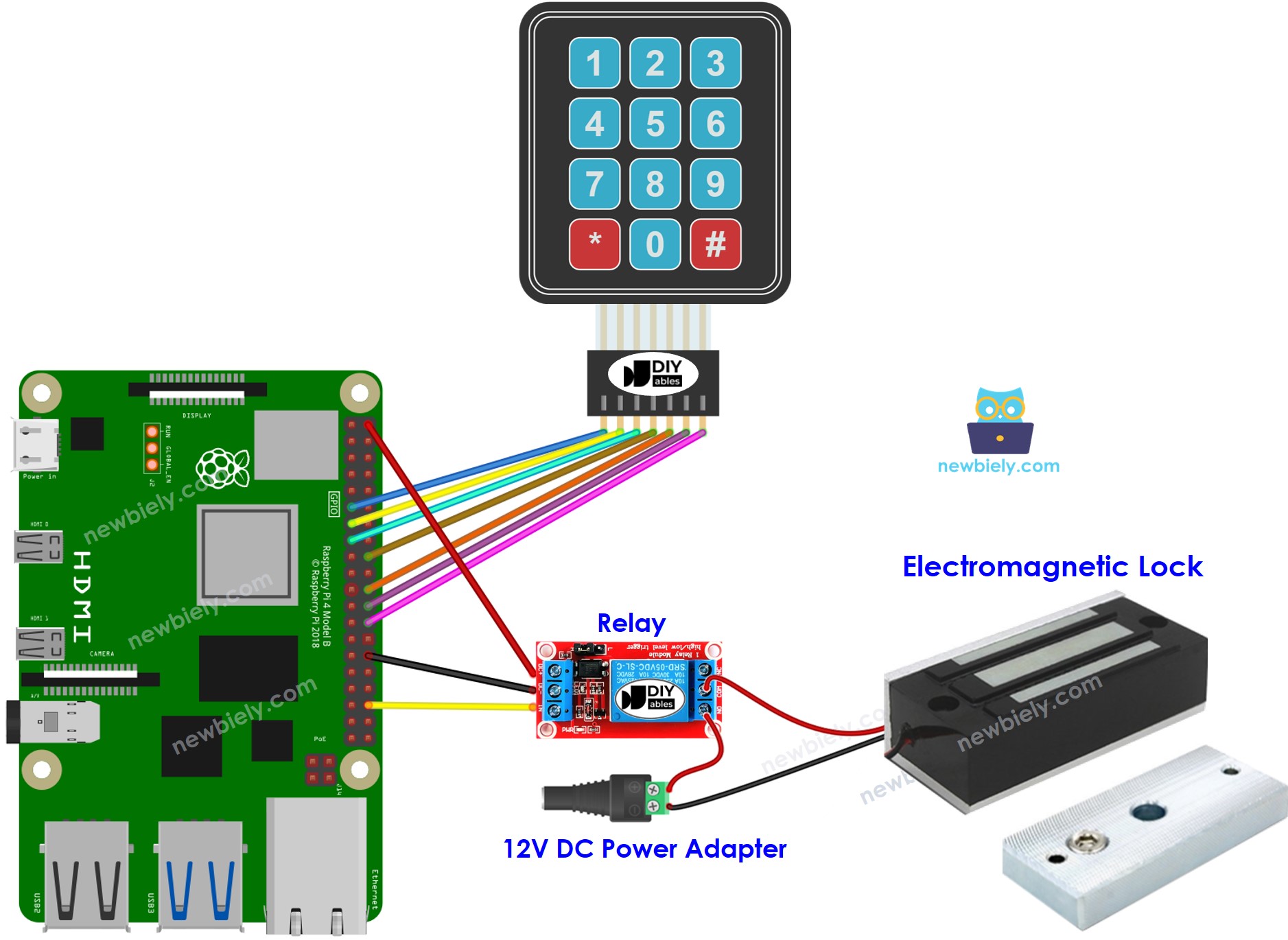
Deze afbeelding is gemaakt met Fritzing. Klik om de afbeelding te vergroten.
Raspberry Pi Code - Keypad Deurslot
Snelle Stappen
- Zorg dat u Raspbian of een ander Raspberry Pi-compatibel besturingssysteem op uw Pi hebt geïnstalleerd.
- Zorg dat uw Raspberry Pi verbonden is met hetzelfde lokale netwerk als uw pc.
- Zorg dat uw Raspberry Pi verbinding heeft met internet indien u libraries moet installeren.
- Als dit de eerste keer is dat u een Raspberry Pi gebruikt, zie dan hoe u de Raspberry Pi instelt
- Verbind uw pc met de Raspberry Pi via SSH met de ingebouwde SSH-client op Linux en macOS of PuTTY op Windows. Zie hoe u uw pc via SSH verbindt met Raspberry Pi.
- Controleer of u de RPi.GPIO-library geïnstalleerd heeft. Zo niet, installeer deze dan met het volgende commando:
- Maak een Python-scriptbestand aan met de naam keypad_lock.py en voeg de volgende code toe:
- Sla het bestand op en voer het Python-script uit door in de terminal het volgende commando te geven:
- Typ 1111 en druk op #.
- Typ daarna 1234 en druk op #.
- Bekijk de staat van de vergrendelingspen (lock tongue) gedurende 20 seconden.
- Bekijk het resultaat op de Serial Monitor.
Het script draait continu in een oneindige lus totdat u Ctrl + C indrukt in de terminal.
Code Uitleg
De geldige wachtwoorden zijn vooraf gedefinieerd in de Raspberry Pi-code. Er wordt een string gebruikt om het door gebruikers ingevoerde wachtwoord op te slaan, de zogenaamde input string. Op het keypad worden twee toetsen gebruikt voor speciale functies: * voor het wissen van de invoer en # om het wachtwoord in te dienen. Het systeem werkt als volgt:
- Behalve deze twee speciale toetsen, wordt elke andere toets die wordt gedrukt toegevoegd aan de input string.
- Als * wordt gedrukt, wordt de input string gewist. Dit kan gebruikt worden om te beginnen of opnieuw te beginnen met het invoeren van het wachtwoord.
- Als # wordt gedrukt:
- Vergelijkt de Raspberry Pi de input string met de vooraf gedefinieerde wachtwoorden. Als het overeenkomt met één van deze wachtwoorden, schakelt de Raspberry Pi het relais uit om de deur te ontgrendelen.
- Ongeacht of het wachtwoord correct was, wordt de input string gewist voor de volgende invoer.
Raspberry Pi Code - Meerdere Wachtwoorden
Een Deursensor toevoegen aan het Keypad Deurslot
In bovenstaande code vergrendelt de Raspberry Pi de deur na een time-out sinds het ontgrendelen. In praktische toepassingen wordt meestal een deursensor toegevoegd aan het systeem. Wanneer de Raspberry Pi detecteert dat de deur gesloten is, vergrendelt deze de deur direct zonder te wachten op de time-out.
Om u niet te overladen hebben we deze deursensor niet opgenomen in het aansluitschema en de code. We laten dit deel aan uw creativiteit over. U kunt de tutorials Raspberry Pi - Deursensor en Raspberry Pi - Deursensor met relais besturen raadplegen voor meer begeleiding.
Video Tutorial
We overwegen het maken van videotutorials. Als u videotutorials belangrijk vindt, abonneer u dan op ons YouTube-kanaal om ons te motiveren de video's te maken.
Bekijk onze video-tutorial voor een visuele begeleiding bij dit project! De video biedt extra inzichten en helpt u stap voor stap met de bedrading en het programmeren.
Gerelateerde Tutorials
📱 Aanbevolen apps
 English for KidsSpelenderwijs Engels leren voor jonge kinderen.Ontdek het opGoogle PlayBeschikbaar in deApp Store
 Bubble NoteZelfverwijderende notities – schrijf ze als berichten.Ontdek het opGoogle PlayBeschikbaar in deApp Store
 Didn't BuyVersla impulsaankopen en bespaar meer.Ontdek het opGoogle PlayBeschikbaar in deApp Store
 Knowledge PathOefentoetsen om alles te leren.Ontdek het opGoogle PlayBeschikbaar in deApp Store