
Raspberry Pi - Bluetooth LED Matrix
Deze handleiding legt uit hoe u een LED-matrixdisplay kunt bedienen met een smartphone via Bluetooth of BLE. De Raspberry Pi heeft ingebouwde Bluetooth Low Energy (BLE) functionaliteiten, waardoor een externe Bluetooth-module niet noodzakelijk is.
Om berichten van de smartphone naar het LED-matrixdisplay te sturen, gebruiken we de Bluetooth Serial Monitor App. Zodra het bericht door de Raspberry Pi is ontvangen, wordt het weergegeven op het LED-matrixdisplay.
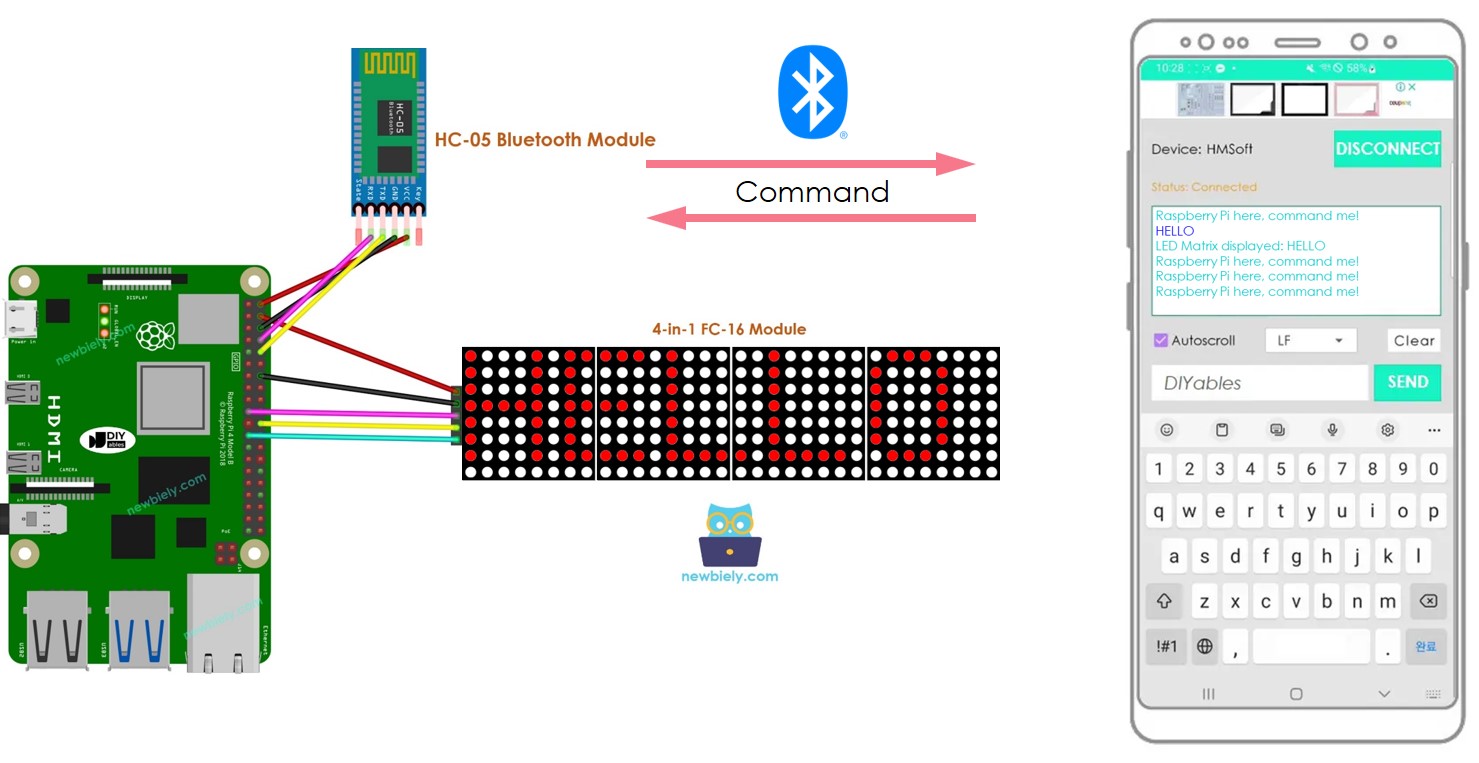
Hardware Benodigd
Of u kunt de volgende kits kopen:
| 1 | × | DIYables Sensorkit (18 sensoren/displays) |
Over LED matrix display en Bluetooth Module
Voordat u aan deze handleiding begint, is het aanbevolen dat u een basisbegrip heeft van LED matrix displays en Bluetooth modules, inclusief hun pinouts, werking en hoe ze geprogrammeerd worden. Als deze concepten niet bekend zijn, bekijk dan de volgende tutorials voor meer informatie:
- Raspberry Pi - LED Matrix Display tutorial
- Raspberry Pi - Bluetooth tutorial
- Raspberry Pi - BLE tutorial
Aansluitschema
- Om het LED matrix display te bedienen met Classic Bluetooth, gebruiken we de HC-05 Bluetooth module
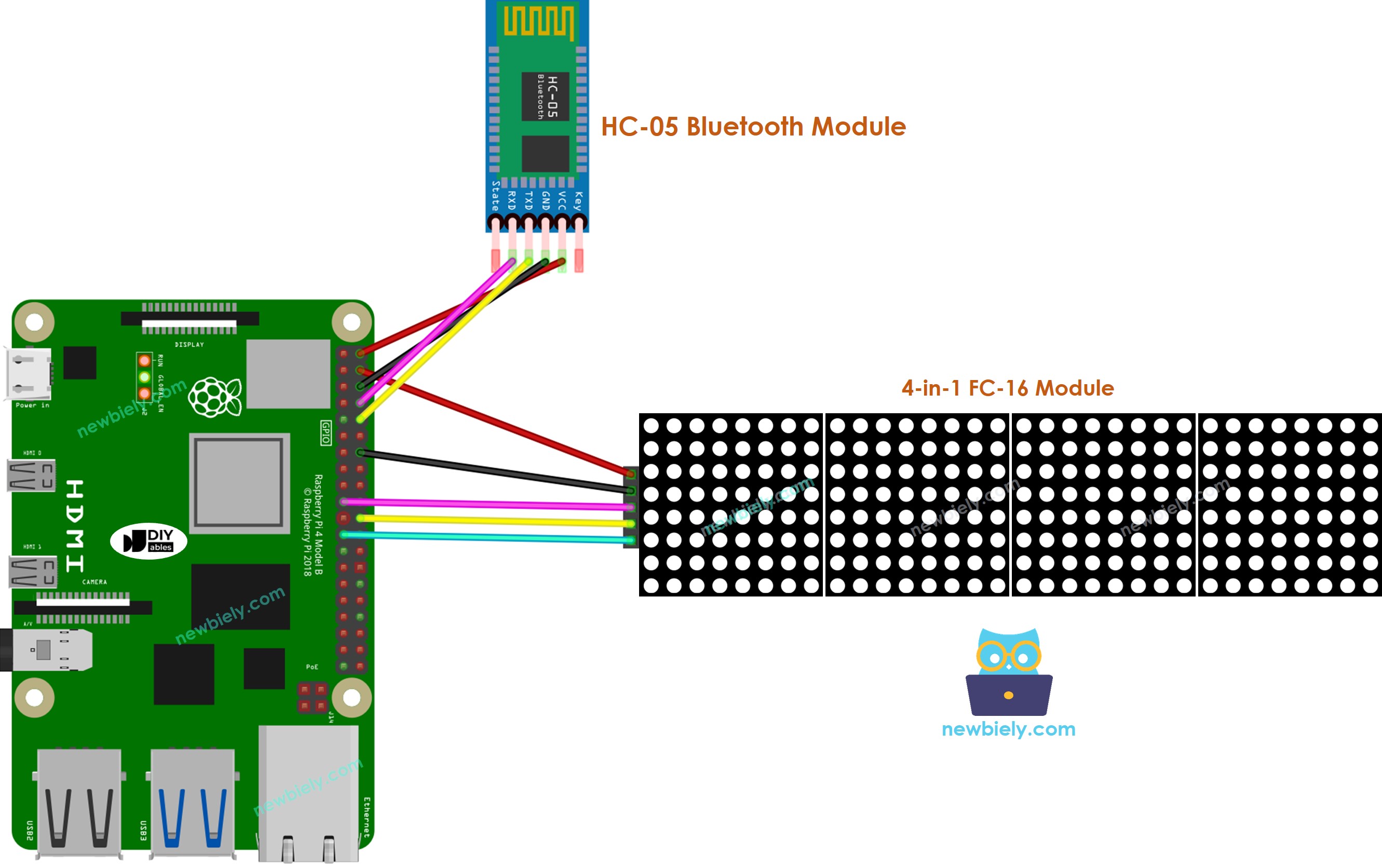
Deze afbeelding is gemaakt met Fritzing. Klik om de afbeelding te vergroten.
- Om het LED matrix display te bedienen met BLE, gebruiken we de HM-10 BLE Module
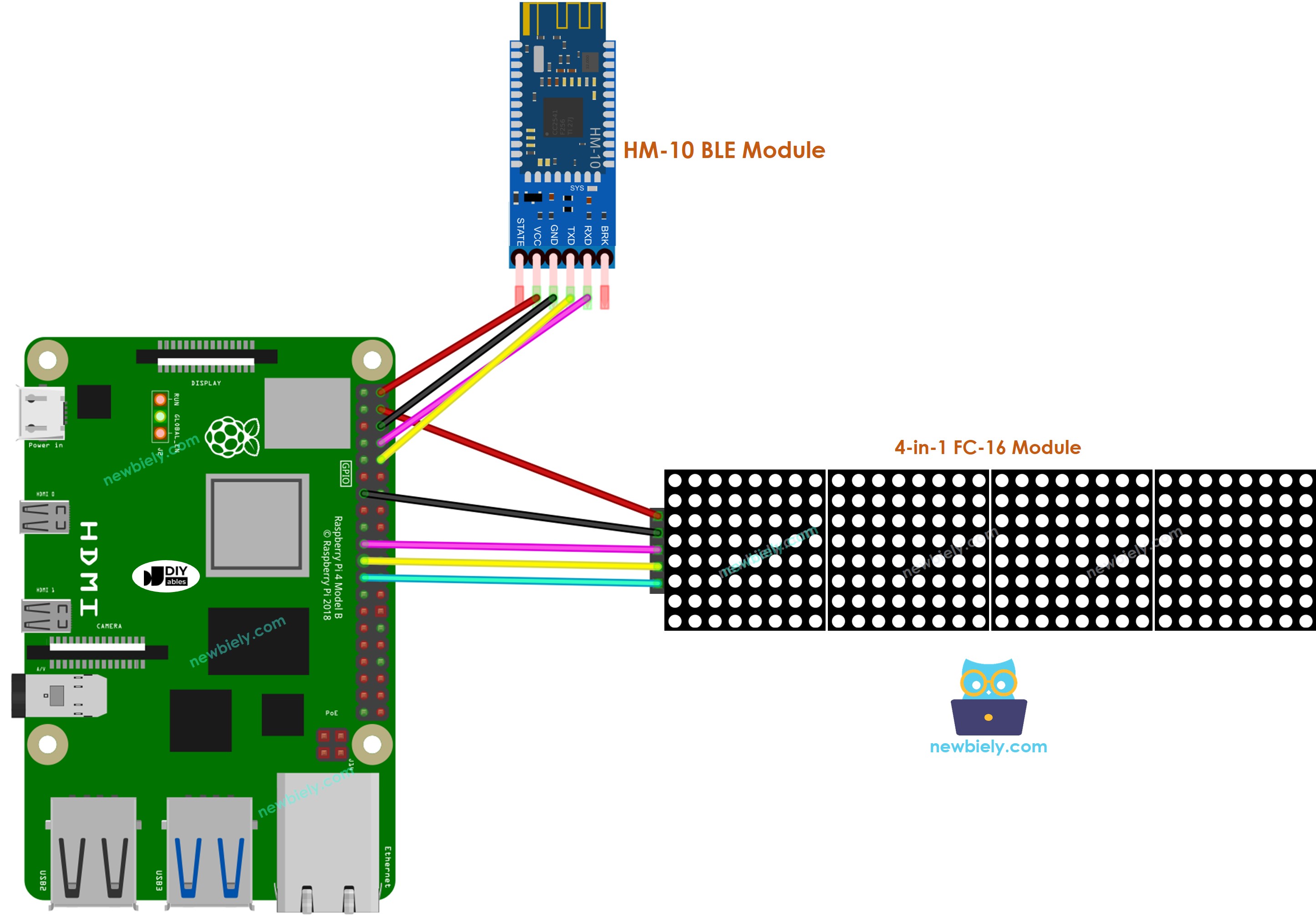
Deze afbeelding is gemaakt met Fritzing. Klik om de afbeelding te vergroten.
Raspberry Pi Code - LED matrix display bedienen via Bluetooth/BLE
De code kan gebruikt worden voor zowel de HC-05 Bluetooth module als de HM-10 BLE module. Het werkt in beide gevallen.
Snelle Stappen
- Zorg dat u Raspbian of een ander compatibel besturingssysteem op uw Raspberry Pi heeft geïnstalleerd.
- Zorg dat uw Raspberry Pi verbonden is met hetzelfde lokale netwerk als uw pc.
- Zorg dat uw Raspberry Pi verbonden is met internet als u extra libraries moet installeren.
- Als u voor het eerst een Raspberry Pi gebruikt, zie dan hoe u Raspberry Pi instelt
- Verbind uw pc via SSH met de Raspberry Pi, bijvoorbeeld met de ingebouwde SSH client op Linux/macOS of PuTTY op Windows. Zie hoe u pc verbindt met Raspberry Pi via SSH.
- Controleer of de RPi.GPIO library geïnstalleerd is. Zo niet, installeer deze met het volgende commando:
- Zet de SPI-interface aan op de Raspberry Pi via de instructies op Raspberry Pi - hoe SPI-interface activeren
- Zet de Seriële interface aan op de Raspberry Pi via de instructies op Raspberry Pi - hoe seriële interface activeren
- Installeer de luma.led_matrix library met het volgende commando:
- Installeer de pyserial library voor communicatie met de bluetooth module:
- Maak een Python scriptbestand bluetooth_led_matrix.py aan en voeg de volgende code toe:
- Sla het bestand op en voer het Python script uit met het volgende commando in de terminal:
- Download de Bluetooth Serial Monitor App op uw smartphone.
- Start de Bluetooth Serial Monitor App op uw smartphone.
- Kies Classic Bluetooth of BLE, afhankelijk van welke module u gebruikt.
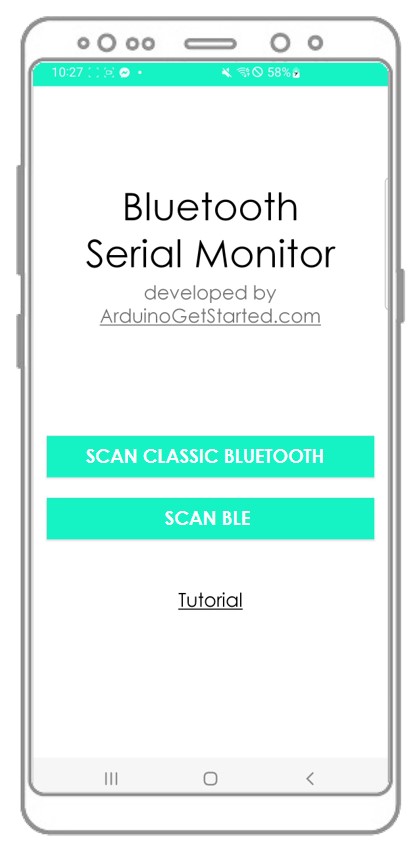
- Verbind de Bluetooth App met de HC-05 Bluetooth module of de HM-10 BLE module.
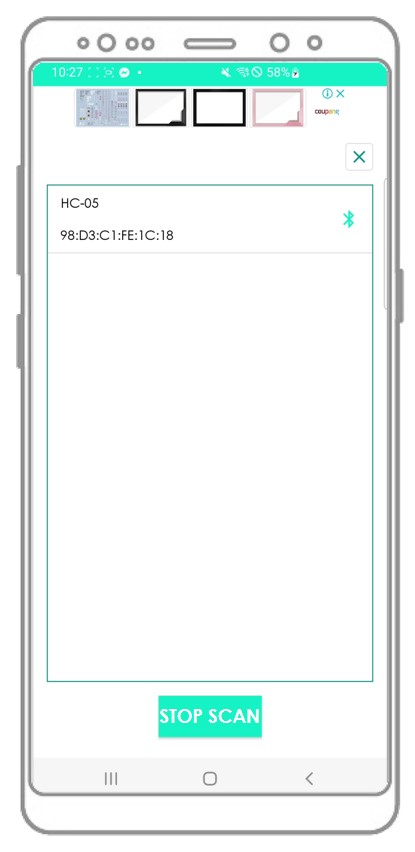
- Typ een bericht, bijvoorbeeld “HELLO”
- En druk daarna op de Send knop
- Om het naar de Raspberry Pi te versturen.
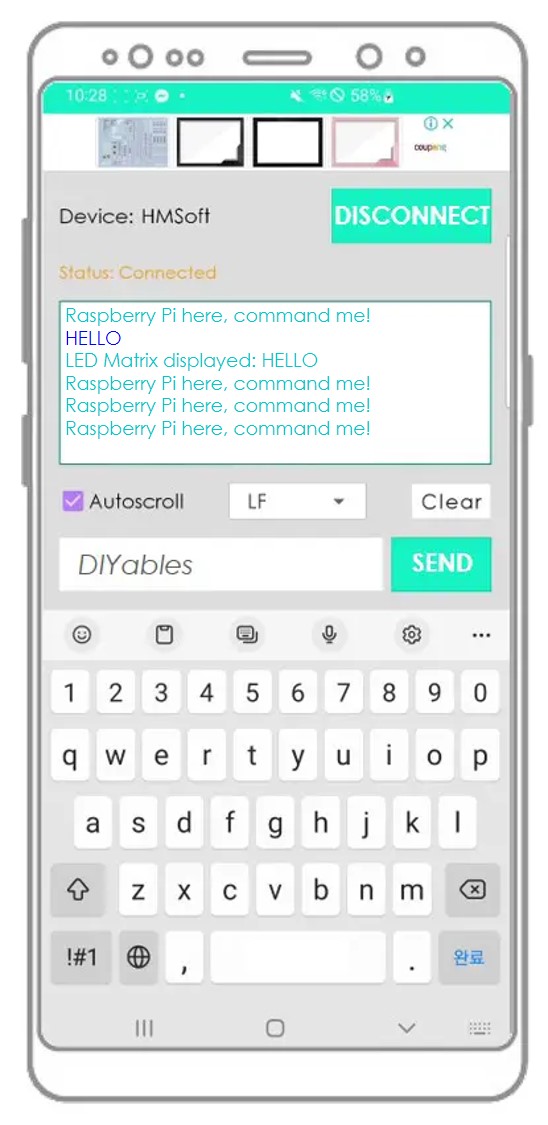
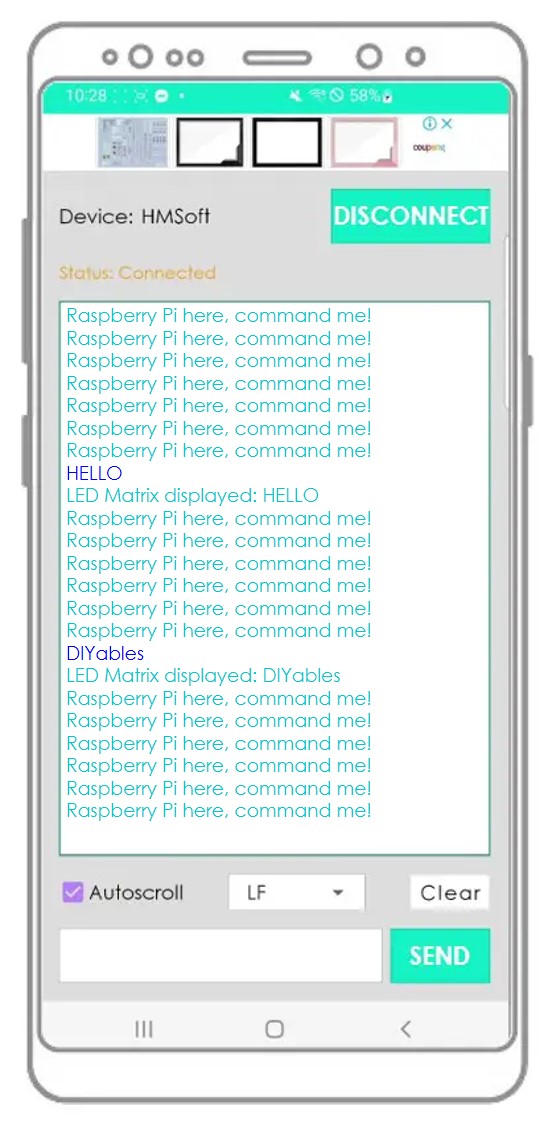
- Bekijk het bericht dat wordt weergegeven op het LED matrix display en de Bluetooth App.
- Controleer de output op de Android App.
Als u de Bluetooth Serial Monitor app handig vindt, overweeg dan een 5-sterren beoordeling te geven in de Play Store. Uw mening wordt zeer gewaardeerd! Dank u wel!
Video Tutorial
We overwegen het maken van videotutorials. Als u videotutorials belangrijk vindt, abonneer u dan op ons YouTube-kanaal om ons te motiveren de video's te maken.
Bekijk onze video-tutorial voor een visuele begeleiding bij dit project! De video biedt extra inzichten en helpt bij de uitvoering van het stappenplan.
...
Gerelateerde Tutorials
📱 Aanbevolen apps
 English for KidsSpelenderwijs Engels leren voor jonge kinderen.Ontdek het opGoogle PlayBeschikbaar in deApp Store
 Bubble NoteZelfverwijderende notities – schrijf ze als berichten.Ontdek het opGoogle PlayBeschikbaar in deApp Store
 Didn't BuyVersla impulsaankopen en bespaar meer.Ontdek het opGoogle PlayBeschikbaar in deApp Store
 Knowledge PathOefentoetsen om alles te leren.Ontdek het opGoogle PlayBeschikbaar in deApp Store