
Raspberry Pi - LED
Deze handleiding leert u hoe u een Raspberry Pi gebruikt om een LED aan te sturen. In detail leert u:
- Hoe u de LED aansluit op de Raspberry Pi
- Hoe u de Raspberry Pi programmeert om de LED aan of uit te zetten
- Hoe u de Raspberry Pi programmeert om de LED te laten knipperen
Hardware Benodigd
Of u kunt de volgende kits kopen:
| 1 | × | DIYables Sensorkit (18 sensoren/displays) |
Over LED
De LED Pinout
Een LED heeft twee aansluitpennen:
- De Kathode(-) pin: moet worden aangesloten op de negatieve kant van de voeding
- De Anode(+) pin: moet via een weerstand worden aangesloten op de positieve kant van de voeding
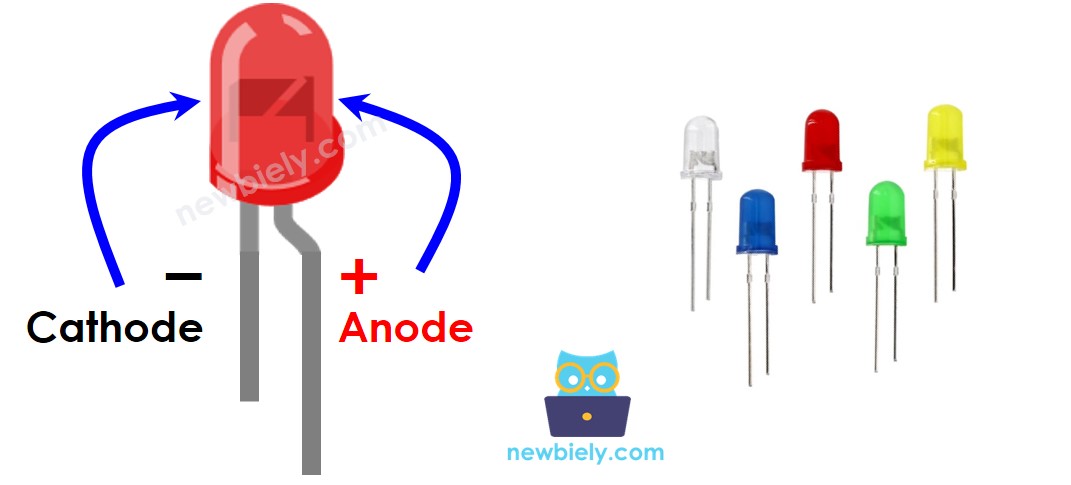
Hoe Het Werkt
De onderstaande tabel toont de status van de LED afhankelijk van hoe de voeding is aangesloten op de pinnen van de LED:
| LED cathode(-) pin | LED anode(+) pin | Conditie | LED status |
|---|---|---|---|
| GND | VCC | via een weerstand | AAN |
| GND | PWM | via een weerstand | AAN, variabele helderheid |
| GND | GND | elke | UIT |
| VCC | VCC | elke | UIT |
| VCC | GND | elke | doorgebrand! voorzichtig! |
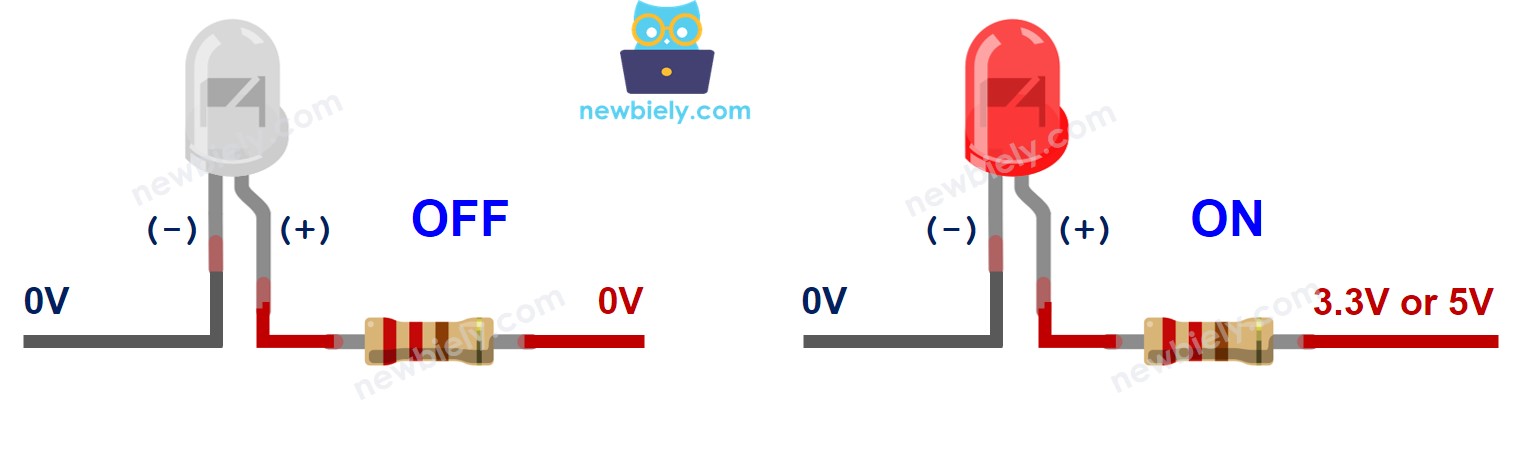
Zoals in de tabel hierboven is te zien, wordt door het genereren van een PWM-signaal op de anode (+) van een LED de helderheid van de LED aangepast in overeenstemming met de PWM-waarde. Dit wordt uitgebreid uitgelegd in de tutorial Arduino Nano fade LED.
※ Notiz:
- Voor de meeste LED's is een weerstand vereist om de LED te beschermen tegen te hoge stroom. Er zijn twee opties om de weerstand te plaatsen: tussen de anode(+) en VCC, of tussen de kathode(-) en GND. De waarde van de weerstand hangt af van de specificaties van de LED.
- Sommige LED-typen hebben een ingebouwde weerstand. In dat geval is een extra weerstand niet nodig.
Raspberry Pi - LED
Wanneer een pin van de Raspberry Pi is ingesteld als digitale uitgang, is het mogelijk om het voltage van die pin in te stellen op GND of VCC. Sluit de pin van de Raspberry Pi aan op de anode(+) pin van de LED via een weerstand. Hierdoor kunnen we de status van de LED programmeren en aansturen.
Aansluitschema
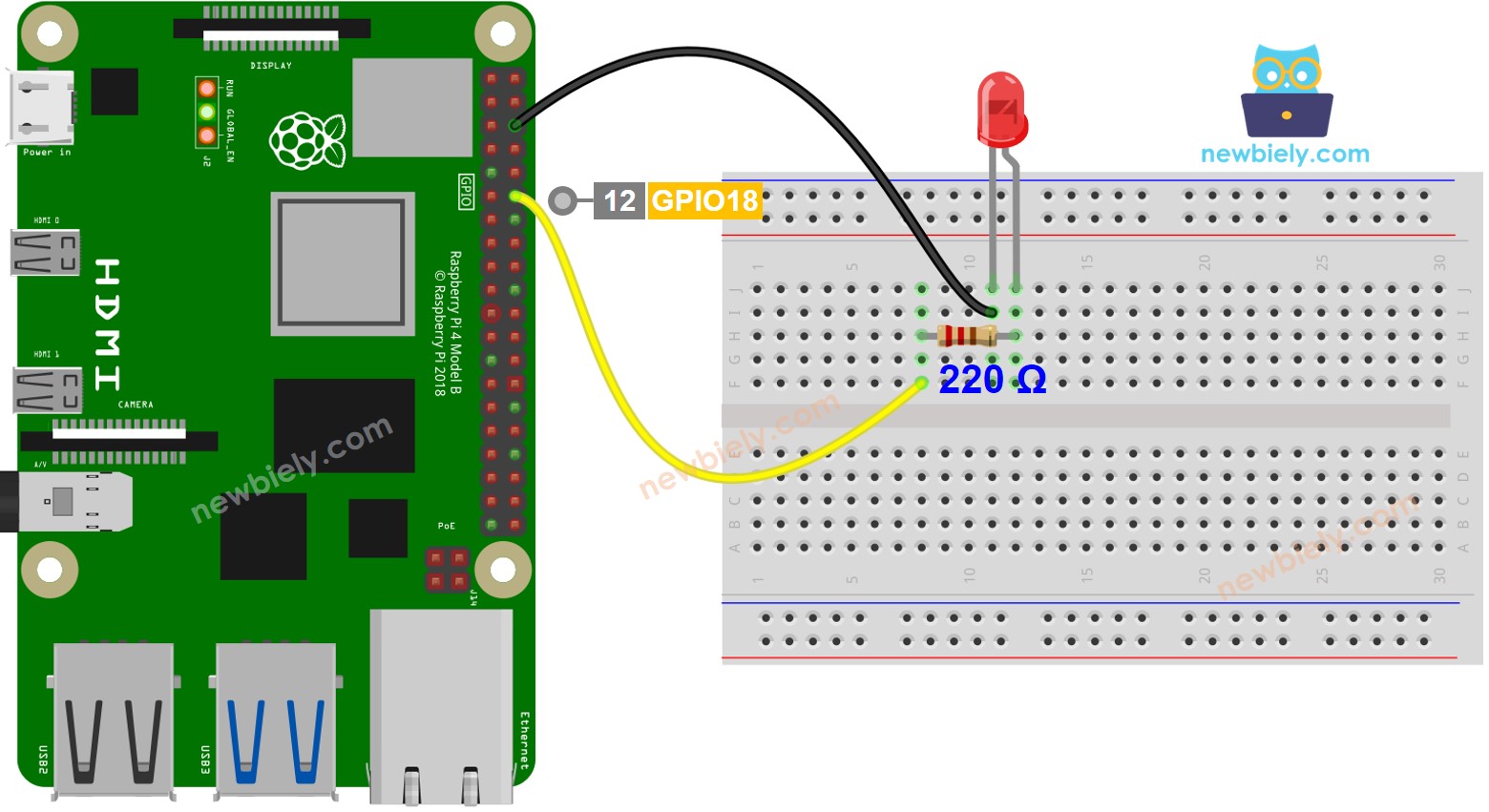
Deze afbeelding is gemaakt met Fritzing. Klik om de afbeelding te vergroten.
Hoe Programmeert U Raspberry Pi om een LED te laten Knipperen
Hieronder vindt u instructies voor het schrijven van Python-code op de Raspberry Pi om de LED te laten knipperen.
Snelle Stappen
- Zorg dat u Raspbian of een ander compatibel besturingssysteem op uw Raspberry Pi hebt geïnstalleerd.
- Zorg dat uw Raspberry Pi is verbonden met hetzelfde lokale netwerk als uw PC.
- Zorg dat uw Raspberry Pi is verbonden met het internet als u extra libraries moet installeren.
- Is dit uw eerste keer met Raspberry Pi? Bekijk dan de handleiding om Raspberry Pi op te zetten.
- Verbind uw PC met de Raspberry Pi via SSH met behulp van de ingebouwde SSH-client op Linux en macOS of PuTTY op Windows. Bekijk de gids hoe u uw PC verbindt met Raspberry Pi via SSH.
- Controleer of u de RPi.GPIO library hebt geïnstalleerd. Zo niet, installeer deze dan met het volgende commando:
- Maak een Python-scriptbestand aan met de naam led_blink.py en voeg de volgende code toe:
- Sla het bestand op en voer het script uit met het volgende commando in de terminal:
- Bekijk de LED. U zou de LED in één seconde intervallen moeten zien knipperen.
Het script draait oneindig door totdat u Ctrl + C indrukt in de terminal.
Code Uitleg
Bekijk de regel-voor-regel uitleg die in de commentaren van de broncode is opgenomen!
※ Notiz:
De bovenstaande code maakt gebruik van time.sleep(). Deze functie voorkomt dat de Raspberry Pi andere taken uitvoert terwijl de vertraging plaatsvindt. Als uw project vereist dat meerdere taken tegelijkertijd worden uitgevoerd, vermijd dan dat de Raspberry Pi geblokkeerd wordt door gebruik te maken van de non-blocking methode voor Raspberry Pi.
Video Tutorial
We overwegen het maken van videotutorials. Als u videotutorials belangrijk vindt, abonneer u dan op ons YouTube-kanaal om ons te motiveren de video's te maken.
Bekijk onze video-tutorial voor een visuele begeleiding bij dit project! De video biedt extra inzichten en helpt u stap voor stap het project te voltooien.
Gerelateerde Tutorials
📱 Aanbevolen apps
 English for KidsSpelenderwijs Engels leren voor jonge kinderen.Ontdek het opGoogle PlayBeschikbaar in deApp Store
 Bubble NoteZelfverwijderende notities – schrijf ze als berichten.Ontdek het opGoogle PlayBeschikbaar in deApp Store
 Didn't BuyVersla impulsaankopen en bespaar meer.Ontdek het opGoogle PlayBeschikbaar in deApp Store
 Knowledge PathOefentoetsen om alles te leren.Ontdek het opGoogle PlayBeschikbaar in deApp Store