
Raspberry Pi - Lichtsensor
Deze tutorial legt uit hoe u de lichtsensor gebruikt met de Raspberry Pi. In detail:
- Hoe een lichtsensor werkt
- Hoe u de lichtsensor aansluit op een Raspberry Pi
- Hoe u de Raspberry Pi programmeert om de waarde van de lichtsensor te lezen
Als u op zoek bent naar een lichtsensor die een twoniveau-uitgang (LOW/HIGH) geeft op basis van een instelbare drempel, raden we u sterk aan de LDR Light Sensor Module tutorial te bekijken. Deze is veel eenvoudiger en handiger in gebruik.
Hardware Benodigd
Of u kunt de volgende kits kopen:
| 1 | × | DIYables Sensorkit (18 sensoren/displays) |
De LDR lichtsensor is erg betaalbaar, maar vereist een weerstand bij de bedrading, wat de opstelling wat complexer maakt. Om de bedrading eenvoudiger te maken, kunt u als alternatief een LDR lichtsensor module gebruiken.
Over de Lichtsensor
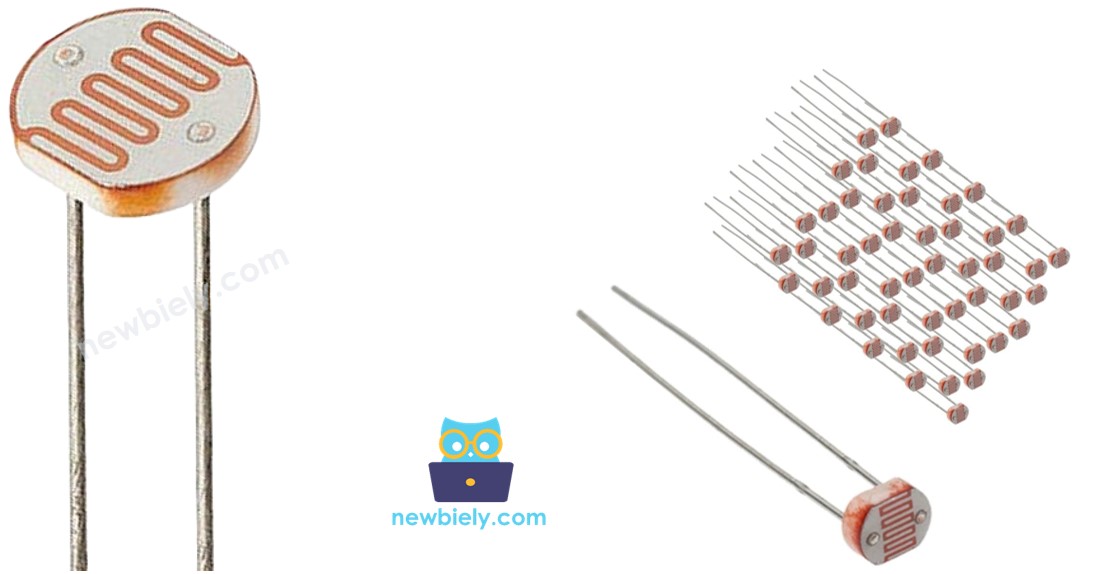
Deze tutorial maakt gebruik van een lichtsensor die bekend staat als een photoresistor. Deze wordt ook wel lichtafhankelijke weerstand genoemd, LDR, of photocel.
Hij wordt niet alleen gebruikt om licht te detecteren, maar ook om het helderheids-/verlichtingsniveau van de omgeving te meten.
De Lichtsensor Pinout
Een photoresistor heeft twee pinnen die niet van elkaar onderscheiden hoeven te worden, omdat het een symmetrische soort weerstand is.
Hoe Het Werkt
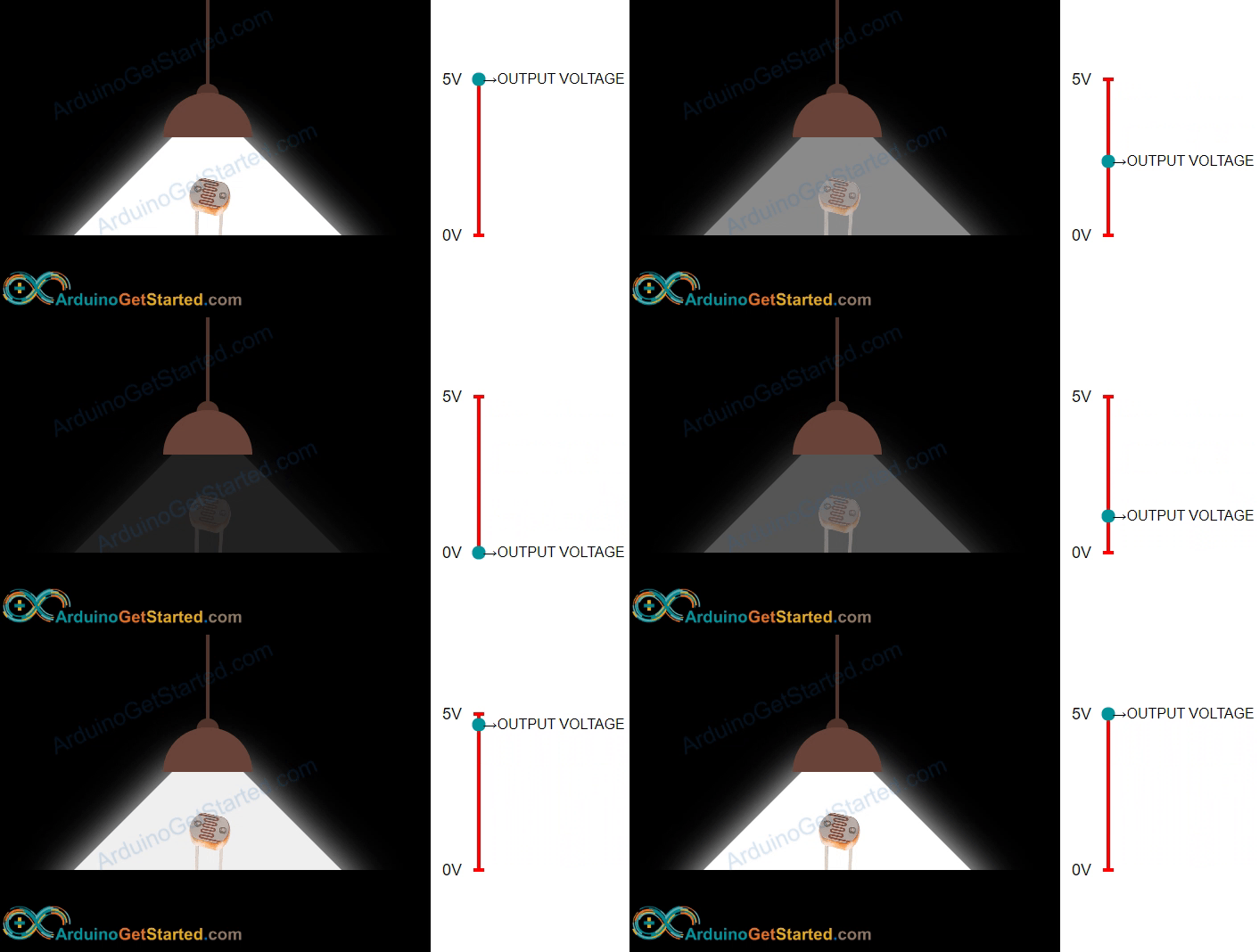
Hoe groter de hoeveelheid licht waar het vlak van de photoresistor aan wordt blootgesteld, hoe lager de weerstand zal zijn. Door de weerstand van de photoresistor te meten, kunnen we dus de helderheid van de omliggende verlichting bepalen.
WARNING
De waarde die van de lichtsensor wordt verkregen, geeft slechts een benadering van de lichtintensiteit en niet een exacte maat voor de lichtstroom. Daarom is de sensor niet geschikt voor toepassingen waar hoge nauwkeurigheid vereist is.
Raspberry Pi - Lichtsensor
Het Raspberry Pi bord beschikt niet over een ingebouwde ADC (Analoge naar Digitale Converter), daarom gebruiken we een externe ADC-module, zoals de ADS1115, om de analoge spanning van de lichtsensor te kunnen uitlezen. Volg deze stappen om het systeem op te zetten:
- Sluit de lichtsensor aan op de analoge ingang van de ADS1115 module.
- De ADS1115 module zet de analoge spanning van de lichtsensor om in een digitale ADC-waarde.
- Maak verbinding tussen de Raspberry Pi en de ADS1115 module via de I2C-interface.
- Zorg dat I2C is ingeschakeld op de Raspberry Pi en configureer waar nodig.
- Gebruik geschikte bibliotheken of code om de ADC-waarde van de ADS1115 module via I2C uit te lezen op de Raspberry Pi.
Door deze stappen te volgen, kunt u met succes de analoge spanning van de lichtsensor uitlezen via de ADS1115 module met uw Raspberry Pi.
Bedradingsschema
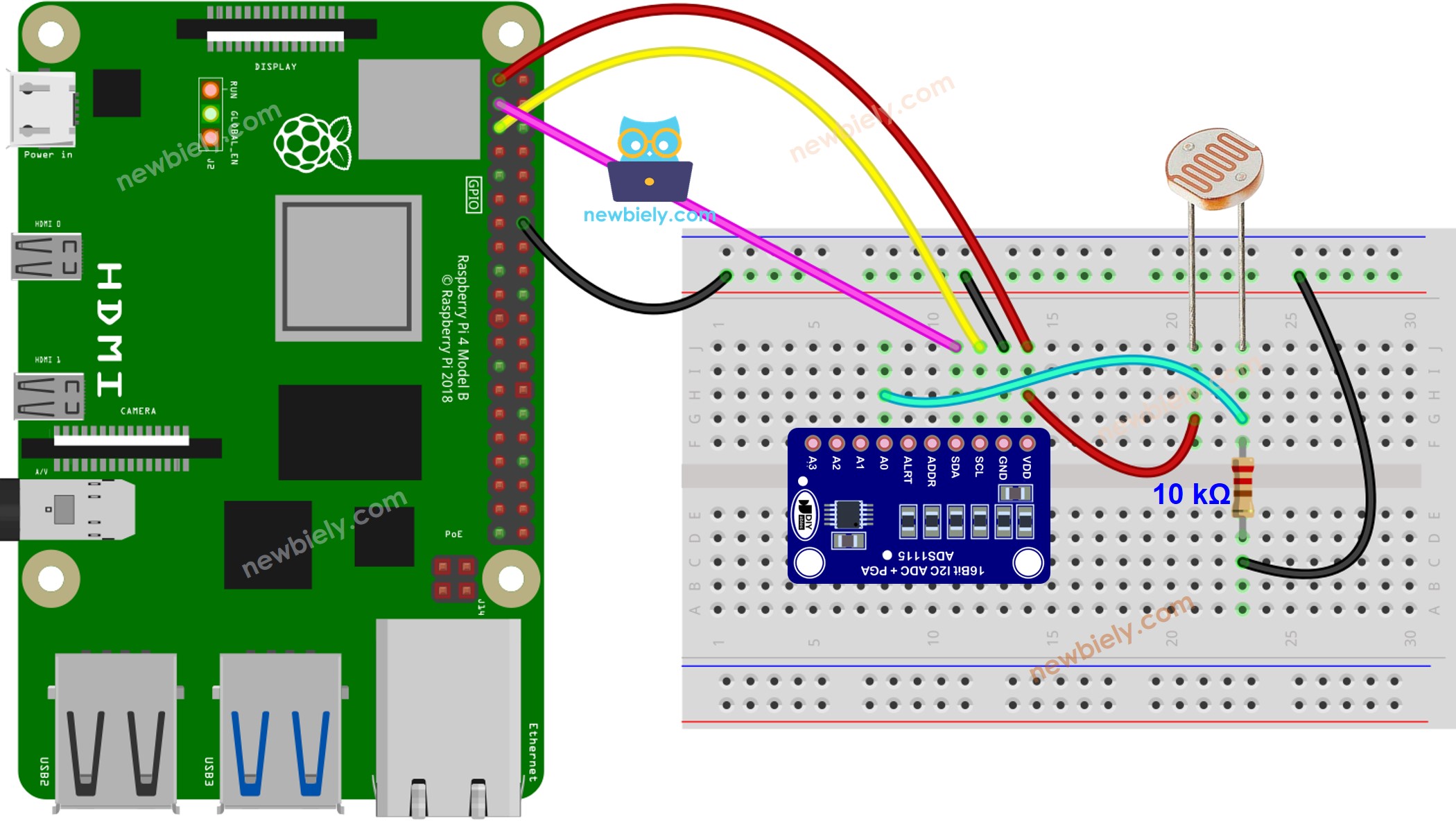
Deze afbeelding is gemaakt met Fritzing. Klik om de afbeelding te vergroten.
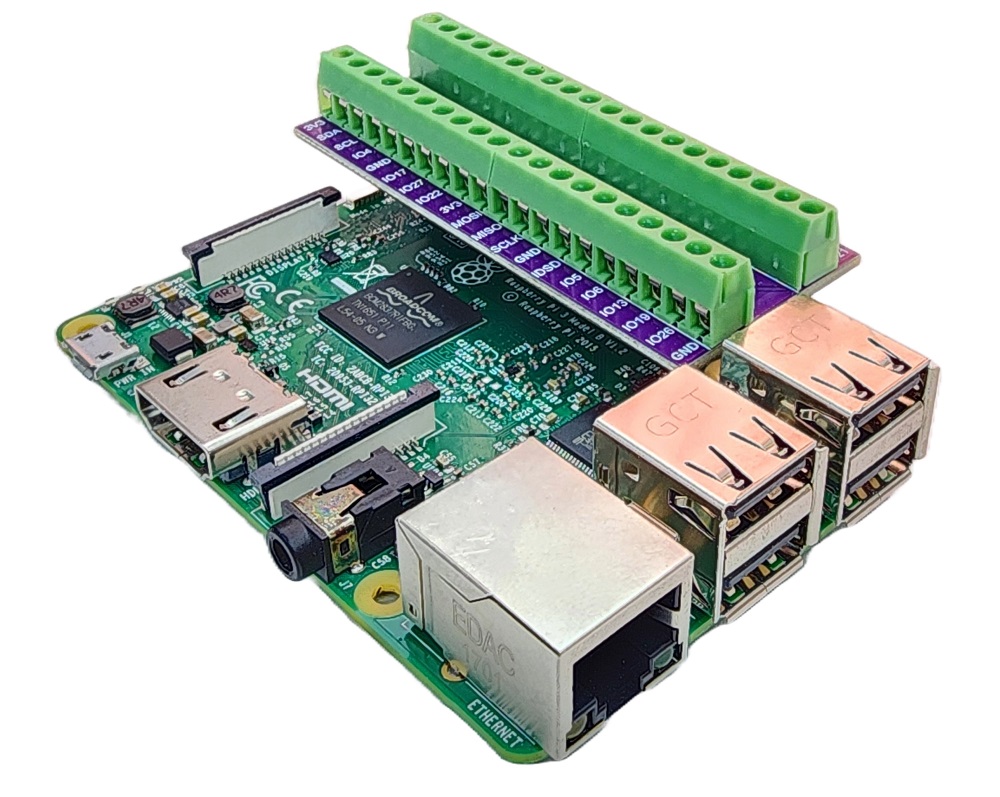
Om uw bekabelingsopstelling te vereenvoudigen en te organiseren, raden we het gebruik van een Schroevenklemaansluiting-shield voor Raspberry Pi aan. Deze shield zorgt voor veiligere en beter beheerbare verbindingen, zoals hieronder weergegeven:
Raspberry Pi Code
Deze code leest de waarde uit een photocel en beoordeelt het lichtniveau kwalitatief.
Snel aan de slag
- Zorg dat u Raspbian of een ander compatibel besturingssysteem op uw Raspberry Pi hebt geïnstalleerd.
- Zorg dat uw Raspberry Pi is verbonden met hetzelfde lokale netwerk als uw pc.
- Zorg dat de Raspberry Pi internettoegang heeft als u bibliotheken moet installeren.
- Als u voor het eerst met de Raspberry Pi werkt, zie dan hoe u de Raspberry Pi instelt.
- Verbind uw pc met de Raspberry Pi via SSH met de ingebouwde SSH-client op Linux en macOS of met PuTTY op Windows. Zie hoe u pc via SSH verbindt met Raspberry Pi.
- Controleer of u de RPi.GPIO bibliotheek hebt geïnstalleerd. Zo niet, installeer deze dan met het volgende commando:
- Installeer de Adafruit_ADS1x15 bibliotheek door de volgende opdracht in de Raspberry Pi terminal uit te voeren:
- Maak een Python-scriptbestand aan genaamd light_sensor.py en voeg de volgende code toe:
- Sla het bestand op en voer het Python-script uit door het volgende commando in de terminal te geven:
- Bedek de lichtsensor met uw hand of schijn licht op de sensor.
- Bekijk de terminal om het resultaat te zien.
Het script loopt in een oneindige lus tot u in de terminal Ctrl + C indrukt.
Video Tutorial
We overwegen het maken van videotutorials. Als u videotutorials belangrijk vindt, abonneer u dan op ons YouTube-kanaal om ons te motiveren de video's te maken.
Bekijk onze video-tutorial voor een visuele begeleiding bij dit project! De video biedt extra inzichten en helpt u de stappen makkelijk te volgen.
Gerelateerde Tutorials
📱 Aanbevolen apps
 English for KidsSpelenderwijs Engels leren voor jonge kinderen.Ontdek het opGoogle PlayBeschikbaar in deApp Store
 Bubble NoteZelfverwijderende notities – schrijf ze als berichten.Ontdek het opGoogle PlayBeschikbaar in deApp Store
 Didn't BuyVersla impulsaankopen en bespaar meer.Ontdek het opGoogle PlayBeschikbaar in deApp Store
 Knowledge PathOefentoetsen om alles te leren.Ontdek het opGoogle PlayBeschikbaar in deApp Store