
Raspberry Pi - Kracht Sensor
Deze handleiding legt uit hoe u een Raspberry Pi gebruikt in combinatie met een kracht sensor. We gaan in detail bekijken:
- Hoe een kracht sensor werkt
- Hoe u de kracht sensor aansluit op de Raspberry Pi
- Hoe u de Raspberry Pi programmeert om de waarde van de kracht sensor uit te lezen
Als typische toepassing kunt u uw spullen op de kracht sensor plaatsen. Wanneer de Raspberry Pi een verandering in kracht detecteert, betekent dit dat iemand uw spullen heeft weggenomen.
Hardware Benodigd
Of u kunt de volgende kits kopen:
| 1 | × | DIYables Sensorkit (18 sensoren/displays) |
Over de Kracht Sensor
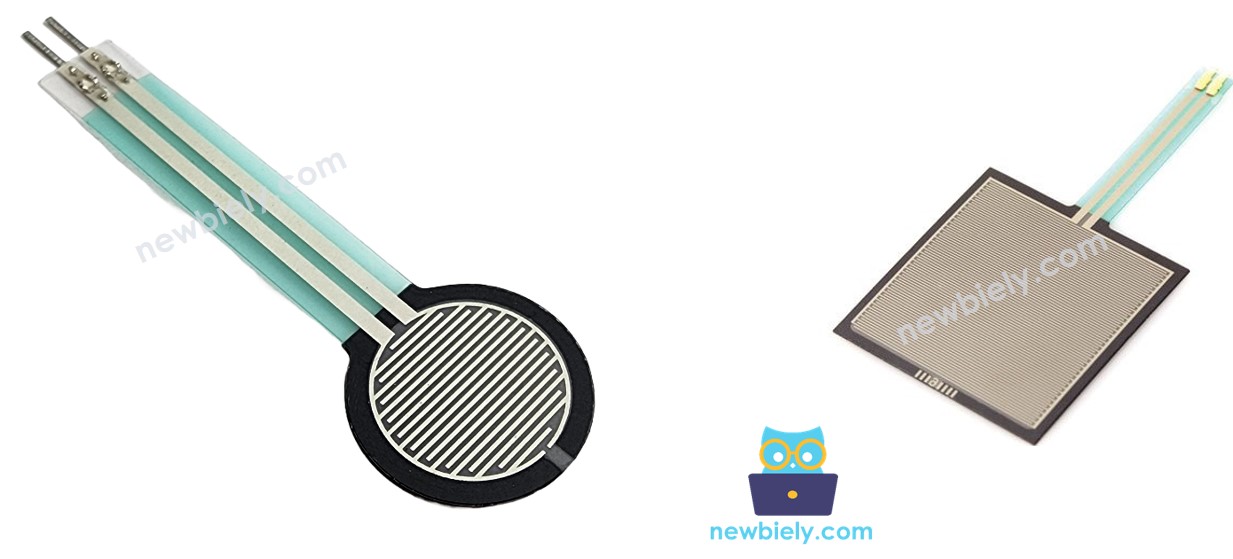
De kracht sensor wordt ook wel aangeduid als force sensing resistor, force sensitive resistor, of simpelweg FSR. Het is in feite een weerstand waarvan de weerstand verandert afhankelijk van de hoeveelheid druk die erop wordt uitgeoefend. De kracht sensor heeft de volgende kenmerken:
- Het is goedkoop en eenvoudig in gebruik.
- Het is effectief in het detecteren van fysieke druk of knijpen.
- Het is niet geschikt om het gewicht van een object te meten.
De kracht sensor wordt toegepast in diverse draagbare elektronica, zoals elektronische drums, mobiele telefoons en handheld game-apparaten.
Pinout van de Kracht Sensor
Een kracht sensor heeft twee pinnen die symmetrisch zijn, en omdat het een soort weerstand is, hoeft u niet te onderscheiden welke pin u gebruikt.
Hoe het Werkt
De kracht sensor is in essentie een weerstand die varieert in weerstand afhankelijk van de uitgeoefende druk. Hoe meer druk er op de sensor wordt gezet, des te lager wordt de weerstand tussen de twee pinnen.
Aansluitschema
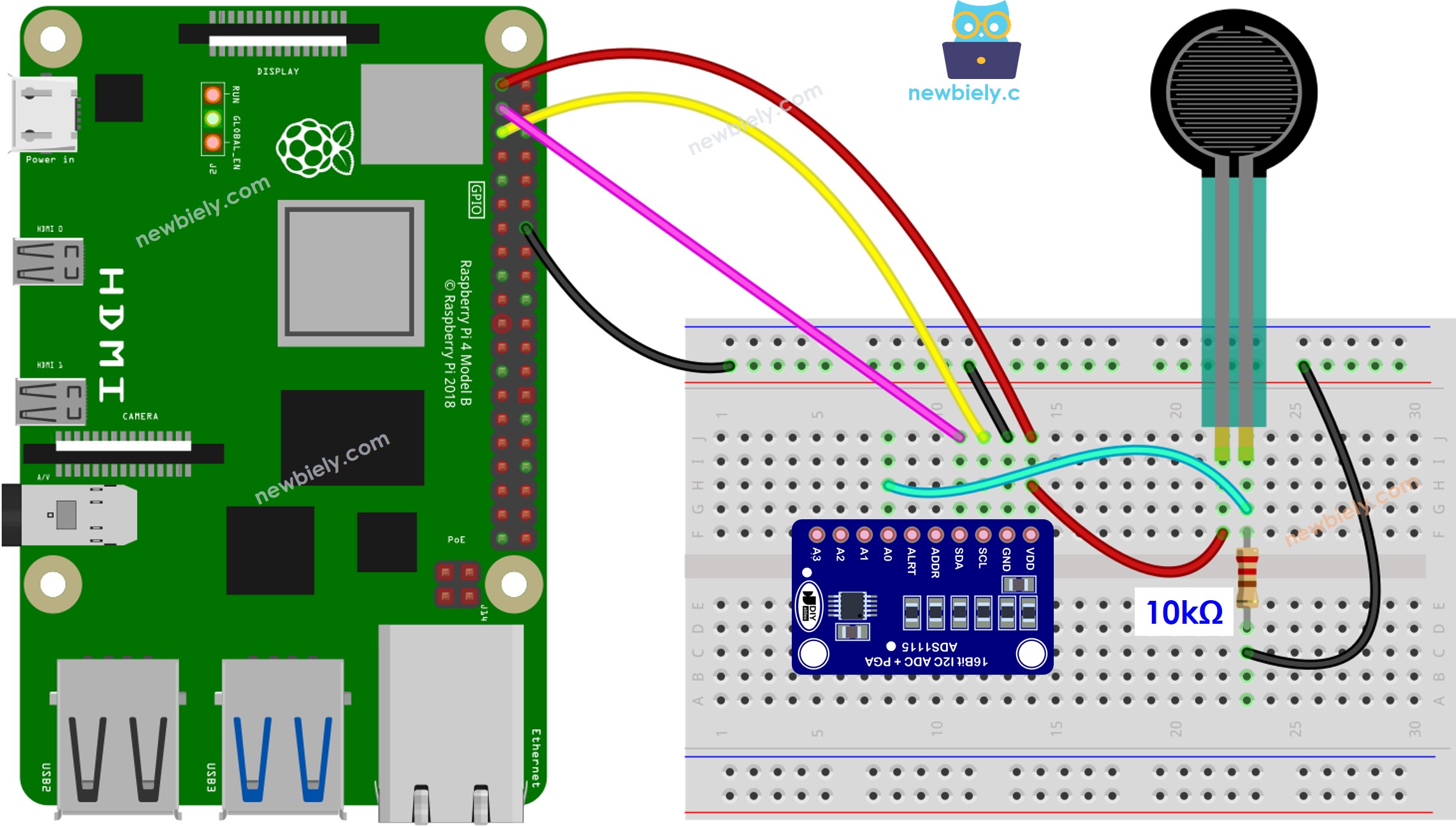
Deze afbeelding is gemaakt met Fritzing. Klik om de afbeelding te vergroten.
Raspberry Pi Code
Snelle Stappen
- Zorg dat u Raspbian of een ander Raspberry Pi-compatibel besturingssysteem op uw Pi hebt geïnstalleerd.
- Zorg dat uw Raspberry Pi is verbonden met hetzelfde lokale netwerk als uw PC.
- Zorg dat uw Raspberry Pi internettoegang heeft als u libraries moet installeren.
- Is dit de eerste keer dat u een Raspberry Pi gebruikt? Bekijk dan onze Raspberry Pi Aan de slag gids om eerst de basis te leren.
- Verbind uw PC met de Raspberry Pi via SSH gebruikmakend van de ingebouwde SSH-client op Linux en macOS of PuTTY op Windows. Zie de handleiding hoe u uw PC via SSH met Raspberry Pi verbindt.
- Controleer of u de RPi.GPIO library geïnstalleerd hebt. Zo niet, installeer deze dan met de volgende commando’s:
- Installeer de Adafruit_ADS1x15 library door het volgende commando uit te voeren in de terminal van uw Raspberry Pi:
- Maak een Python scriptbestand aan genaamd force_sensor.py en voeg de volgende code toe:
- Sla het bestand op en voer het Python script uit door dit commando in de terminal te gebruiken:
- Druk op de kracht sensor.
- Bekijk de resultaten in de terminal.
Het script draait in een oneindige lus tot u Ctrl + C indrukt in de terminal.
Video Tutorial
We overwegen het maken van videotutorials. Als u videotutorials belangrijk vindt, abonneer u dan op ons YouTube-kanaal om ons te motiveren de video's te maken.
Gerelateerde Tutorials
📱 Aanbevolen apps
 English for KidsSpelenderwijs Engels leren voor jonge kinderen.Ontdek het opGoogle PlayBeschikbaar in deApp Store
 Bubble NoteZelfverwijderende notities – schrijf ze als berichten.Ontdek het opGoogle PlayBeschikbaar in deApp Store
 Didn't BuyVersla impulsaankopen en bespaar meer.Ontdek het opGoogle PlayBeschikbaar in deApp Store
 Knowledge PathOefentoetsen om alles te leren.Ontdek het opGoogle PlayBeschikbaar in deApp Store