
Raspberry Pi LED bedienen via Bluetooth
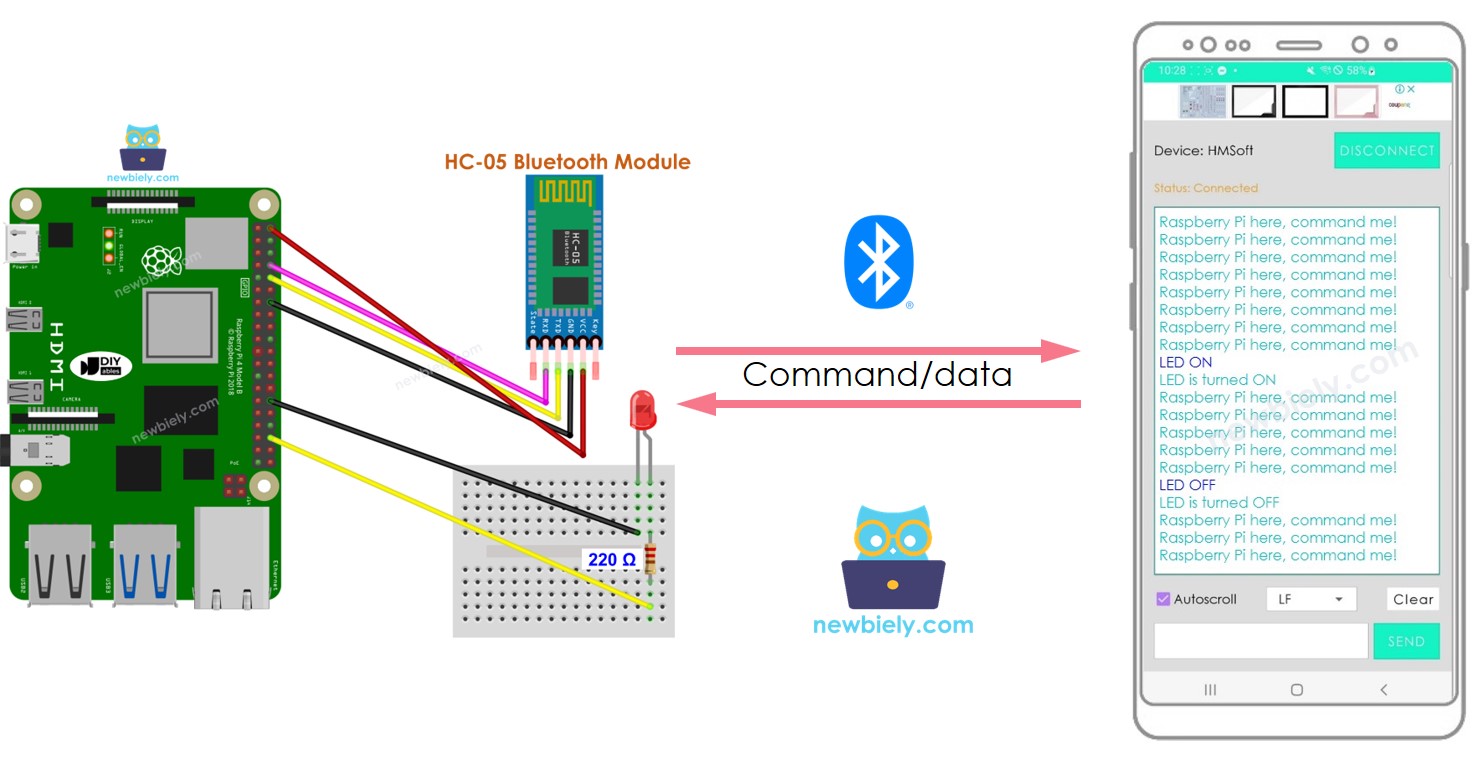
Deze handleiding leert u hoe u een Raspberry Pi programmeert om een LED te bedienen via Bluetooth of BLE.
- Om de LED via Bluetooth te bedienen, gebruikt u de HC-05 Bluetooth module.
- Om de LED via BLE te bedienen, gebruikt u de HM-10 BLE module.
Deze handleiding geeft instructies voor beide modules.
We maken gebruik van de Bluetooth Serial Monitor App op een smartphone om commando’s naar de Raspberry Pi te sturen.
Deze commando’s zijn:
- ON waarmee de LED wordt ingeschakeld
- OFF waarmee de LED wordt uitgeschakeld
Hardware Vereist
Of u kunt de volgende kits kopen:
| 1 | × | DIYables Sensorkit (18 sensoren/displays) |
Over LED en Bluetooth Module
Als u niet bekend bent met LED en Bluetooth Module (pinout, werking, programmeren ...), kunnen de volgende tutorials u helpen:
Bedradingsschema
- Wilt u de LED via Bluetooth aansturen, dan gebruikt u de HC-05 Bluetooth module volgens onderstaand bedradingsschema.
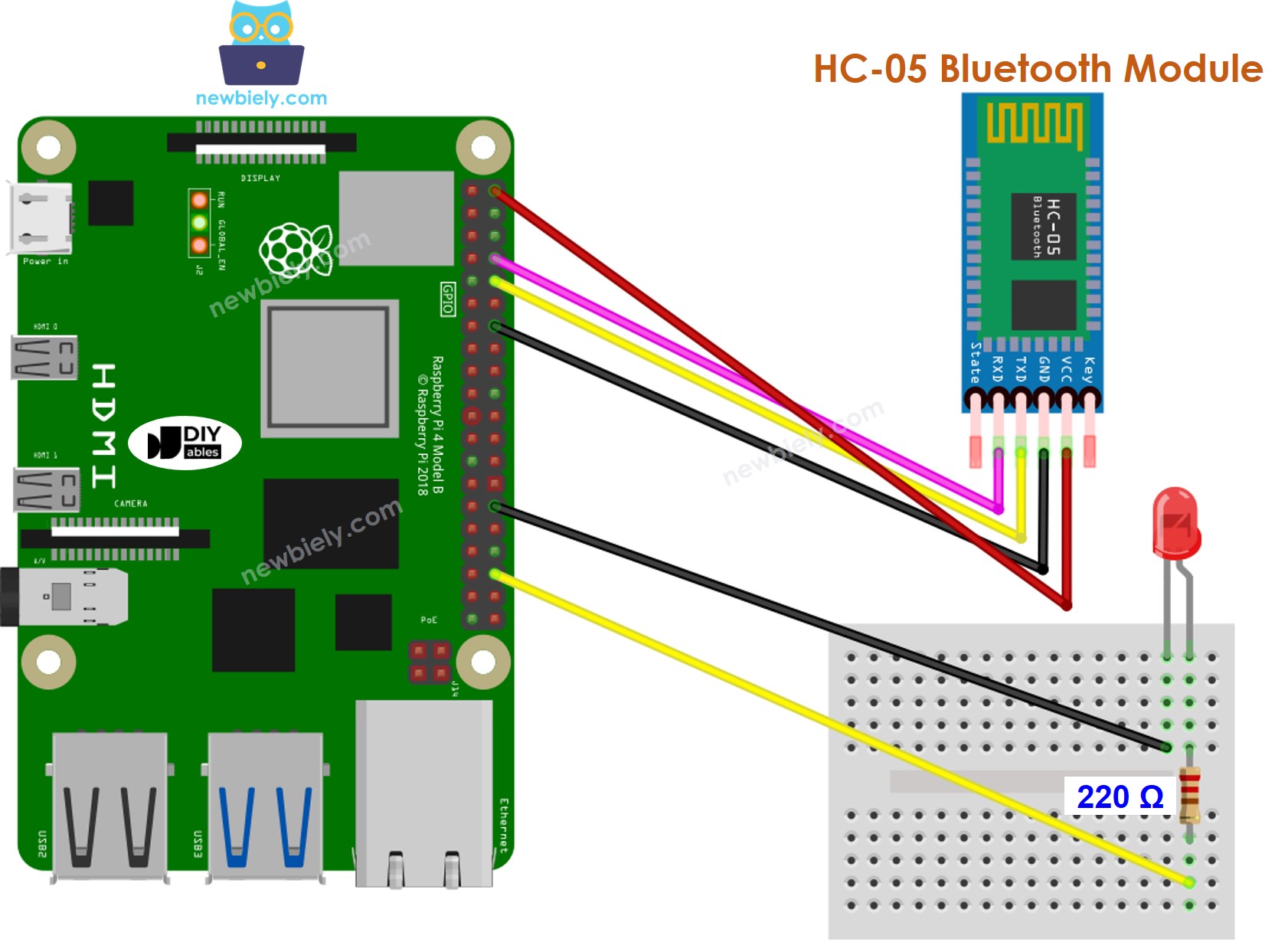
Deze afbeelding is gemaakt met Fritzing. Klik om de afbeelding te vergroten.
- Wilt u de LED via BLE besturen, dan gebruikt u de HM-10 BLE module volgens het onderstaande bedradingsschema.
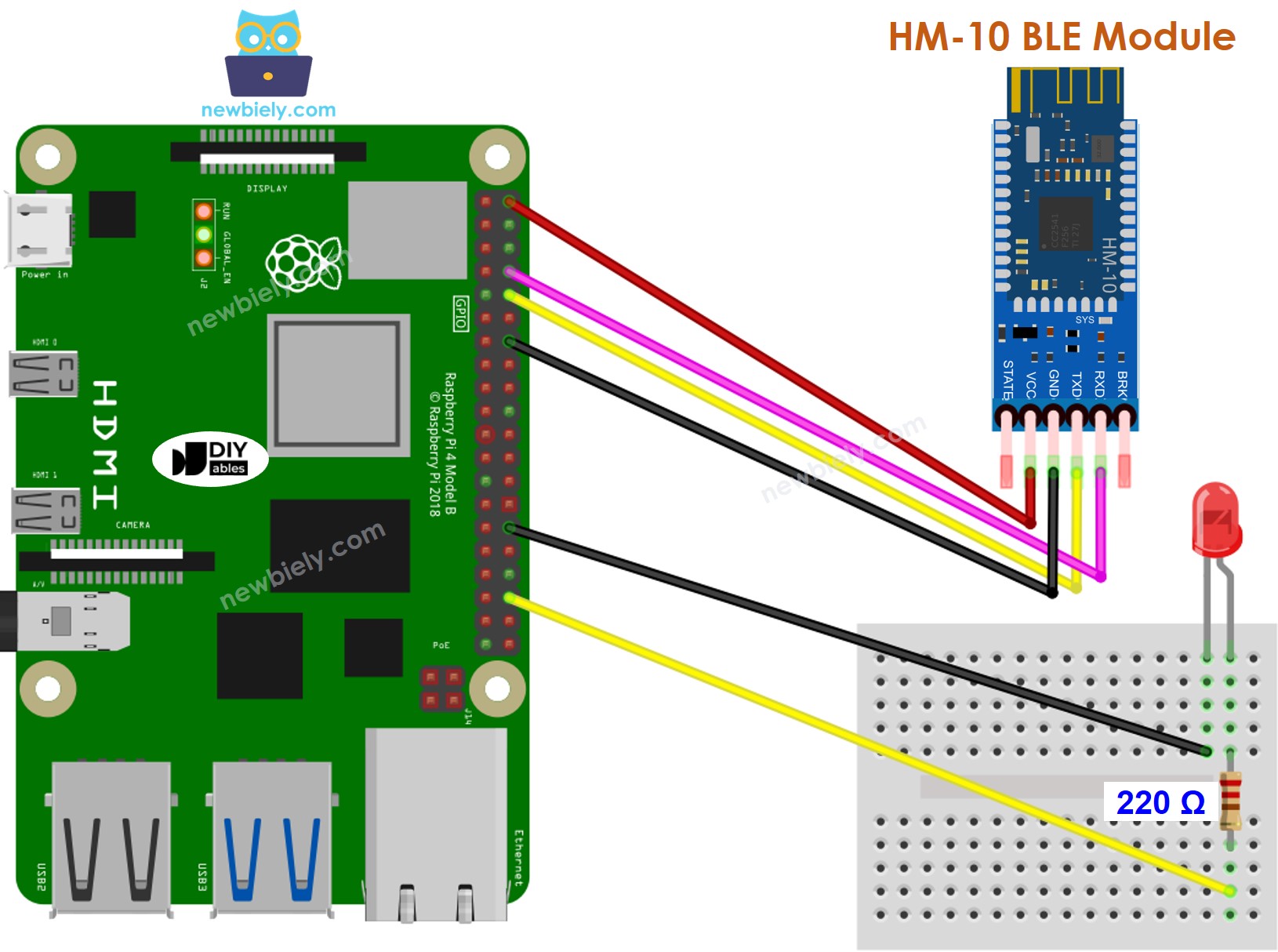
Deze afbeelding is gemaakt met Fritzing. Klik om de afbeelding te vergroten.
Raspberry Pi Code - LED bedienen via Bluetooth/BLE
De code werkt voor zowel de HC-05 Bluetooth module als de HM-10 BLE module. Het is toepasbaar op beide.
Snelle stappen
- Zorg dat u Raspbian of een ander compatibel besturingssysteem voor Raspberry Pi op uw Pi hebt geïnstalleerd.
- Zorg dat uw Raspberry Pi verbonden is met hetzelfde lokale netwerk als uw PC.
- Zorg dat uw Raspberry Pi internettoegang heeft als u libraries moet installeren.
- Als u voor het eerst met Raspberry Pi werkt, zie hoe Raspberry Pi in te stellen
- Verbind uw PC met de Raspberry Pi via SSH met behulp van de ingebouwde SSH-client op Linux en macOS, of PuTTY op Windows. Zie hoe uw PC met Raspberry Pi te verbinden via SSH.
- Zorg dat de RPi.GPIO library geïnstalleerd is. Zo niet, installeer deze dan met het volgende commando:
- Schakel de serial interface op Raspberry Pi in door de instructies te volgen op Raspberry Pi - Serial interface inschakelen
- Installeer de pyserial library voor communicatie met de Bluetooth module:
- Maak een Python-scriptbestand aan met de naam bluetooth_led.py en voeg de volgende code toe:
- Sla het bestand op en voer het Python-script uit door in de terminal het volgende commando te geven:
- Download en installeer de Bluetooth Serial Monitor App op uw smartphone.
- Zodra de code draait, opent u de Bluetooth Serial Monitor App op uw smartphone en selecteert u Classic Bluetooth of BLE, afhankelijk van welke module u gebruikt.
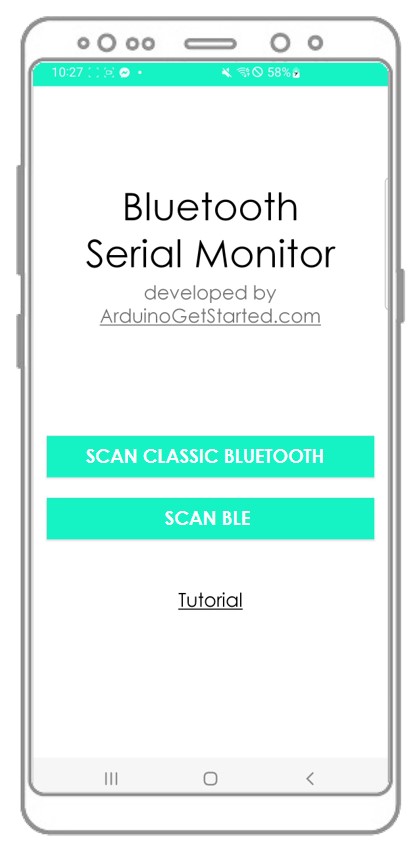
- Verbind de Bluetooth App met de HC-05 Bluetooth module of HM-10 BLE module.
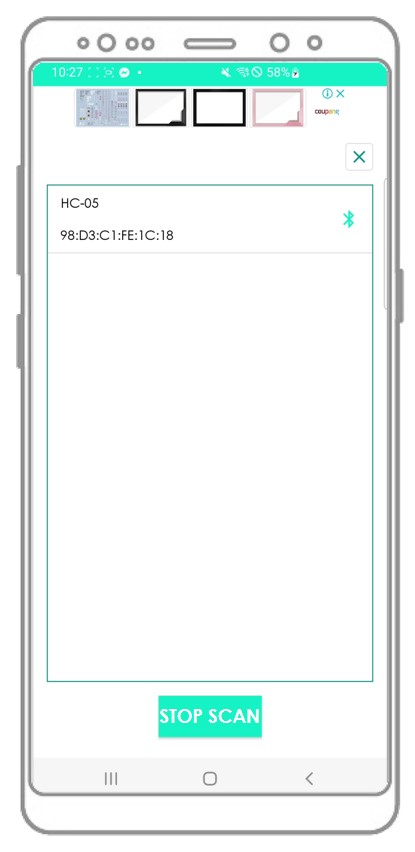
- Typ “ON” of “OFF” en druk op de Verzenden-knop.
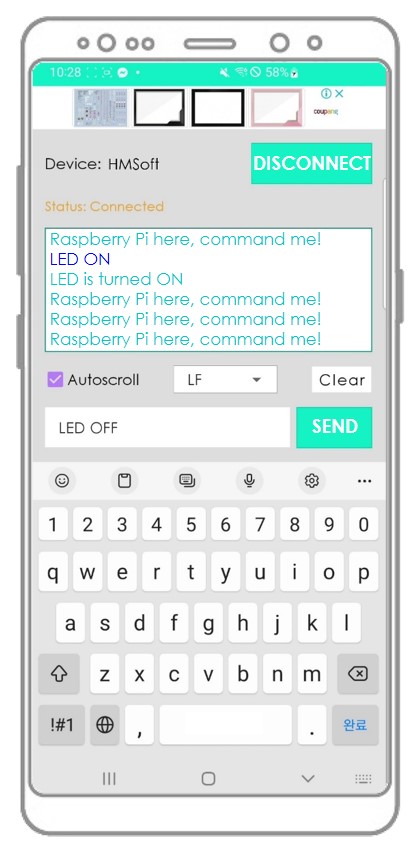
- Controleer de status van de LED op de Raspberry Pi. Die is nu aan (ON) of uit (OFF).
- U kunt ook via de Bluetooth App de status van de LED volgen.
- Bekijk de uitkomst op de Android App.
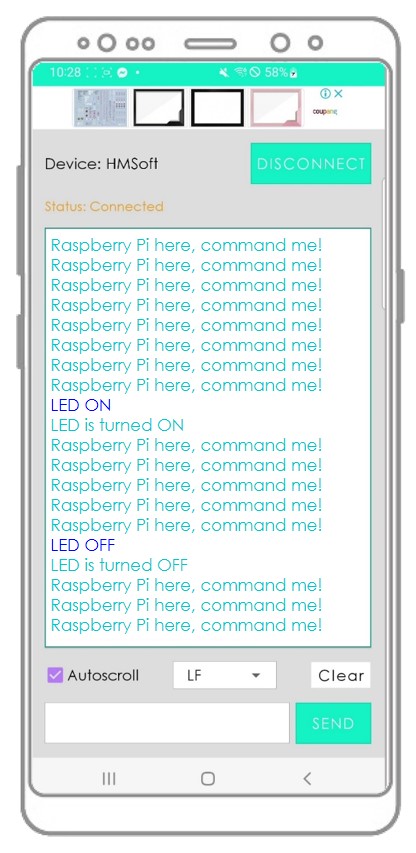
U vraagt zich misschien af hoe Raspberry Pi een heel commando kan begrijpen? Bijvoorbeeld, wanneer we het commando “OFF” sturen, hoe kan Raspberry Pi dan onderscheiden of het commando “O”, “OF” of “OFF” is?
Bij het versturen van een commando voegt de Bluetooth App een nieuwregelkarakter toe ('\n') door de optie “newline” te selecteren in de app. Raspberry Pi leest de data totdat het dat nieuwregelkarakter tegenkomt. Dat nieuwregelkarakter fungeert als scheidingsteken voor commando’s.
Als u de Bluetooth Serial Monitor app nuttig vindt, overweeg dan alstublieft een 5-sterrenbeoordeling te geven in de Play Store. Wij zouden dat zeer waarderen! Hartelijk dank!
Video Tutorial
We overwegen het maken van videotutorials. Als u videotutorials belangrijk vindt, abonneer u dan op ons YouTube-kanaal om ons te motiveren de video's te maken.
[Bekijk onze video-tutorial voor visuele begeleiding bij dit project! De video biedt extra inzichten en helpt u stap voor stap door het proces.]
Gerelateerde Tutorials
📱 Aanbevolen apps
 English for KidsSpelenderwijs Engels leren voor jonge kinderen.Ontdek het opGoogle PlayBeschikbaar in deApp Store
 Bubble NoteZelfverwijderende notities – schrijf ze als berichten.Ontdek het opGoogle PlayBeschikbaar in deApp Store
 Didn't BuyVersla impulsaankopen en bespaar meer.Ontdek het opGoogle PlayBeschikbaar in deApp Store
 Knowledge PathOefentoetsen om alles te leren.Ontdek het opGoogle PlayBeschikbaar in deApp Store