
Raspberry Pi Servo Motor aansturen via Bluetooth
Deze handleiding legt uit hoe u een Raspberry Pi programmeert om een Servo Motor aan te sturen via Bluetooth (HC-05 module) of BLE (HM-10 module). Stapsgewijze instructies voor beide modules worden gegeven.
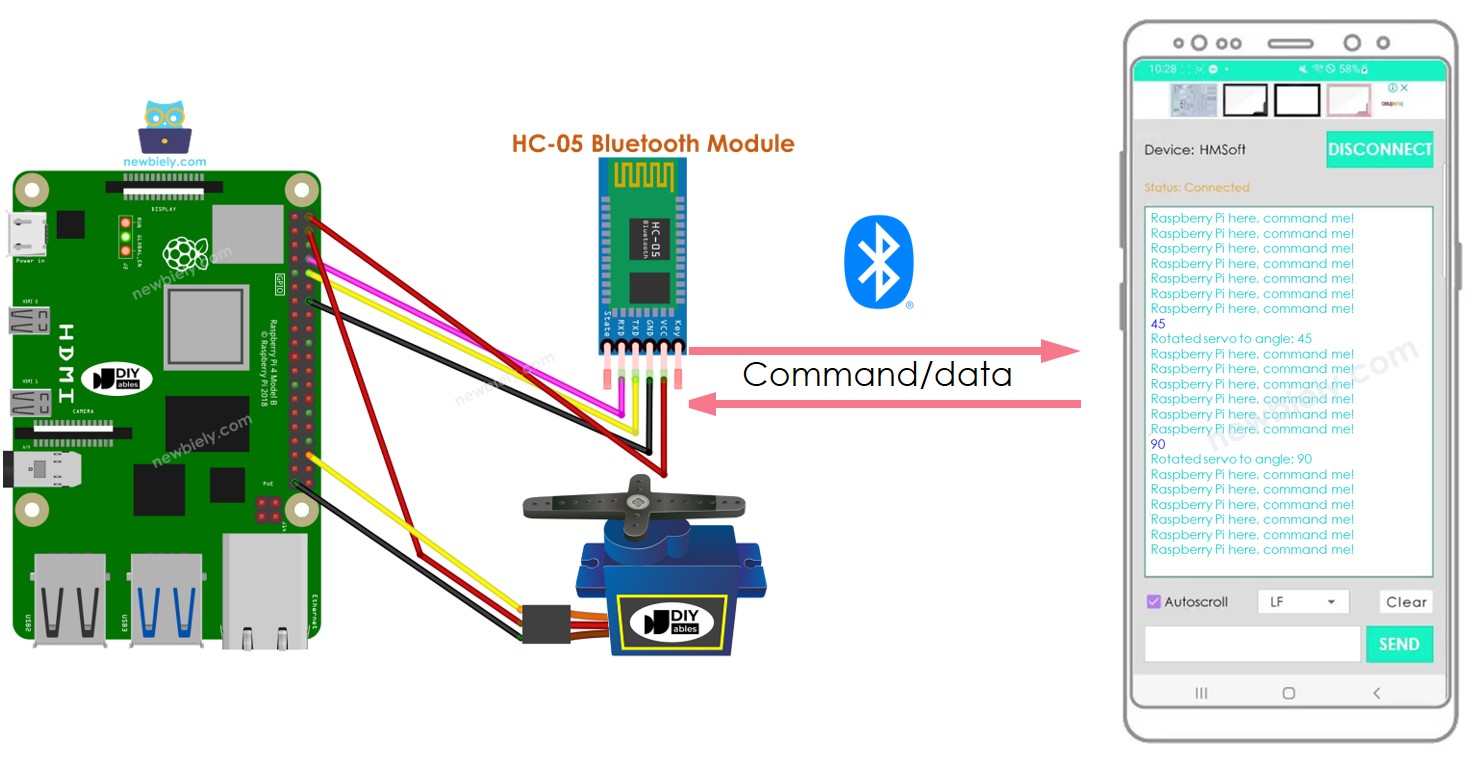
We gebruiken de Bluetooth Serial Monitor App op een smartphone om de hoekwaarde naar de Raspberry Pi te verzenden. De Raspberry Pi past vervolgens de servo motor aan op basis van de ontvangen waarde.
Hardware Benodigd
Of u kunt de volgende kits kopen:
| 1 | × | DIYables Sensorkit (18 sensoren/displays) |
Aankoopadvies: Als u meerdere servomotoren gebruikt, raden we aan de PCA9685 16 Channel PWM Servo Driver Module te gebruiken om MCU-pinnen te besparen en de bedrading te vereenvoudigen.
Over Servo Motor en Bluetooth Module
Als u nog niet bekend bent met Servo Motors, Bluetooth Modules, hun pinouts, mogelijkheden en programmering, raadpleeg dan de volgende tutorials voor meer informatie:
Aansluitschema
- Om een Servo Motor te besturen via Classic Bluetooth gebruikt u de HC-05 Bluetooth module en volgt u het onderstaande aansluitschema.
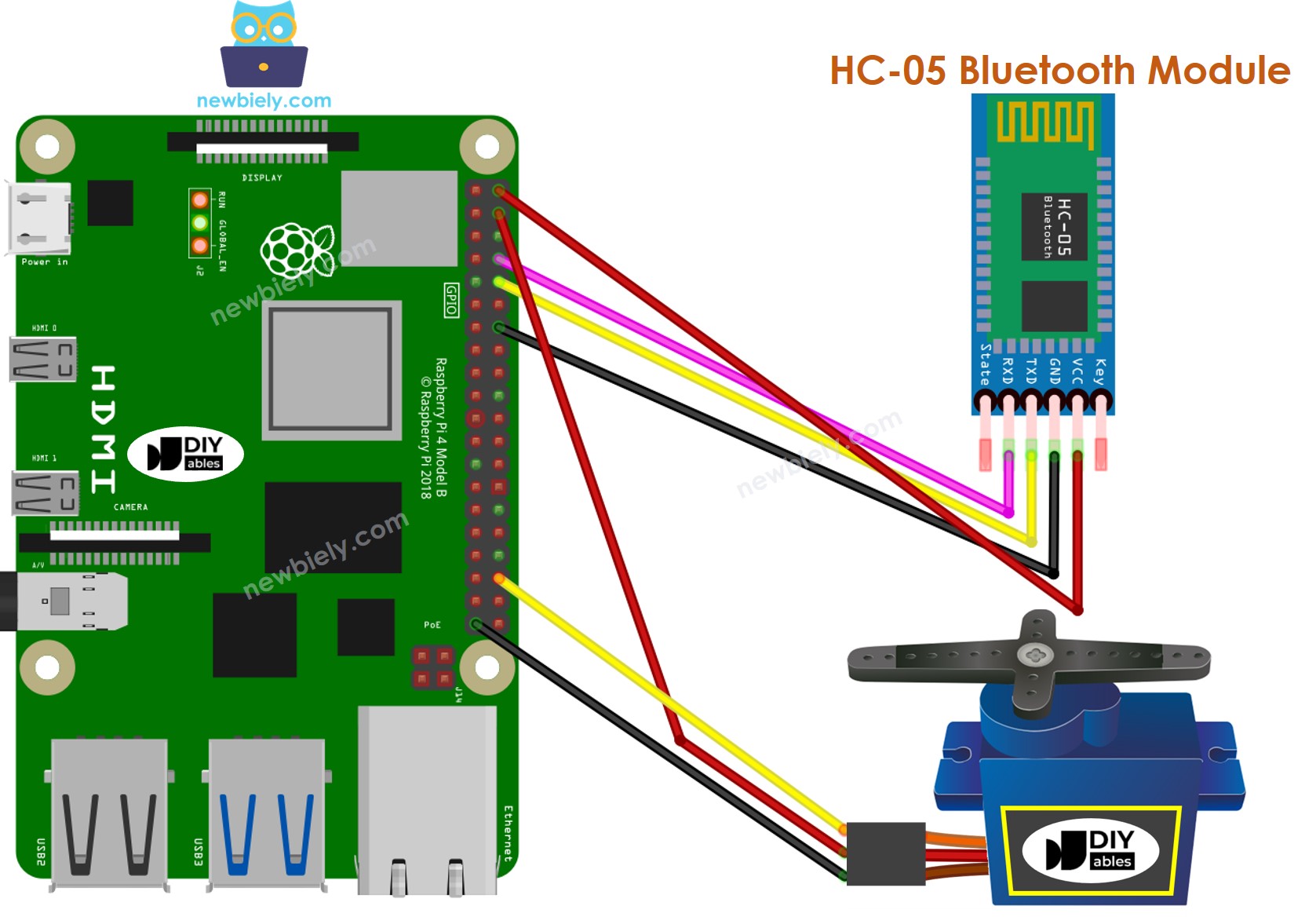
Deze afbeelding is gemaakt met Fritzing. Klik om de afbeelding te vergroten.
- Voor sturing via BLE gebruikt u de HM-10 BLE module. Hieronder vindt u het bijbehorende aansluitschema ter referentie.
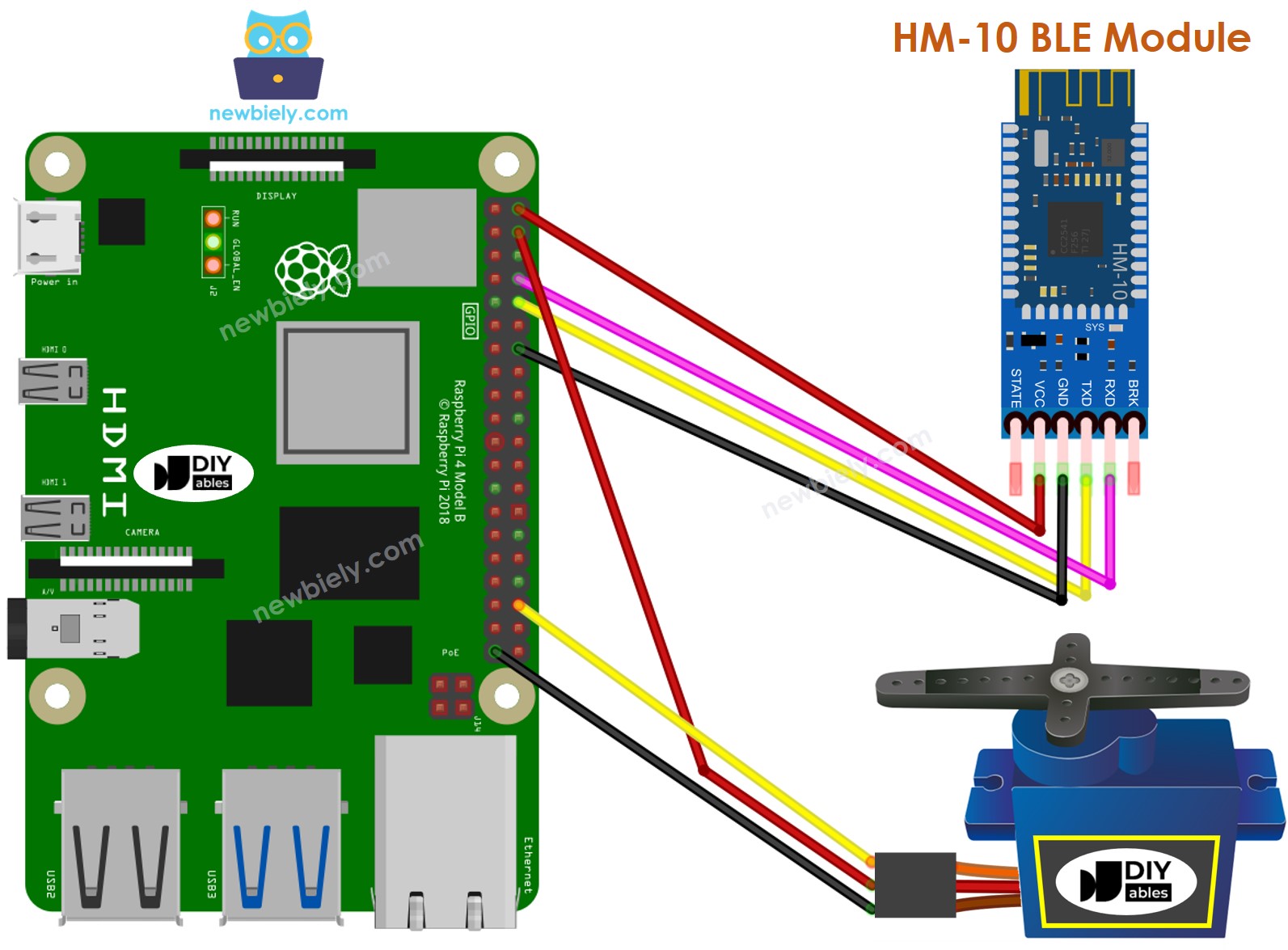
Deze afbeelding is gemaakt met Fritzing. Klik om de afbeelding te vergroten.
Raspberry Pi Code - Servo Motor aansturen via Bluetooth/BLE
De hier gegeven code kan worden gebruikt met zowel de HC-05 Bluetooth module als de HM-10 BLE module.
Snel aan de slag
- Zorg dat u Raspbian of een ander compatibel besturingssysteem op uw Raspberry Pi heeft geïnstalleerd.
- Zorg dat uw Raspberry Pi verbonden is met hetzelfde lokale netwerk als uw pc.
- Controleer of uw Raspberry Pi verbonden is met internet als u bibliotheken moet installeren.
- Als dit de eerste keer is dat u met Raspberry Pi werkt, bekijk dan de handleiding voor het instellen van Raspberry Pi
- Verbind uw pc met de Raspberry Pi via SSH met behulp van de ingebouwde SSH-client op Linux en macOS, of PuTTY op Windows. Zie hoe uw pc aan Raspberry Pi koppelen via SSH.
- Controleer of de RPi.GPIO-bibliotheek is geïnstalleerd. Zo niet, installeer deze dan met het volgende commando:
- Schakel de seriële interface op de Raspberry Pi in door de instructies te volgen op Raspberry Pi - hoe Seriële interface inschakelen
- Installeer de pyserial bibliotheek voor communicatie met de Bluetooth-module:
- Maak een Python-scriptbestand aan met de naam bluetooth_servo.py en voeg de volgende code toe:
- Sla het bestand op en start het Python-script met het volgende commando in de terminal:
Het script draait oneindig door totdat u Ctrl + C indrukt in de terminal.
- Installeer de Bluetooth Serial Monitor App op uw smartphone.
- Open de Bluetooth Serial Monitor App op uw smartphone en kies Classic Bluetooth of BLE, afhankelijk van welke module u gebruikt.
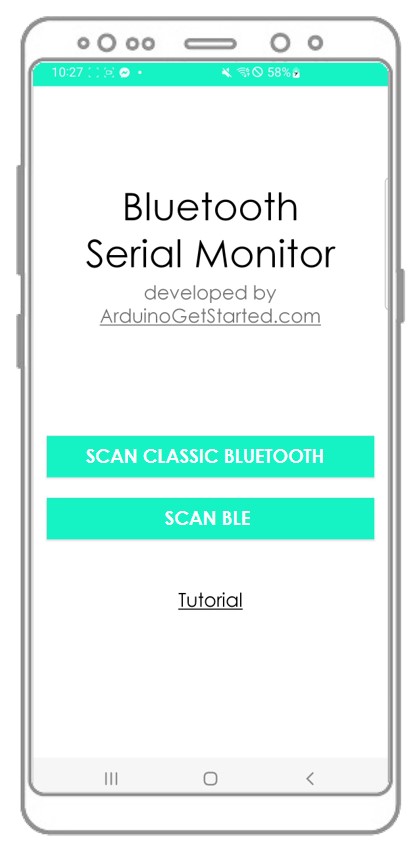
- Verbind de app met de HC-05 Bluetooth module of HM-10 BLE module.
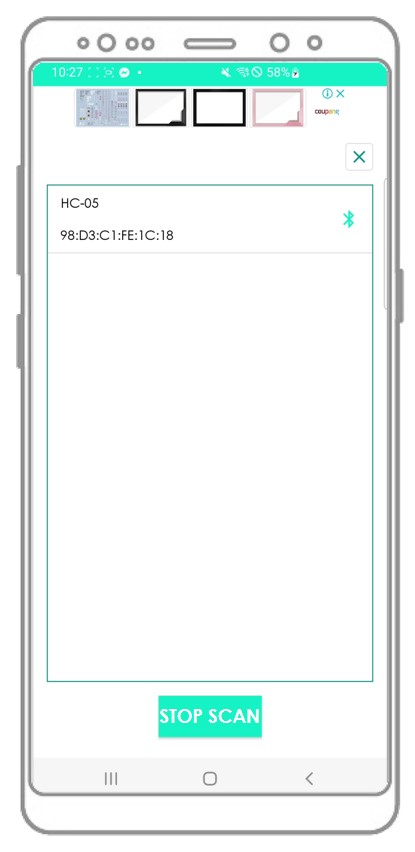
- Voer een hoek in, bijvoorbeeld 45 of 90, en druk op de Verzenden knop.
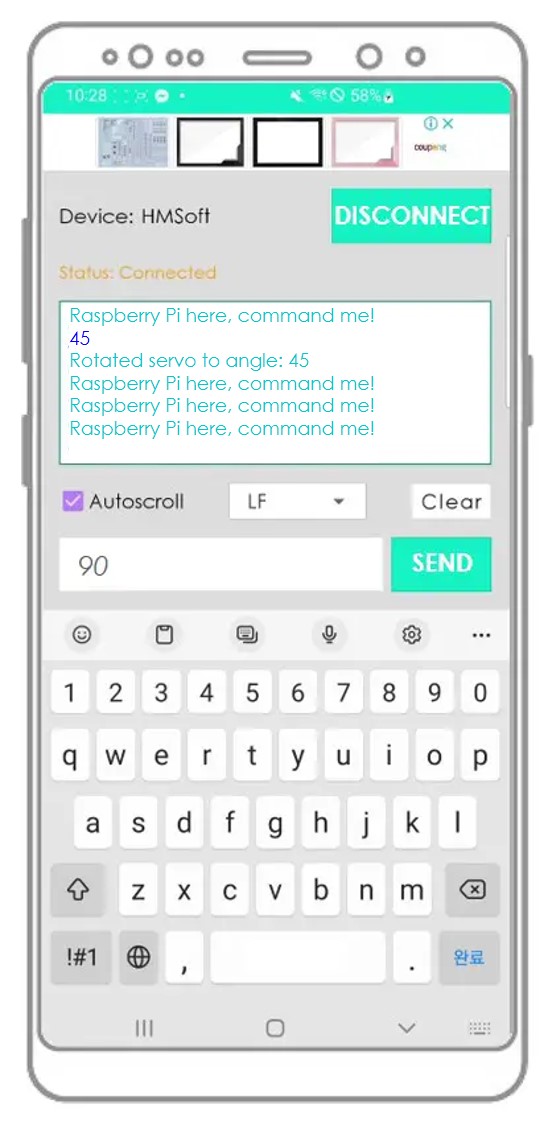
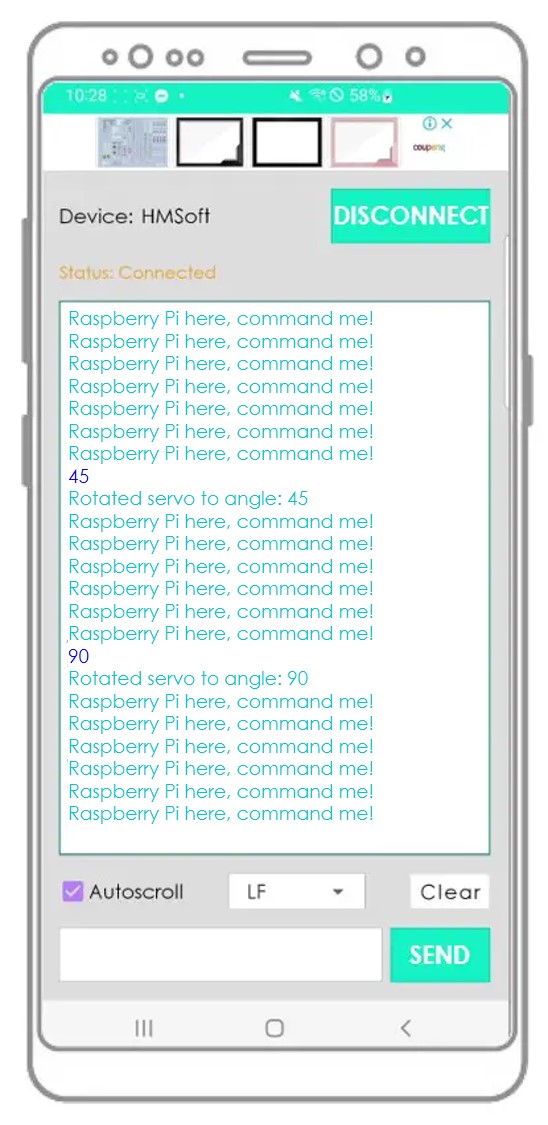
- Zie hoe de hoek van de Servo Motor verandert.
- Bekijk ook de resultaten in de Android-app.
Als u de Bluetooth Serial Monitor app nuttig vindt, overweeg dan om deze 5-sterren te geven in de Play Store. Bedankt voor uw support!
Video Tutorial
We overwegen het maken van videotutorials. Als u videotutorials belangrijk vindt, abonneer u dan op ons YouTube-kanaal om ons te motiveren de video's te maken.
Bekijk onze video-tutorial voor een visuele begeleiding bij dit project! De video biedt extra inzichten en laat de stap-voor-stap uitvoering duidelijk zien.
Gerelateerde Tutorials
📱 Aanbevolen apps
 English for KidsSpelenderwijs Engels leren voor jonge kinderen.Ontdek het opGoogle PlayBeschikbaar in deApp Store
 Bubble NoteZelfverwijderende notities – schrijf ze als berichten.Ontdek het opGoogle PlayBeschikbaar in deApp Store
 Didn't BuyVersla impulsaankopen en bespaar meer.Ontdek het opGoogle PlayBeschikbaar in deApp Store
 Knowledge PathOefentoetsen om alles te leren.Ontdek het opGoogle PlayBeschikbaar in deApp Store