
Raspberry Pi - Temperatuur- en Vochtigheidssensor - OLED
Deze tutorial legt uit hoe u met de Raspberry Pi de temperatuur en vochtigheid kunt uitlezen van een DHT11/DHT22 sensor en deze kunt weergeven op een OLED.
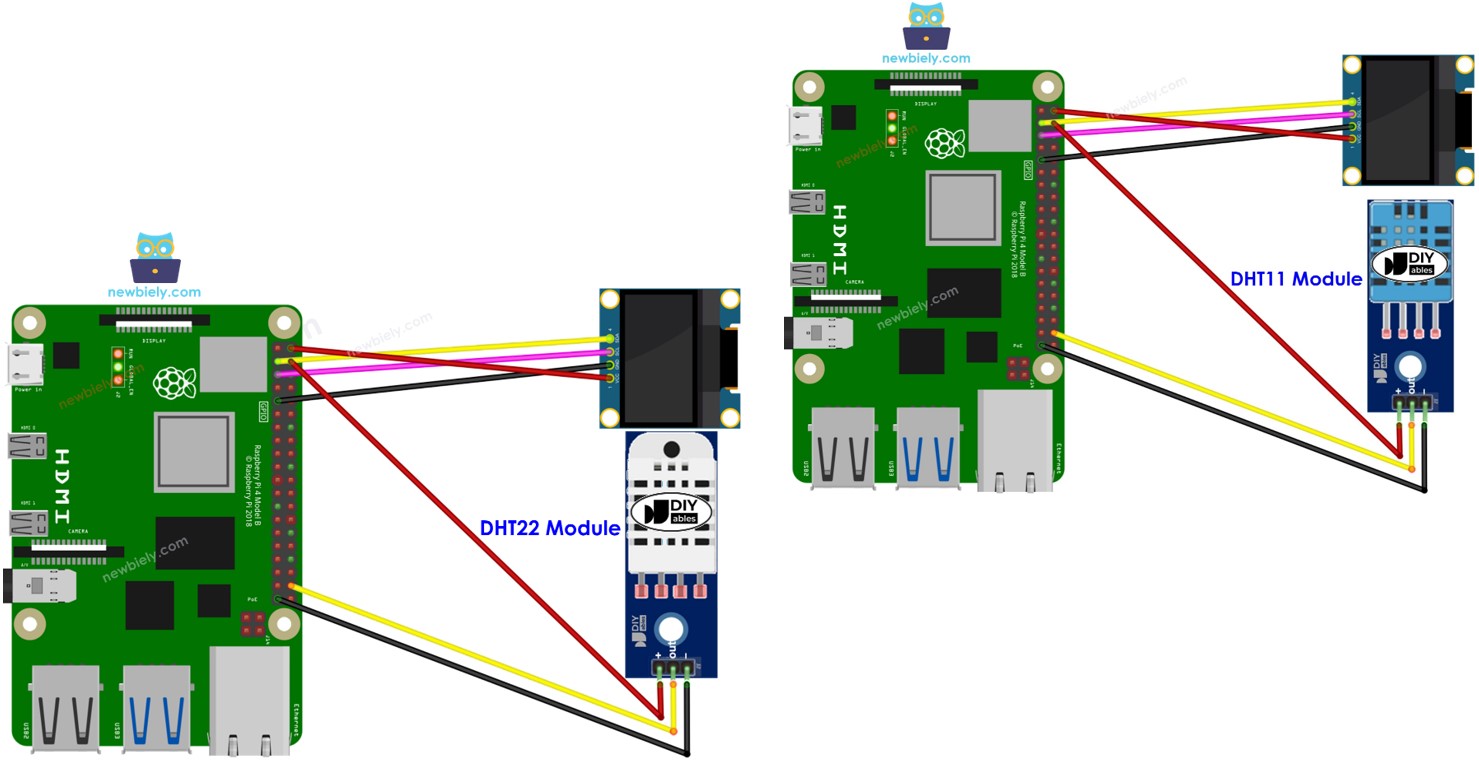
Benodigde hardware
| 1 | × | Raspberry Pi 5 | |
| 1 | × | SSD1306 I2C OLED-Display 128x64 | |
| 1 | × | SSD1306 I2C OLED-Display 128x32 | |
| 1 | × | DHT11 Temperatuur- en Vochtigheidssensor | |
| 1 | × | Jumper Draden |
U kunt ook de DHT22 sensor gebruiken in plaats van de DHT11 sensor.
| 1 | × | (Aanbevolen) Schroefklem Block Shield voor Raspberry Pi | |
| 1 | × | (Aanbevolen) Raspberry Pi Prototyping Basisplaat & Breadboard Kit |
Of u kunt de volgende kits kopen:
| 1 | × | DIYables Sensorkit (18 sensoren/displays) |
Openbaarmaking: Sommige van de links in deze sectie zijn Amazon-affiliate links. We kunnen een commissie ontvangen voor aankopen die via deze links worden gedaan, zonder extra kosten voor u. We waarderen uw steun.
Over OLED-display, DHT11 en DHT22 Temperatuur- en Vochtigheidssensor
Bent u niet bekend met het OLED-display, de DHT11 en DHT22 temperatuur- en vochtigheidssensor (inclusief pinout, functionaliteit, programmeren, etc.), dan helpen de volgende tutorials u verder:
- Raspberry Pi - OLED tutorial
Aansluitschema
Raspberry Pi - DHT11 Module LCD Aansluiting
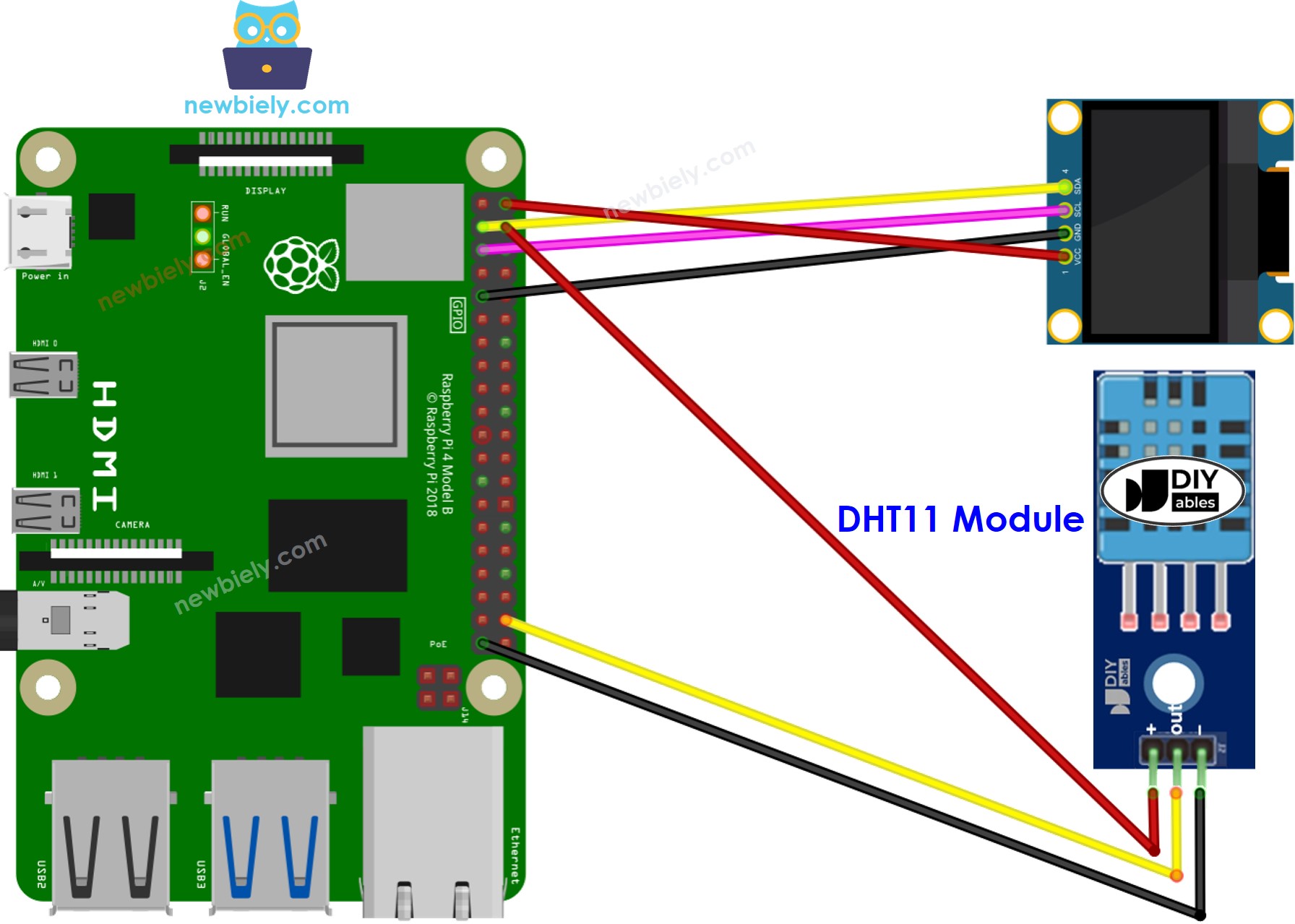
Deze afbeelding is gemaakt met Fritzing. Klik om de afbeelding te vergroten.
Raspberry Pi - DHT22 Module LCD Aansluiting
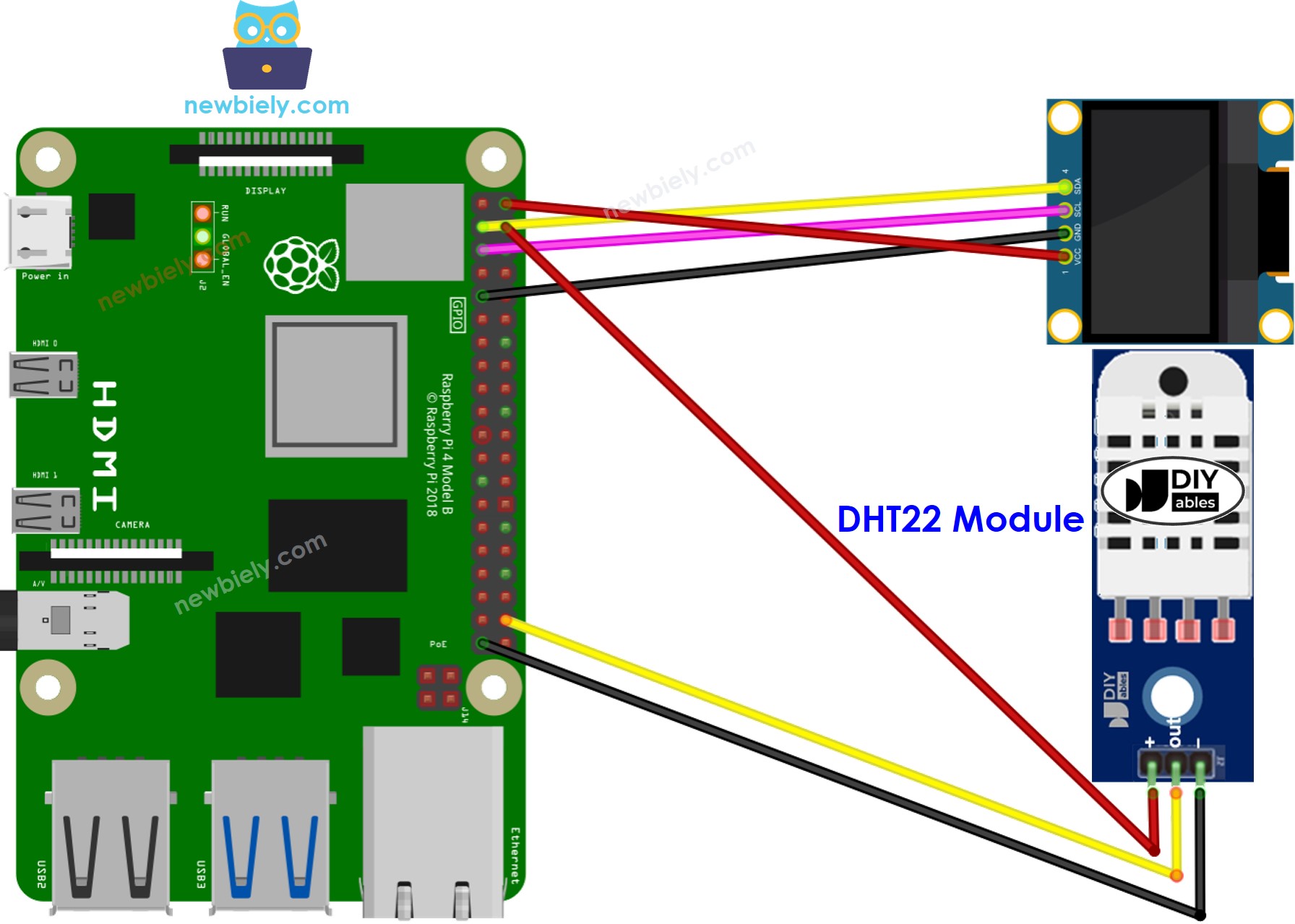
Deze afbeelding is gemaakt met Fritzing. Klik om de afbeelding te vergroten.
Raspberry Pi Code - DHT11 Sensor - OLED
Snelle stappen
- Zorg dat u Raspbian of een ander Raspberry Pi compatibel besturingssysteem heeft geïnstalleerd op uw Pi.
- Zorg dat uw Raspberry Pi is verbonden met hetzelfde lokale netwerk als uw pc.
- Zorg dat uw Raspberry Pi verbonden is met internet als u bibliotheken moet installeren.
- Als dit de eerste keer is dat u Raspberry Pi gebruikt, zie hoe u de Raspberry Pi instelt
- Verbind uw pc via SSH met de Raspberry Pi met de ingebouwde SSH-client op Linux en macOS of PuTTY op Windows. Zie hoe u uw pc verbindt met Raspberry Pi via SSH.
- Zorg dat de RPi.GPIO bibliotheek is geïnstalleerd. Zo niet, installeer deze dan met het volgende commando:
sudo apt-get update
sudo apt-get install python3-rpi.gpio
- Voordat u het OLED-display gebruikt met de Raspberry Pi, moet u de I2C-interface op de Raspberry Pi inschakelen. Zie Hoe u de I2C-interface kunt inschakelen op Raspberry Pi
- Installeer de OLED-bibliotheek door het volgende commando uit te voeren:
pip install Adafruit-SSD1306
- Installeer de bibliotheek voor de DHT11 temperatuur- en vochtigheidssensor met de volgende opdracht:
sudo pip3 install Adafruit_DHT
- Maak een Python scriptbestand aan met de naam dht11_oled.py en voeg de volgende code toe:
# Deze Raspberry Pi code is ontwikkeld door newbiely.nl
# Deze Raspberry Pi code wordt zonder enige beperking aan het publiek beschikbaar gesteld.
# Voor volledige instructies en schema's, bezoek:
# https://newbiely.nl/tutorials/raspberry-pi/raspberry-pi-temperature-humidity-sensor-oled
import Adafruit_DHT
import Adafruit_SSD1306
from PIL import Image, ImageDraw, ImageFont
import time
# Set up the DHT11 sensor
DHT_SENSOR = Adafruit_DHT.DHT11
DHT_PIN = 20 # GPIO pin where the DHT11 sensor is connected
# Set up the SSD1306 OLED display
RST = None
OLED = Adafruit_SSD1306.SSD1306_128_64(rst=RST)
OLED.begin()
OLED.clear()
OLED.display()
# Set up fonts
font = ImageFont.load_default()
while True:
# Read temperature and humidity from DHT11 sensor
humidity, temperature = Adafruit_DHT.read_retry(DHT_SENSOR, DHT_PIN)
# Clear the OLED display
OLED.clear()
# Display temperature and humidity on OLED
OLED.draw.text((5, 5), f'Temp: {temperature:.1f} C', font=font, fill=255)
OLED.draw.text((5, 20), f'Humidity: {humidity:.1f}%', font=font, fill=255)
# Update the OLED display
OLED.display()
# Wait for a moment before reading again
time.sleep(2)
except KeyboardInterrupt:
# Clean up code before exiting the script
OLED.clear()
OLED.display()
print("\nExiting the script.")
- Sla het bestand op en start het Python script door het volgende commando in de terminal uit te voeren:
python3 dht11_oled.py
Het script draait in een oneindige lus totdat u Ctrl + C in de terminal indrukt.
- Maak de omgeving rond de temperatuursensor warm, of houd de sensor in uw hand.
- Bekijk de resultaten op het OLED-display.
Raspberry Pi Code - DHT22 Sensor - OLED
# Deze Raspberry Pi code is ontwikkeld door newbiely.nl
# Deze Raspberry Pi code wordt zonder enige beperking aan het publiek beschikbaar gesteld.
# Voor volledige instructies en schema's, bezoek:
# https://newbiely.nl/tutorials/raspberry-pi/raspberry-pi-temperature-humidity-sensor-oled
import Adafruit_DHT
import Adafruit_SSD1306
from PIL import Image, ImageDraw, ImageFont
import time
# Set up the DHT22 sensor
DHT_SENSOR = Adafruit_DHT.DHT22
DHT_PIN = 20 # GPIO pin where the DHT22 sensor is connected
# Set up the SSD1306 OLED display
RST = None
OLED = Adafruit_SSD1306.SSD1306_128_64(rst=RST)
OLED.begin()
OLED.clear()
OLED.display()
# Set up fonts
font = ImageFont.load_default()
while True:
# Read temperature and humidity from DHT22 sensor
humidity, temperature = Adafruit_DHT.read_retry(DHT_SENSOR, DHT_PIN)
# Clear the OLED display
OLED.clear()
# Display temperature and humidity on OLED
OLED.draw.text((5, 5), f'Temp: {temperature:.1f} C', font=font, fill=255)
OLED.draw.text((5, 20), f'Humidity: {humidity:.1f}%', font=font, fill=255)
# Update the OLED display
OLED.display()
# Wait for a moment before reading again
time.sleep(2)
except KeyboardInterrupt:
# Clean up code before exiting the script
OLED.clear()
OLED.display()
print("\nExiting the script.")
Gerelateerde Tutorials
📱 Aanbevolen apps
 English for KidsSpelenderwijs Engels leren voor jonge kinderen.Ontdek het opGoogle PlayBeschikbaar in deApp Store
 Bubble NoteZelfverwijderende notities – schrijf ze als berichten.Ontdek het opGoogle PlayBeschikbaar in deApp Store
 Didn't BuyVersla impulsaankopen en bespaar meer.Ontdek het opGoogle PlayBeschikbaar in deApp Store
 Knowledge PathOefentoetsen om alles te leren.Ontdek het opGoogle PlayBeschikbaar in deApp Store