
Raspberry Pi - Temperatuursensor
Deze handleiding legt uit hoe u met de Raspberry Pi de temperatuur uitleest van de waterdichte 1-wire DS18B20 temperatuursensor. Deze sensor is kosteneffectief, eenvoudig in gebruik en heeft een aantrekkelijk ontwerp.
Hardware Benodigdheden
Of u kunt de volgende kits kopen:
| 1 | × | DIYables Sensorkit (18 sensoren/displays) |
Aankoopadvies: Veel DS18B20-sensoren op de markt zijn van lage kwaliteit. We raden u ten zeerste aan de sensor van het merk DIYables te kopen via de bovenstaande link. We hebben het getest en het werkte goed.
Over de One Wire Temperatuursensor - DS18B20
Pinout van de Temperatuursensor
De DS18B20 temperatuursensor heeft drie pinnen:
- GND-pin: moet worden aangesloten op GND (0V)
- VCC-pin: moet worden aangesloten op VCC (5V of 3.3V)
- DATA-pin: dit is de 1-wire databus en moet verbonden worden met een digitale pin op Raspberry Pi.
De sensor is meestal verkrijgbaar in twee uitvoeringen: TO-92 behuizing (die op een transistor lijkt) en een waterdichte probe. Voor deze handleiding gebruiken we de waterdichte probe-uitvoering.
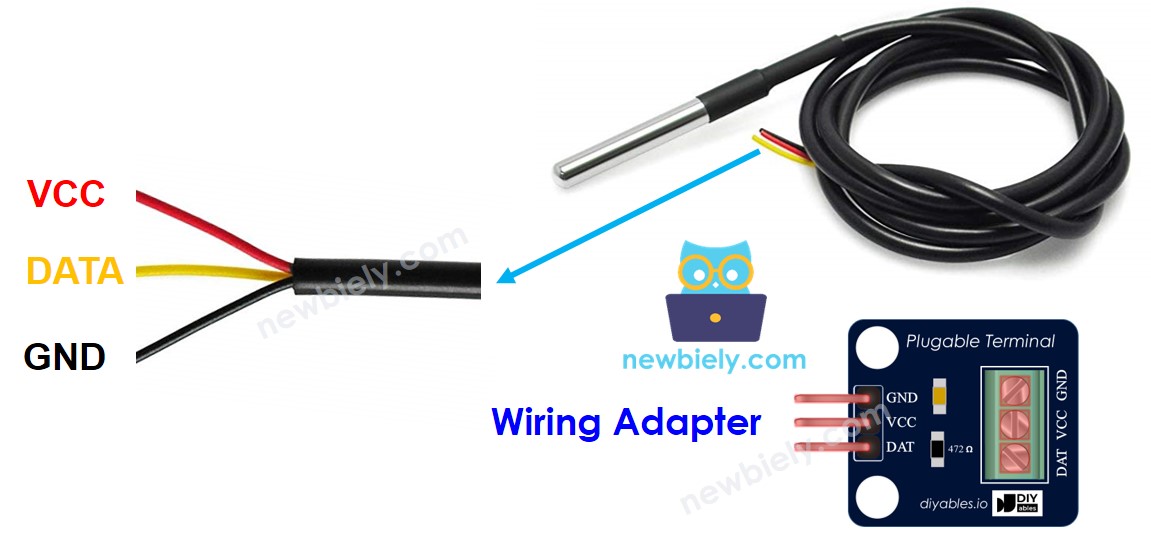
Het aansluiten van een DS18B20 temperatuursensor op een Raspberry Pi vereist een pull-up weerstand, wat soms wat lastig kan zijn. Gelukkig vereenvoudigen sommige fabrikanten dit proces door een bedradingadapter aan te bieden met een ingebouwde pull-up weerstand en een schroefklemblok.
Aansluitschema
- Aansluitschema met gebruik van een breadboard (experimenteerprint).
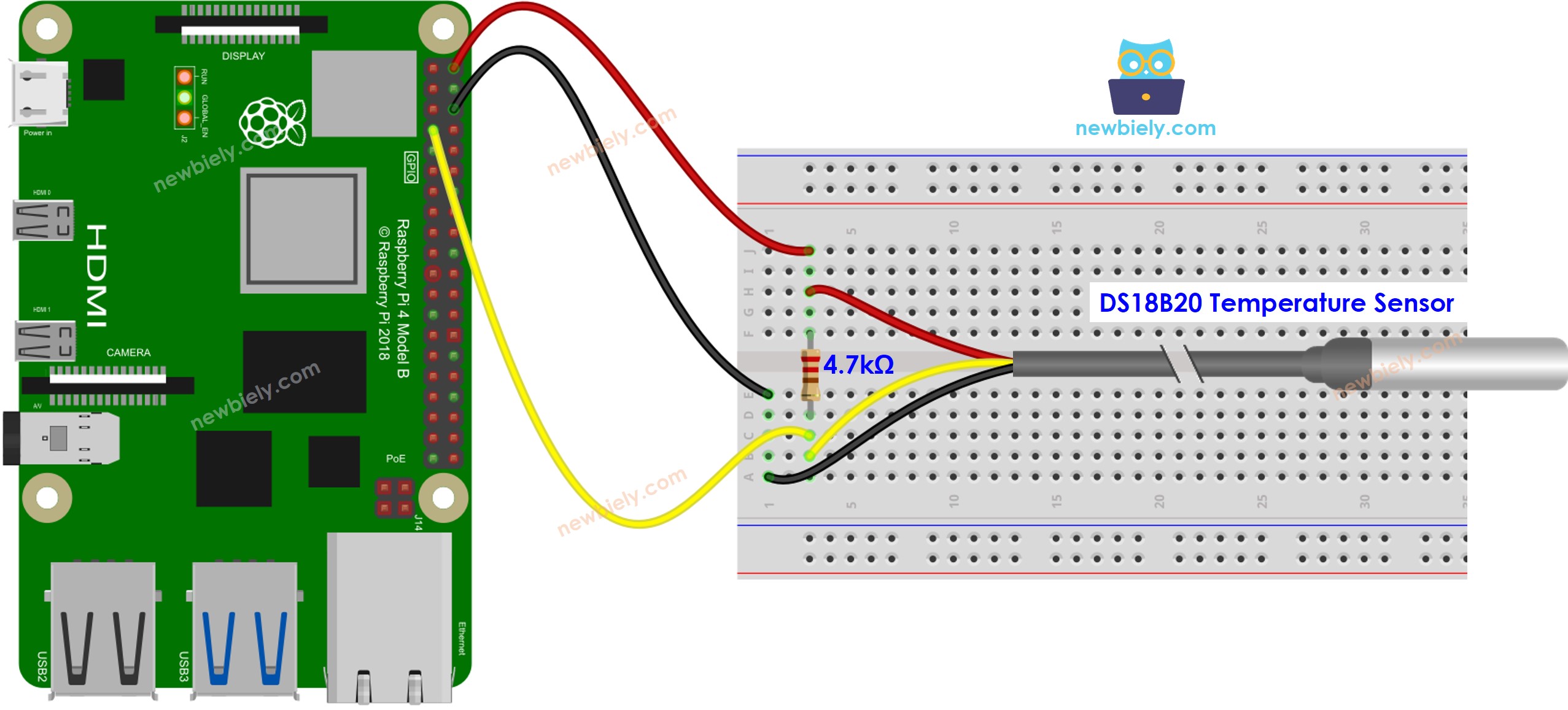
Deze afbeelding is gemaakt met Fritzing. Klik om de afbeelding te vergroten.
- Aansluitschema met gebruik van de bedradingadapter (aanbevolen).
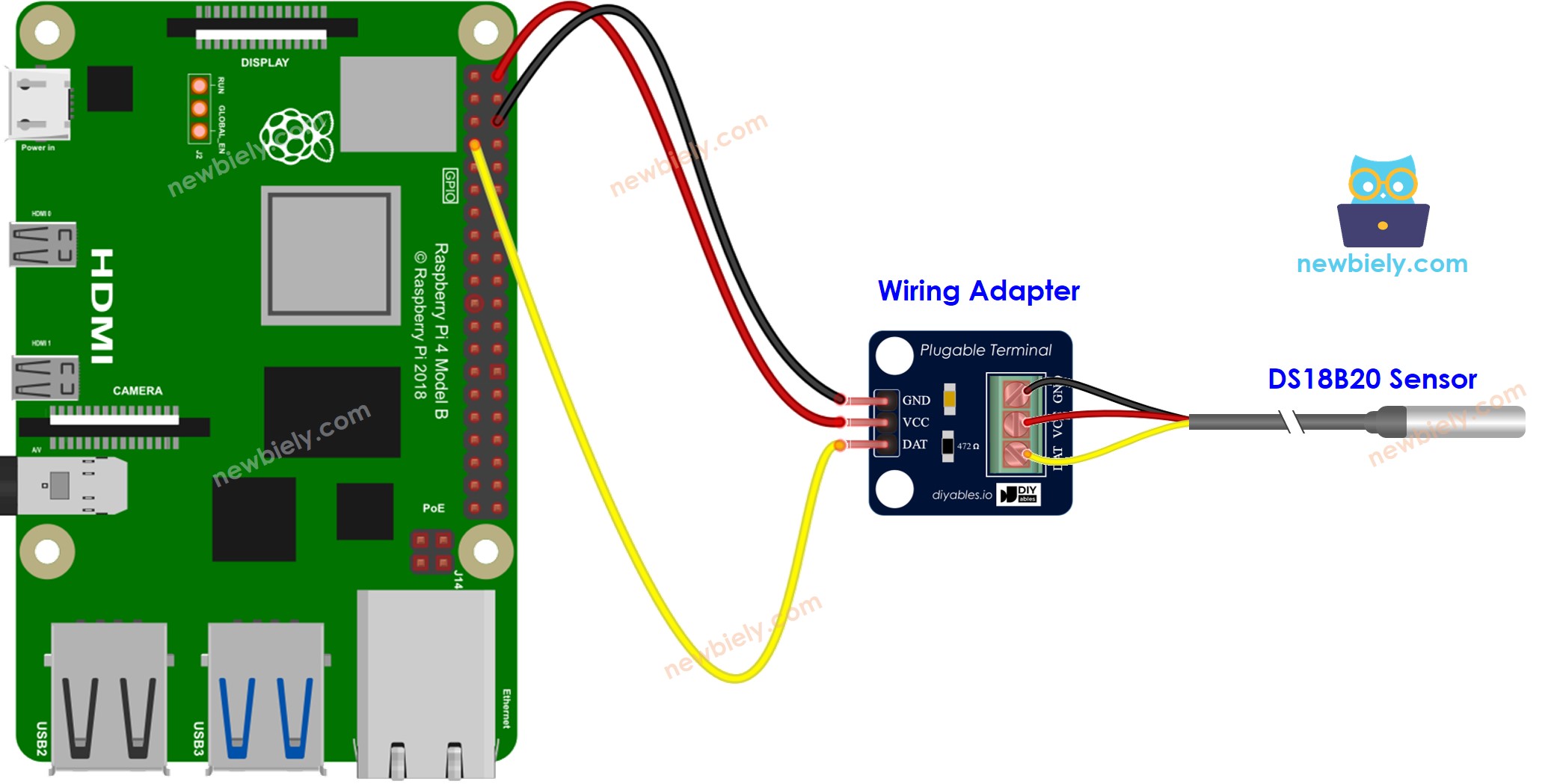
Deze afbeelding is gemaakt met Fritzing. Klik om de afbeelding te vergroten.
Wij raden aan om een DS18B20 sensor samen met de bijbehorende bedradingadapter te kopen voor een probleemloze installatie. Deze adapter bevat een geïntegreerde weerstand, waardoor er geen extra weerstand nodig is in de bedrading. We hebben dit getest en het werkt prima.
Raspberry Pi Code
Snelle stappen
- Zorg dat u Raspbian of een ander compatibel besturingssysteem voor Raspberry Pi geïnstalleerd hebt op uw Pi.
- Zorg dat uw Raspberry Pi verbonden is met hetzelfde lokale netwerk als uw PC.
- Zorg dat uw Raspberry Pi verbonden is met internet als u bibliotheken moet installeren.
- Als dit de eerste keer is dat u Raspberry Pi gebruikt, zie hoe u Raspberry Pi installeert en configureert
- Verbind uw PC met de Raspberry Pi via SSH met de ingebouwde SSH-client op Linux en macOS of PuTTY op Windows. Zie hoe u uw PC via SSH verbindt met Raspberry Pi.
- Zorg dat u de RPi.GPIO bibliotheek geïnstalleerd hebt. Zo niet, installeer die dan met het volgende commando:
- Voordat u de DS18B20 temperatuursensor op Raspberry Pi gaat gebruiken, moeten we de 1-Wire interface op de Raspberry Pi inschakelen. Zie Hoe activeert u de 1-Wire interface op Raspberry Pi
- Installeer de bibliotheek voor de DS18B20 temperatuursensor met het volgende commando:
- Maak een Python-scripbestand DS18B20.py en voeg de volgende code toe:
- Sla het bestand op en voer het Python-script uit met het volgende commando in de Terminal:
- Plaats de sensor in warm en koud water, of houd hem in uw hand.
- Controleer de output in de Terminal.
Het script draait in een oneindige lus totdat u Ctrl + C indrukt in de Terminal.
Video Tutorial
We overwegen het maken van videotutorials. Als u videotutorials belangrijk vindt, abonneer u dan op ons YouTube-kanaal om ons te motiveren de video's te maken.
Bekijk onze video-tutorial voor een visuele begeleiding bij dit project! De video biedt extra inzichten en helpt u stap voor stap verder.
Gerelateerde Tutorials
📱 Aanbevolen apps
 English for KidsSpelenderwijs Engels leren voor jonge kinderen.Ontdek het opGoogle PlayBeschikbaar in deApp Store
 Bubble NoteZelfverwijderende notities – schrijf ze als berichten.Ontdek het opGoogle PlayBeschikbaar in deApp Store
 Didn't BuyVersla impulsaankopen en bespaar meer.Ontdek het opGoogle PlayBeschikbaar in deApp Store
 Knowledge PathOefentoetsen om alles te leren.Ontdek het opGoogle PlayBeschikbaar in deApp Store