
Raspberry Pi - LED - Faden
Deze tutorial leert u hoe u de Raspberry Pi programmeert om een LED te laten faden. We doorlopen drie voorbeelden en vergelijken de verschillen daartussen:
- Hoe u een Raspberry Pi programmeert om een LED te laten faden met gebruik van de functie time.sleep()
- Hoe u een Raspberry Pi programmeert om een LED te laten faden zonder blokkeren, met behulp van de functie millis()
Hardware Benodigdheden
Of u kunt de volgende kits kopen:
| 1 | × | DIYables Sensorkit (18 sensoren/displays) |
Over de LED
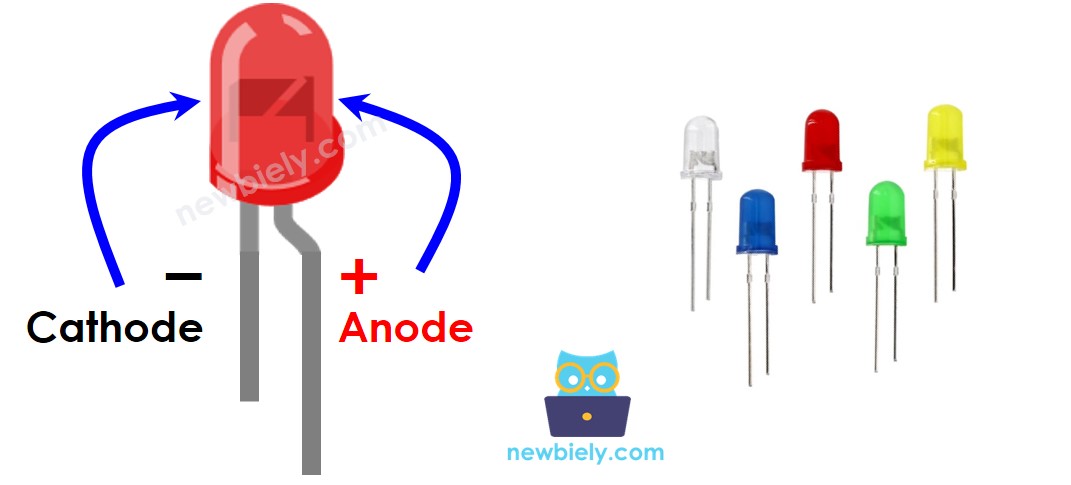
De LED Pinout
Een LED heeft twee pinnen:
- De Kathode(-) pin moet worden aangesloten op GND (0V)
- De Anode(+) pin wordt gebruikt om de status van de LED te regelen
Hoe het Werkt
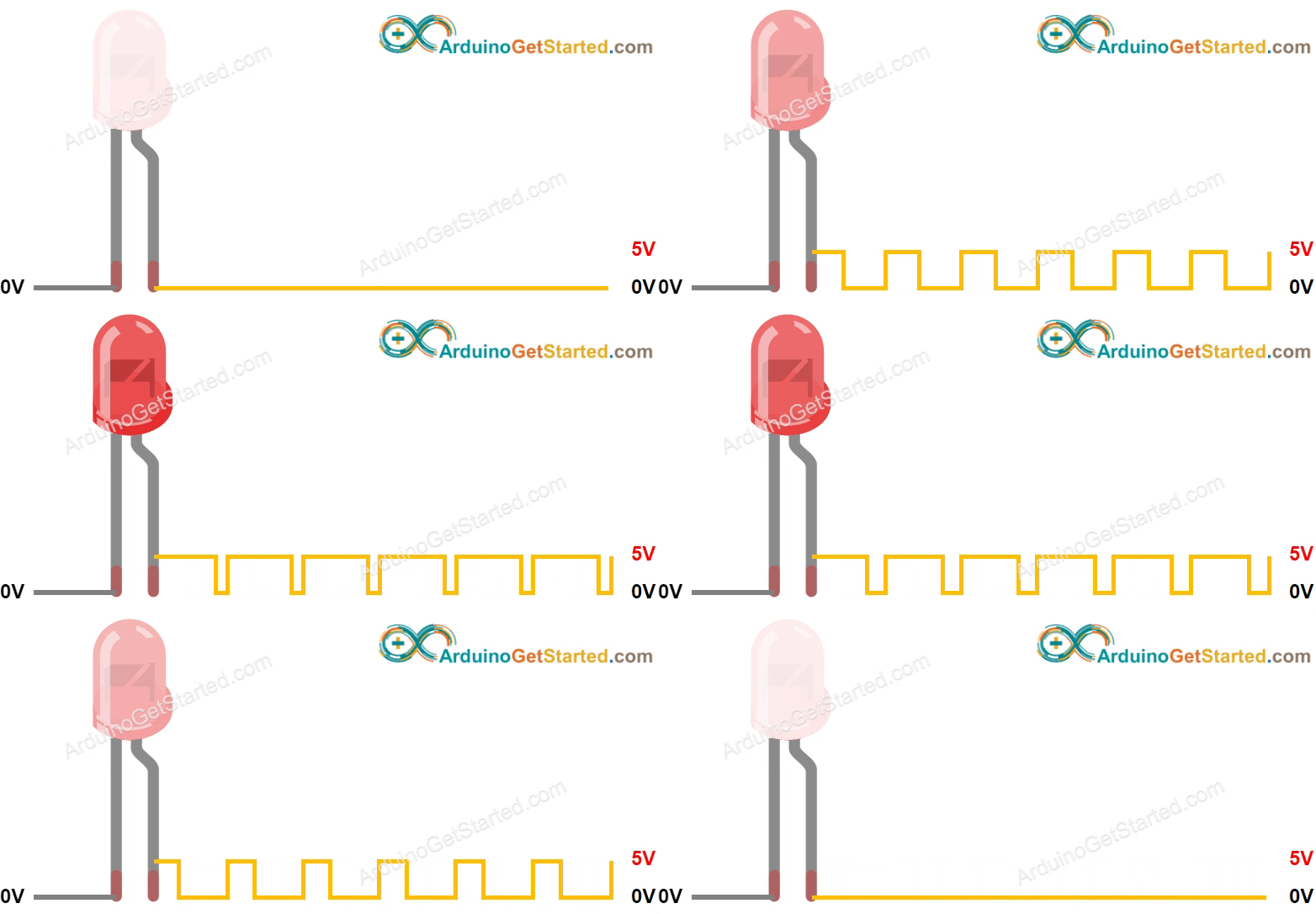
Zodra de kathode(-) op GND is aangesloten:
- Het aansluiten van GND op de anode(+) zorgt ervoor dat de LED UIT is.
- Het aansluiten van VCC op de anode(+) zorgt ervoor dat de LED AAN is.
- Het genereren van een PWM-signaal op de anode(+) stelt u in staat de helderheid van de LED aan te passen afhankelijk van de PWM-waarde. Deze waarde loopt van 0 tot 255, waarbij hogere waarden de LED helderder maken en lagere waarden deze donkerder maken.
- Als de PWM-waarde 0 is, komt dit overeen met GND en zal de LED UIT zijn.
- Als de PWM-waarde 255 is, komt dit overeen met VCC en zal de LED volledig AAN zijn.
※ Notiz:
Voor de meeste LED’s moet er een weerstand worden geplaatst tussen de anode (+) en VCC. De waarde van de weerstand wordt bepaald door de specificaties van de LED.
Raspberry Pi - LED Faden
Sommige pinnen van de Raspberry Pi kunnen geprogrammeerd worden om een PWM-signaal te genereren. Om een LED te laten faden, kunnen we de anode (+) pin van de LED verbinden met een pin van de Raspberry Pi, de kathode (-) met ground, en de Raspberry Pi zo programmeren dat hij PWM genereert op deze pin.
Bedradingsschema
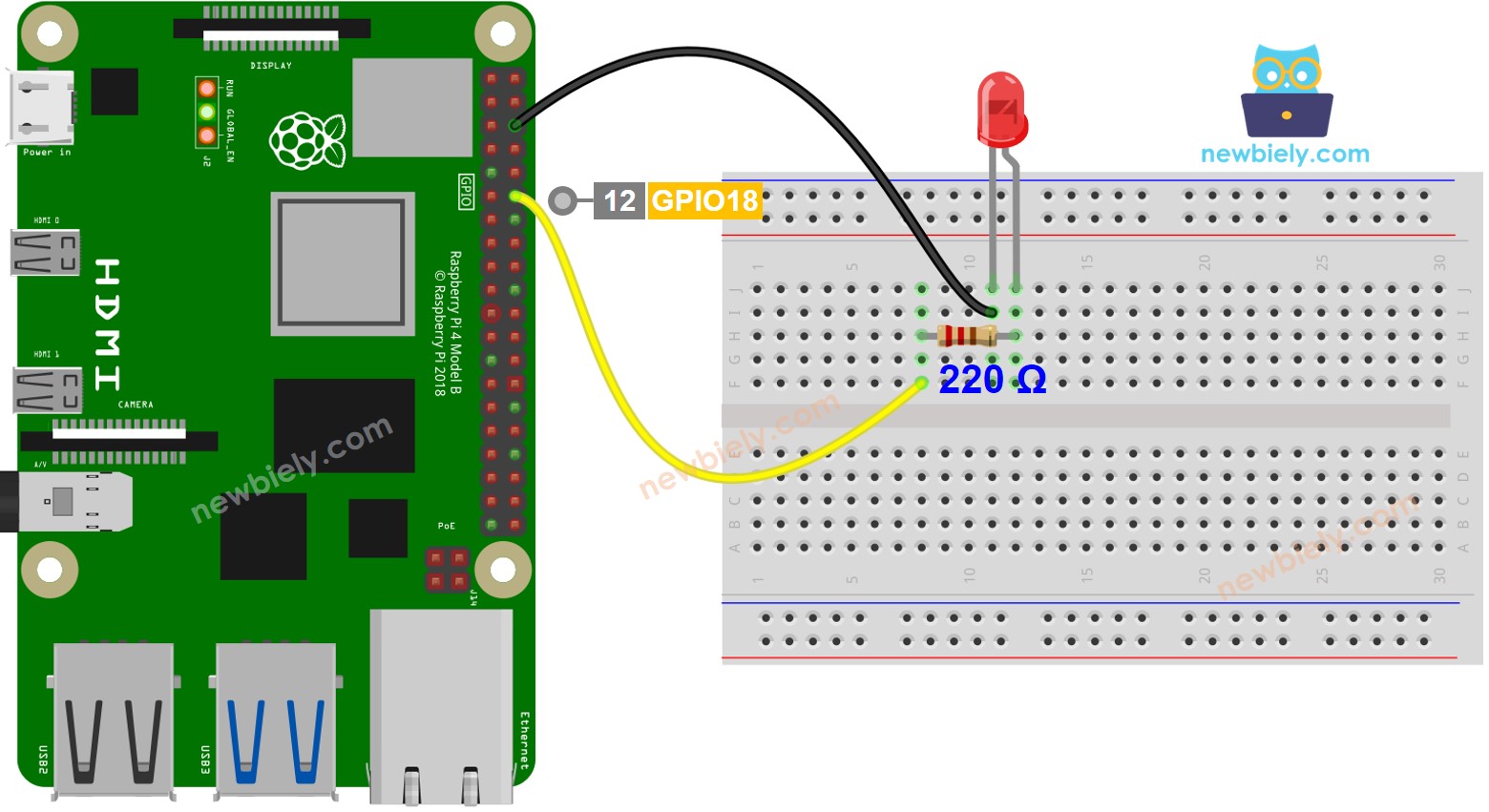
Deze afbeelding is gemaakt met Fritzing. Klik om de afbeelding te vergroten.
Hoe te Programmeren
- Zet een digitale uitgang op een pin van de Raspberry Pi met de functie GPIO.setup().
- Bijvoorbeeld pin GPIO18:
- Pas de helderheid van de LED aan door een PWM-signaal te creëren met de functie pwm.ChangeDutyCycle().
De helderheid kan variëren van 0 tot 100.
Raspberry Pi Code fadeert LED
Snelle Stappen
- Zorg dat u Raspbian of een andere Raspberry Pi compatibel besturingssysteem op uw Pi heeft geïnstalleerd.
- Zorg dat uw Raspberry Pi verbonden is met hetzelfde lokale netwerk als uw pc.
- Zorg dat uw Raspberry Pi verbonden is met internet als u libraries moet installeren.
- Als u de Raspberry Pi voor het eerst gebruikt, zie dan hoe u de Raspberry Pi instelt
- Verbind uw pc met de Raspberry Pi via SSH met de ingebouwde SSH-client op Linux en macOS of PuTTY op Windows. Zie hoe u uw pc met Raspberry Pi verbindt via SSH.
- Controleer of u de RPi.GPIO library geïnstalleerd heeft. Zo niet, installeer deze dan met het volgende commando:
- Maak een Python-scriptbestand aan met de naam led_fade.py en voeg de volgende code toe:
- Sla het bestand op en start het Python-script door het volgende commando in de terminal in te voeren:
- Bekijk de helderheid van de LED.
Het script loopt oneindig door totdat u Ctrl + C indrukt in de terminal.
Code Uitleg
Bekijk de regel-voor-regel uitleg die in de comments van de broncode is opgenomen!
※ Notiz:
Het bovenstaande voorbeeld gebruikt de functie time.sleep() om een fade-in en fade-out effect te creëren. De functie time.sleep() zorgt er echter voor dat het faden niet soepel verloopt en blokkeert de uitvoering van andere code. In de volgende secties leren we hoe u een fade-in en fade-out soepel kunt laten verlopen zonder andere code te blokkeren, met gebruik van de functie millis().
Hoe een LED in en uit te faden binnen een periode zonder gebruik van time.sleep()
Snelle Stappen
- Maak een Python-scriptbestand aan met de naam led_fade.py en voeg de volgende code toe:
- Sla het bestand op en start het Python-script door het volgende commando in de terminal in te voeren:
- Bekijk de helderheid van de LED.
Video Tutorial
We overwegen het maken van videotutorials. Als u videotutorials belangrijk vindt, abonneer u dan op ons YouTube-kanaal om ons te motiveren de video's te maken.
Bekijk onze video-tutorial voor een visuele begeleiding bij dit project! De video biedt extra inzichten en helpt u sneller vertrouwd te raken met het faden van een LED op de Raspberry Pi.
Gerelateerde Tutorials
📱 Aanbevolen apps
 English for KidsSpelenderwijs Engels leren voor jonge kinderen.Ontdek het opGoogle PlayBeschikbaar in deApp Store
 Bubble NoteZelfverwijderende notities – schrijf ze als berichten.Ontdek het opGoogle PlayBeschikbaar in deApp Store
 Didn't BuyVersla impulsaankopen en bespaar meer.Ontdek het opGoogle PlayBeschikbaar in deApp Store
 Knowledge PathOefentoetsen om alles te leren.Ontdek het opGoogle PlayBeschikbaar in deApp Store