
Raspberry Pi - Keypad
Deze tutorial legt uit hoe u de Raspberry Pi gebruikt met keypad 3x4 en 4x4. In detail leren we:
- Hoe u de Raspberry Pi aansluit op een keypad 3x4 en keypad 4x4.
- Hoe u de Raspberry Pi programmeert om waarden te lezen van een keypad 3x4 en keypad 4x4.
- Hoe de Raspberry Pi het wachtwoord controleert dat via het keypad 3x4 en keypad 4x4 wordt ingevoerd.
Hardware Benodigdheden
| 1 | × | Raspberry Pi 5 | |
| 1 | × | Toetsenbord 3x4 en 4x4 kit | |
| 1 | × | (Aanbevolen) Schroefklem Block Shield voor Raspberry Pi | |
| 1 | × | (Aanbevolen) Raspberry Pi Prototyping Basisplaat & Breadboard Kit |
Of u kunt de volgende kits kopen:
| 1 | × | DIYables Sensorkit (18 sensoren/displays) |
Over Keypad
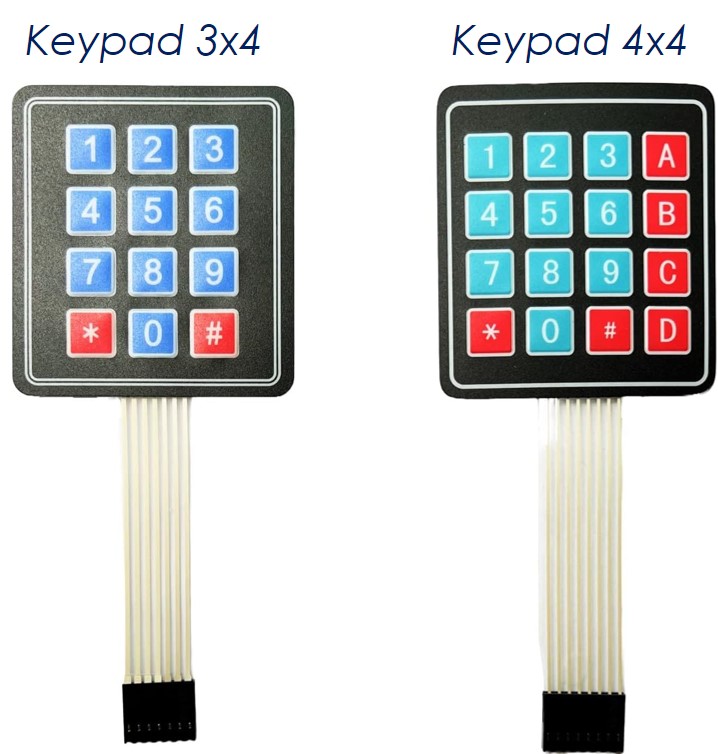
Een keypad is een verzameling toetsen die gerangschikt zijn in rijen en kolommen, ook wel een matrix genoemd. Elke individuele knop wordt een key genoemd. Er zijn verschillende soorten keypads. Twee van de meest gebruikte voor doe-het-zelf projecten zijn de 3x4 (12 toetsen) en 4x4 (16 toetsen).
De Keypad Pinout
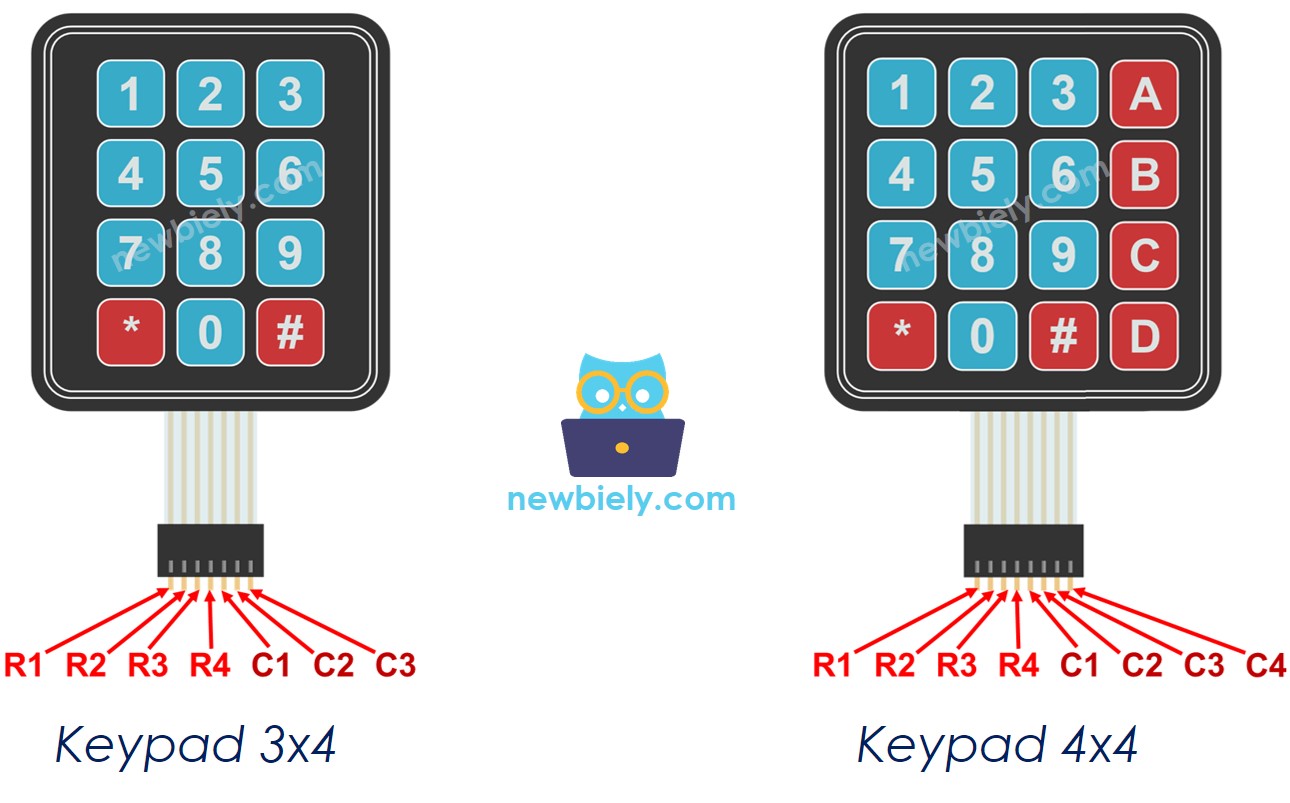
De pinnen zijn verdeeld in twee categorieën: rijen en kolommen.
- Een 3x4 keypad heeft zeven pinnen: vier daarvan zijn rij-pinnen, gelabeld R1, R2, R3 en R4. De overige drie zijn kolom-pinnen, gelabeld C1, C2 en C3.
- Een 4x4 keypad heeft acht pinnen: vier daarvan zijn rij-pinnen, gelabeld R1, R2, R3 en R4. De andere vier zijn kolom-pinnen, gelabeld C1, C2, C3 en C4.
Bedradingsdiagram
- Het bedradingdiagram tussen Raspberry Pi en keypad 3x4
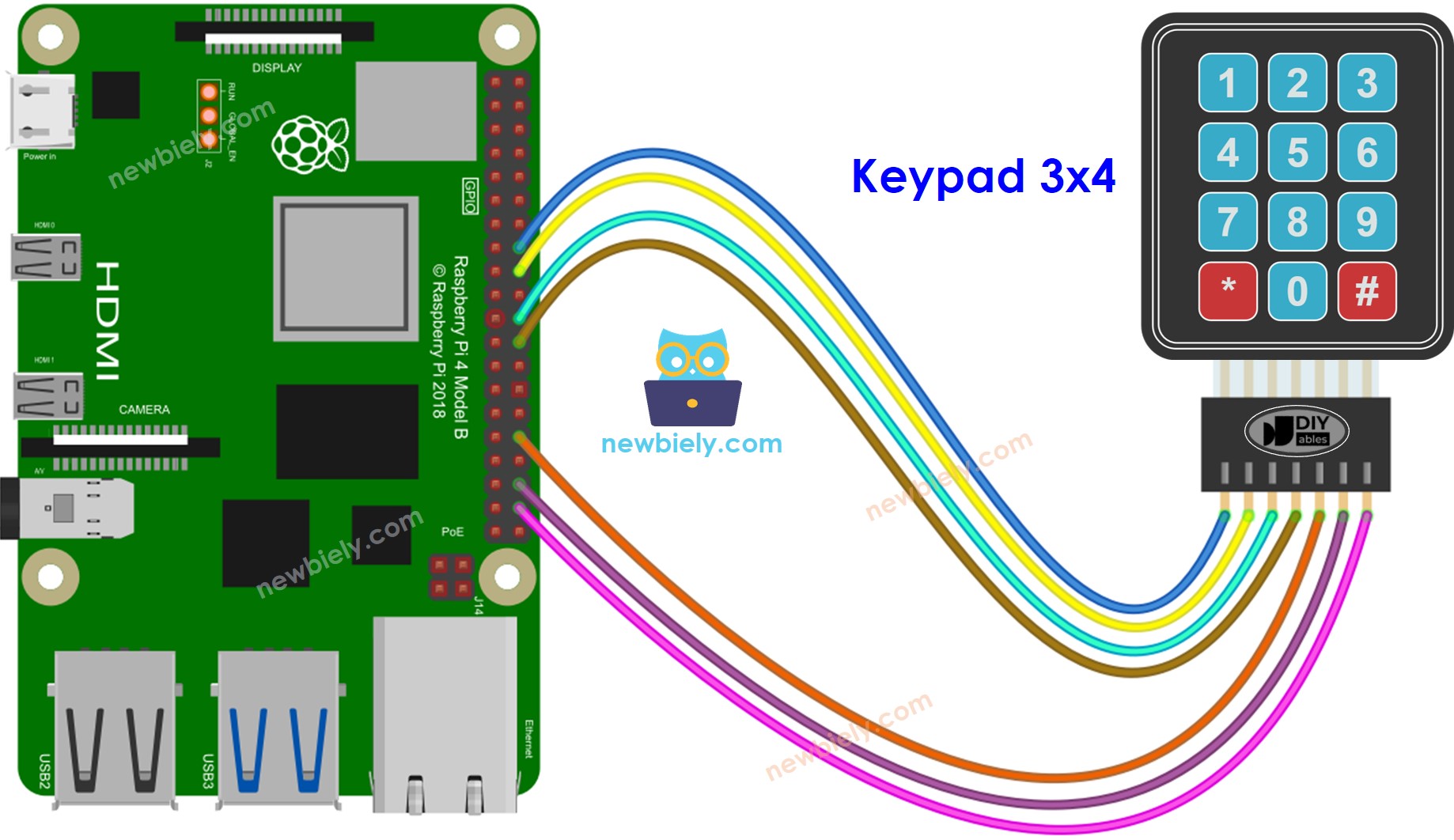
Deze afbeelding is gemaakt met Fritzing. Klik om de afbeelding te vergroten.
- Het bedradingdiagram tussen Raspberry Pi en keypad 4x4
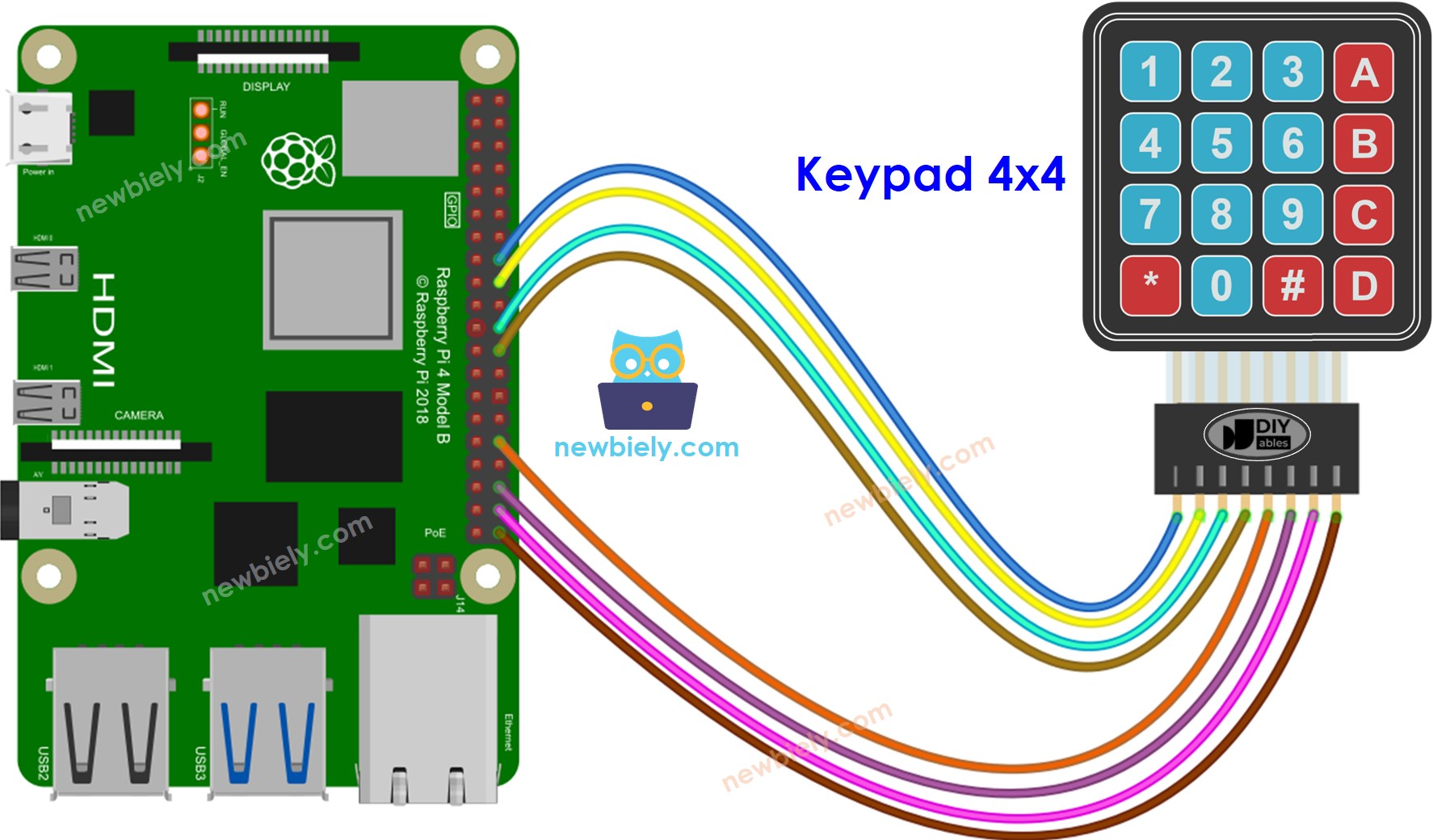
Deze afbeelding is gemaakt met Fritzing. Klik om de afbeelding te vergroten.
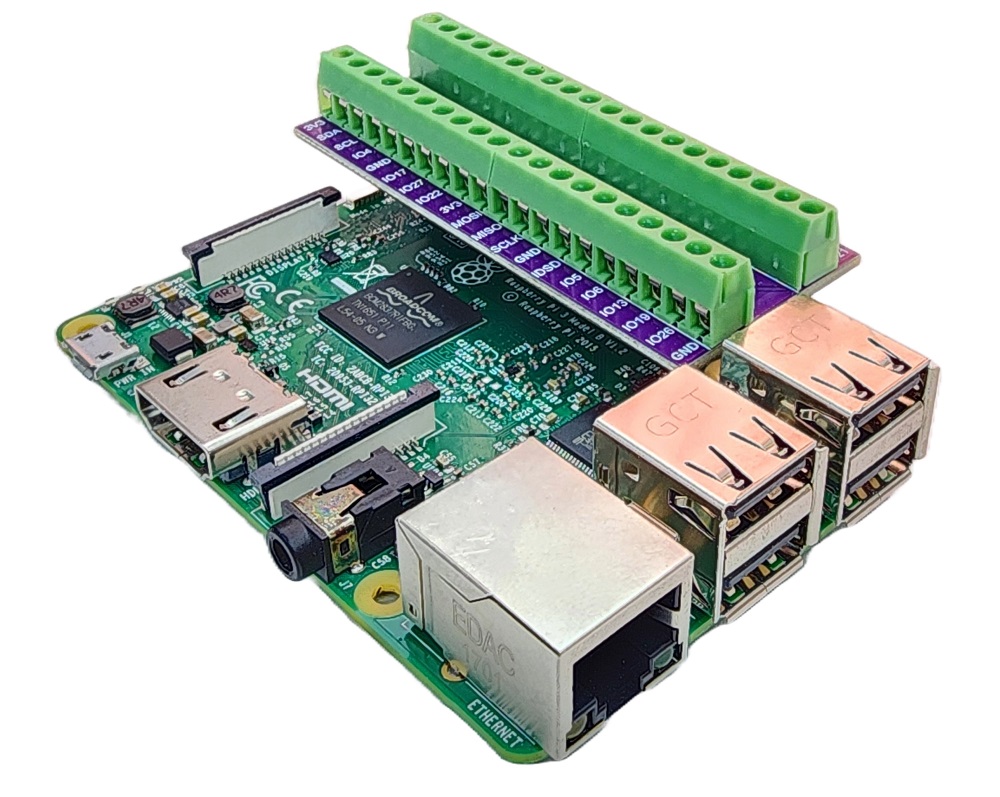
Om uw bekabelingsopstelling te vereenvoudigen en te organiseren, raden we het gebruik van een Schroevenklemaansluiting-shield voor Raspberry Pi aan. Deze shield zorgt voor veiligere en beter beheerbare verbindingen, zoals hieronder weergegeven:
Raspberry Pi Code
Raspberry Pi Code voor Keypad 3x4
Raspberry Pi Code voor Keypad 4x4
Snel Starten
- Zorg ervoor dat u Raspbian of een ander compatibel besturingssysteem voor Raspberry Pi op uw Pi hebt geïnstalleerd.
- Zorg ervoor dat uw Raspberry Pi verbonden is met hetzelfde lokale netwerk als uw pc.
- Zorg ervoor dat uw Raspberry Pi verbonden is met internet als u bibliotheken moet installeren.
- Als dit de eerste keer is dat u een Raspberry Pi gebruikt, bekijk dan hoe u de Raspberry Pi instelt.
- Verbind uw pc met de Raspberry Pi via SSH met behulp van de ingebouwde SSH-client op Linux en macOS of PuTTY op Windows. Zie hoe u uw pc via SSH verbindt met Raspberry Pi.
- Zorg ervoor dat u de RPi.GPIO bibliotheek hebt geïnstalleerd. Zo niet, installeer deze dan met het volgende commando:
- Maak een Python scriptbestand aan met de naam keypad.py en voeg een van bovenstaande codes toe.
- Sla het bestand op en start het Python script door het volgende commando in de terminal uit te voeren:
Het script draait in een oneindige lus totdat u Ctrl + C indrukt in de terminal.
- Druk op een aantal toetsen op het keypad.
- Bekijk het resultaat in de Seriële Monitor.
Keypad en Wachtwoord
Een gebruikelijke toepassing van een keypad is het invoeren van een wachtwoord. Hiervoor worden twee specifieke toetsen aangewezen:
- Een toets om de wachtwoordinvoer te starten of opnieuw te beginnen, bijvoorbeeld de "*" toets
- Een toets om de wachtwoordinvoer te beëindigen, bijvoorbeeld de "#" toets
Het wachtwoord bestaat uit een reeks van alle andere toetsen, behalve de twee speciale toetsen.
Wanneer een toets wordt ingedrukt:
- Als de toets niet "*" of "#" is, wordt de toets toegevoegd aan de wachtwoordinvoer van de gebruiker.
- Als de toets "#" is, wordt de invoer van de gebruiker vergeleken met de geldige wachtwoorden om te bepalen of het ingevoerde wachtwoord correct is en wordt daarna de invoerstring gewist.
- Als de toets "*" is, wordt de invoerstring gewist.
Keypad - Wachtwoord Code
Snel Starten
- Maak een Python scriptbestand aan met de naam keypad_password.py en voeg de volgende code toe:
- Sla het bestand op en start het Python script door het volgende commando in de terminal uit te voeren:
Het script draait in een oneindige lus totdat u Ctrl + C indrukt in de terminal.
- Voer de bovenstaande code uit.
- Open de Seriële Monitor.
- Druk "123456" gevolgd door de "#" toets in.
- Druk "1234" gevolgd door de "#" toets in.
- Bekijk het resultaat in de Seriële Monitor.
Video Tutorial
We overwegen het maken van videotutorials. Als u videotutorials belangrijk vindt, abonneer u dan op ons YouTube-kanaal om ons te motiveren de video's te maken.
Gerelateerde Tutorials
📱 Aanbevolen apps
 English for KidsSpelenderwijs Engels leren voor jonge kinderen.Ontdek het opGoogle PlayBeschikbaar in deApp Store
 Bubble NoteZelfverwijderende notities – schrijf ze als berichten.Ontdek het opGoogle PlayBeschikbaar in deApp Store
 Didn't BuyVersla impulsaankopen en bespaar meer.Ontdek het opGoogle PlayBeschikbaar in deApp Store
 Knowledge PathOefentoetsen om alles te leren.Ontdek het opGoogle PlayBeschikbaar in deApp Store