
Raspberry Pi - OLED Display
Deze handleiding leert u hoe u Raspberry Pi kunt gebruiken met een OLED-display. We zullen in detail leren:
- Hoe u het OLED-display aansluit op de Raspberry Pi.
- Hoe u een programma schrijft om tekst en nummers op het OLED te tonen.
- Hoe u tekst en nummers zowel verticaal als horizontaal gecentreerd op het OLED weergeeft.
- Hoe u tekent op het OLED met de Raspberry Pi.
- Hoe u een afbeelding toont op het OLED met Raspberry Pi.
Hardware Required
Of u kunt de volgende kits kopen:
| 1 | × | DIYables Sensorkit (18 sensoren/displays) |
Over het OLED Display
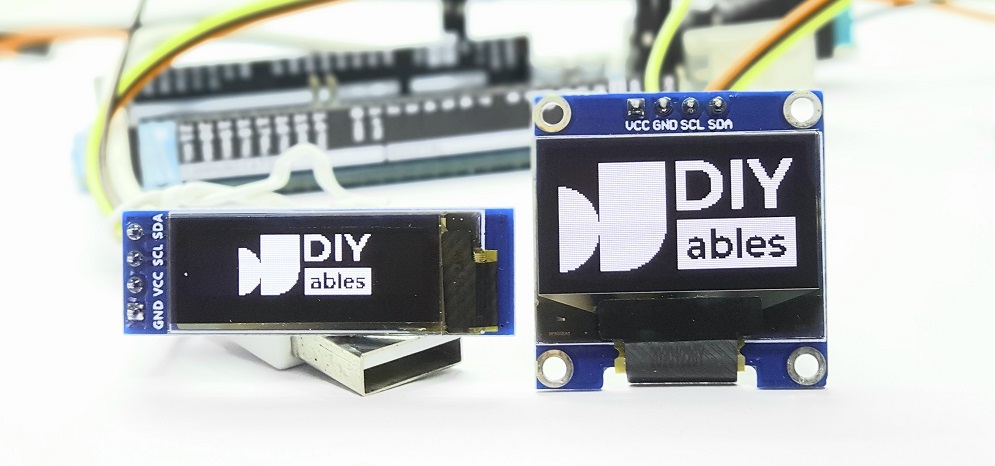
Er zijn verschillende soorten OLED-displays beschikbaar. De meest gebruikte OLED bij Raspberry Pi is het SSD1306 I2C OLED 128x64 en 128x32 display.
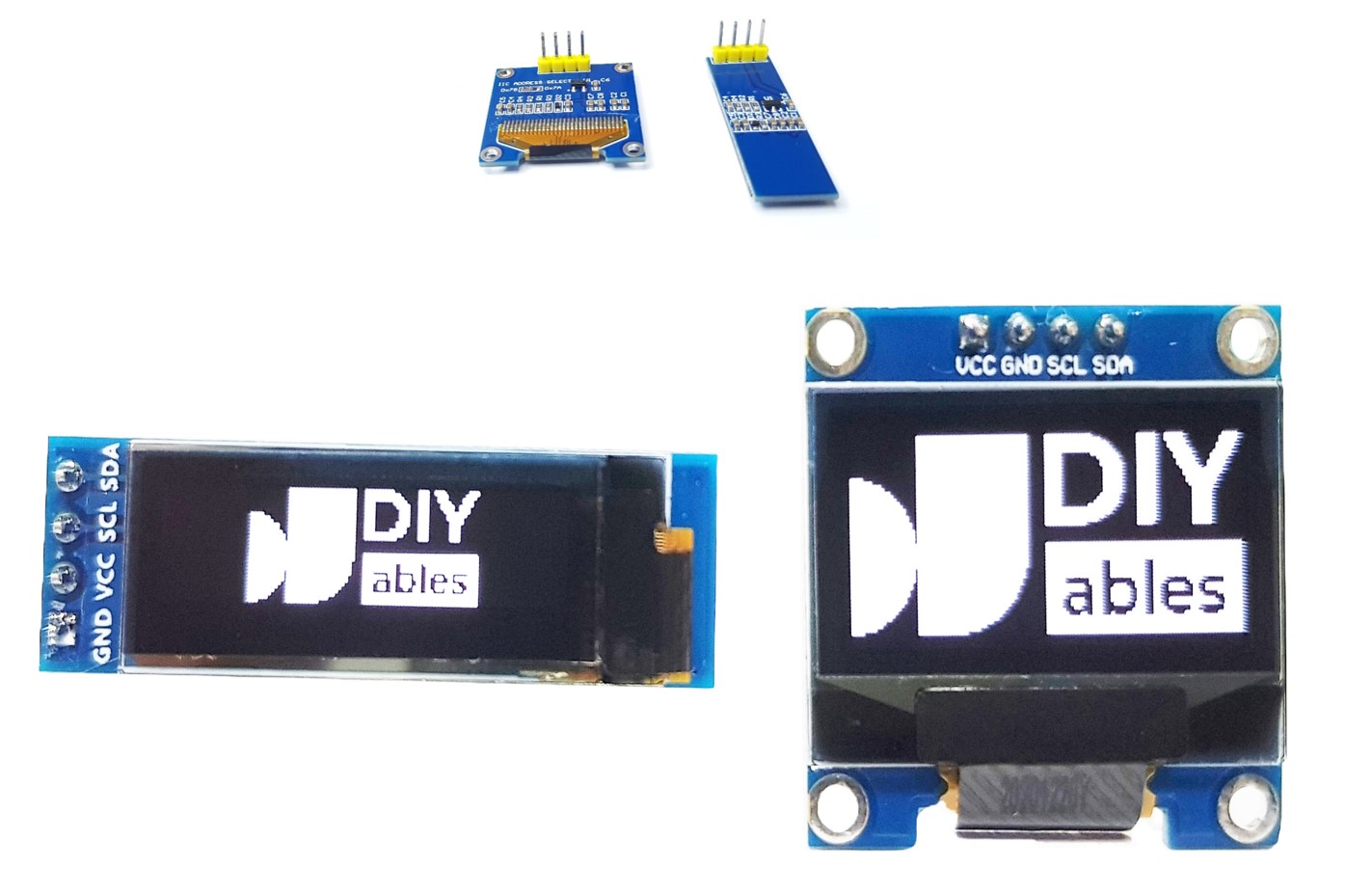
I2C OLED Display Pinout
- GND pin: moet verbonden worden met de ground (aarde) van de Raspberry Pi.
- VCC pin: levert de voeding voor het display en moet aangesloten worden op de 5 volt pin van de Raspberry Pi.
- SCL pin: is de seriële klokpin voor de I2C-interface.
- SDA pin: is de seriële datapin voor de I2C-interface.
※ Notiz:
- De pin-uitvoering van een OLED-module kan verschillen per fabrikant en type module. Het is ZEER BELANGRIJK om altijd de labels te controleren die op de OLED-module gedrukt staan. Let goed op!
- Deze handleiding gebruikt een OLED-display met de SSD1306 I2C driver. We hebben het getest met het OLED-display van DIYables en het werkt perfect.
Bedradingsschema
- Bedradingsschema tussen Raspberry Pi en OLED 128x64
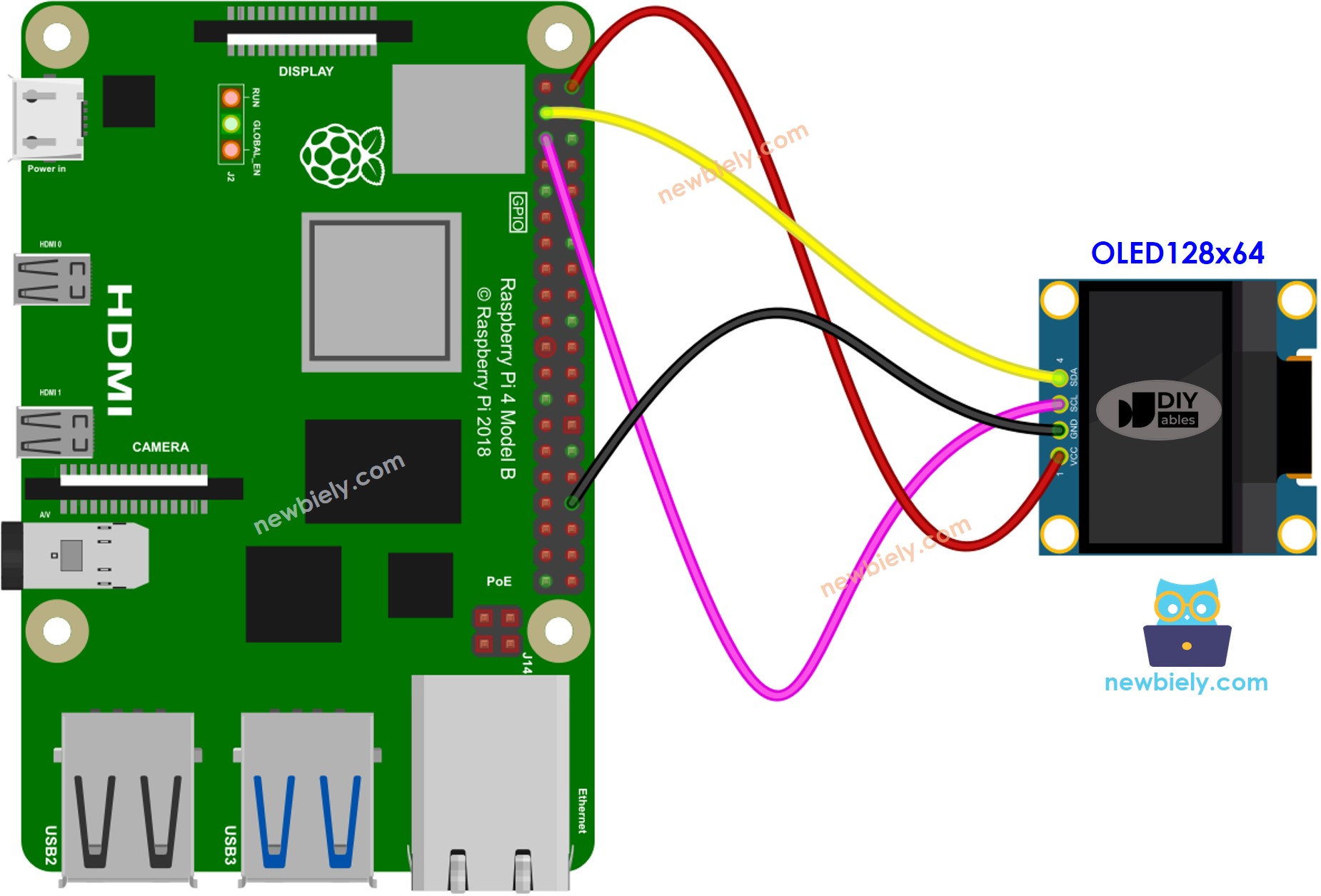
Deze afbeelding is gemaakt met Fritzing. Klik om de afbeelding te vergroten.
- Bedradingsschema tussen Raspberry Pi en OLED 128x32
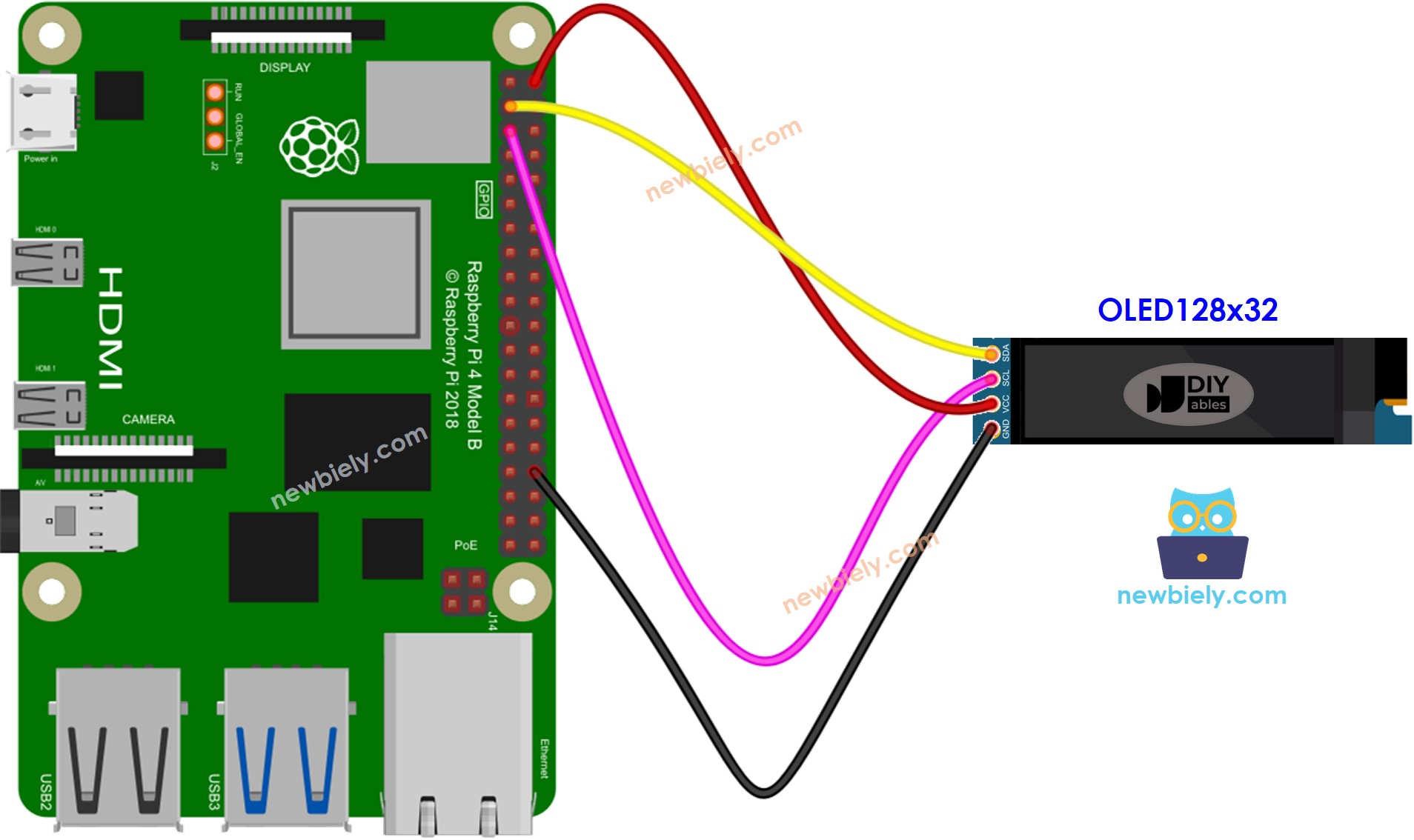
Deze afbeelding is gemaakt met Fritzing. Klik om de afbeelding te vergroten.
De bedradingstabel tussen Raspberry Pi en OLED-display:
| OLED Module | Raspberry Pi |
|---|---|
| Vin | 5V |
| GND | GND |
| SDA | GPIO2 (pin 3) |
| SCL | GPIO3 (pin 5) |
Raspberry Pi Code – Tekst weergeven op OLED
Snelle Stappen
- Zorg dat u Raspbian of een ander compatibel Raspberry Pi-besturingssysteem op uw Pi hebt geïnstalleerd.
- Zorg dat uw Raspberry Pi verbonden is met hetzelfde lokale netwerk als uw pc.
- Zorg dat uw Raspberry Pi verbonden is met het internet als u bibliotheken moet installeren.
- Als dit de eerste keer is dat u Raspberry Pi gebruikt, zie hoe Raspberry Pi op te zetten
- Verbind uw pc met de Raspberry Pi via SSH met de ingebouwde SSH-client op Linux en macOS of PuTTY op Windows. Zie hoe uw pc via SSH te verbinden met Raspberry Pi.
- Controleer of u de RPi.GPIO bibliotheek geïnstalleerd hebt. Zo niet, installeer deze met het volgende commando:
- Voordat u het OLED-display gebruikt met de Raspberry Pi, moet u de I2C-interface inschakelen op de Raspberry Pi. Zie Hoe I2C interface in te schakelen op Raspberry Pi
- Installeer de OLED-bibliotheek door het volgende commando uit te voeren:
- Maak een Python-scriptbestand aan met de naam oled.py en voeg de volgende code toe:
- Sla het bestand op en start het Python-script door het volgende commando in de terminal uit te voeren:
- Controleer het OLED-display.
Het script draait in een oneindige lus totdat u Ctrl + C indrukt in de terminal.
Raspberry Pi Code – Afbeelding Weergeven
Om een afbeelding op het OLED weer te geven, moeten we deze eerst converteren (ongeacht het formaat) naar een bitmap-array. Dit kunt u doen met behulp van deze online tool. Raadpleeg de afbeelding hieronder voor instructies hoe dit te doen. Ik heb het Raspberry Pi icoon al geconverteerd naar een bitmap-array.
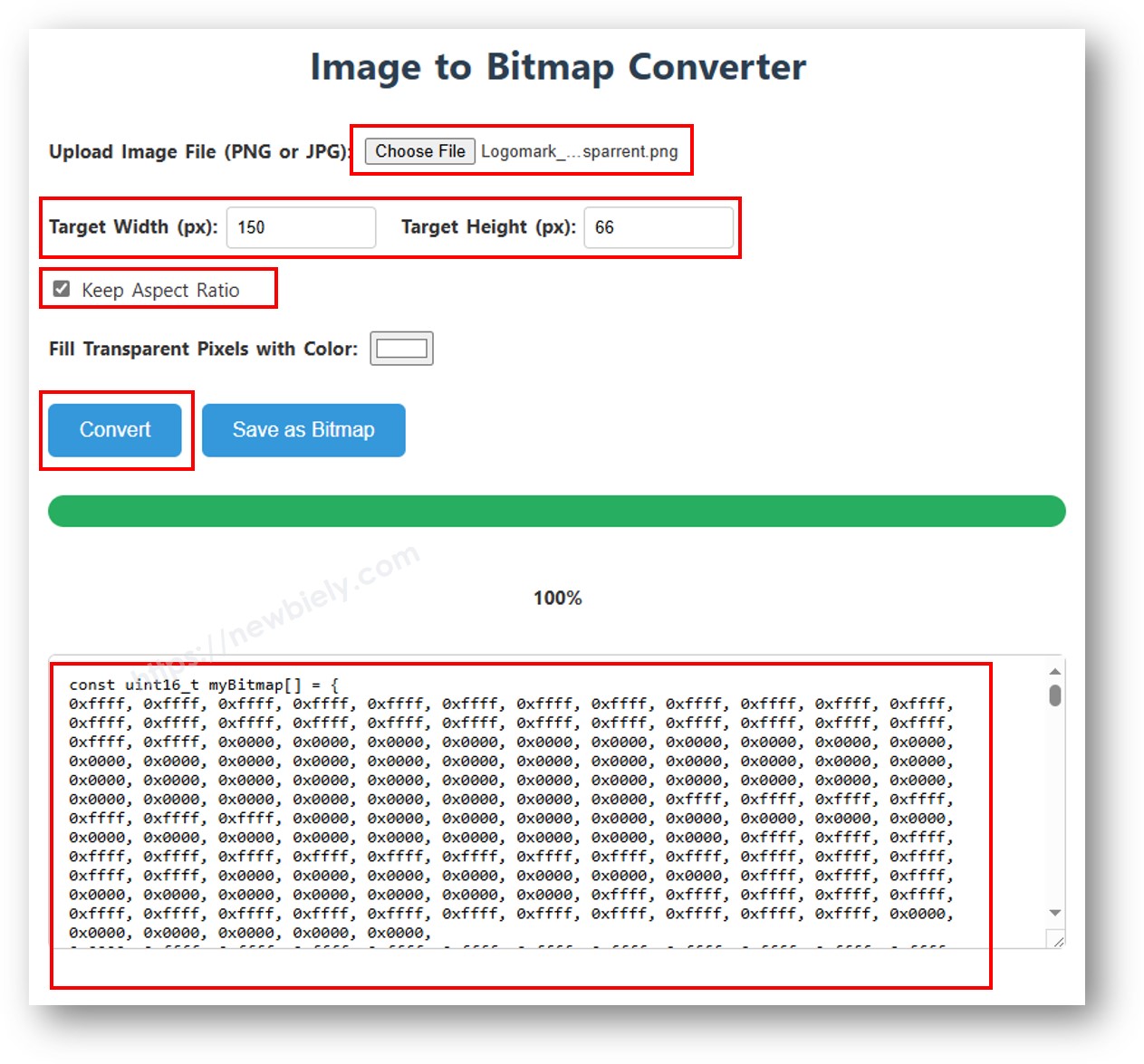
Zodra de conversie is voltooid, neemt u de array-code en vervangt u de bestaande ArduinoIcon array-code in de volgende codefragmenten.
※ Notiz:
- De grootte van de afbeelding mag niet groter zijn dan de afmetingen van het scherm.
- Als u de code wilt gebruiken voor een OLED 128x32, moet u de afbeelding verkleinen en de breedte- en hoogteparameters aanpassen in de oled.drawBitmap(); functie.
Gerelateerde Tutorials
📱 Aanbevolen apps
 English for KidsSpelenderwijs Engels leren voor jonge kinderen.Ontdek het opGoogle PlayBeschikbaar in deApp Store
 Bubble NoteZelfverwijderende notities – schrijf ze als berichten.Ontdek het opGoogle PlayBeschikbaar in deApp Store
 Didn't BuyVersla impulsaankopen en bespaar meer.Ontdek het opGoogle PlayBeschikbaar in deApp Store
 Knowledge PathOefentoetsen om alles te leren.Ontdek het opGoogle PlayBeschikbaar in deApp Store