
Arduino Nano - 74HC595 4-cijferig 7-segment Display
Deze handleiding leert u hoe u een Arduino Nano gebruikt om een 74HC595 4-cijferig 7-segment display module aan te sturen. In detail leert u:
- Hoe u een Arduino Nano aansluit op een 74HC595 4-cijferig 7-segment display module
- Hoe u de Arduino Nano programmeert om gehele getallen te tonen op een 74HC595 4-cijferig 7-segment display module
- Hoe u de Arduino Nano programmeert om drijvende komma (float) getallen weer te geven op een 74HC595 4-cijferig 7-segment display module
- Hoe u de Arduino Nano programmeert om cijfers en karakters weer te geven op een 74HC595 4-cijferig 7-segment display module
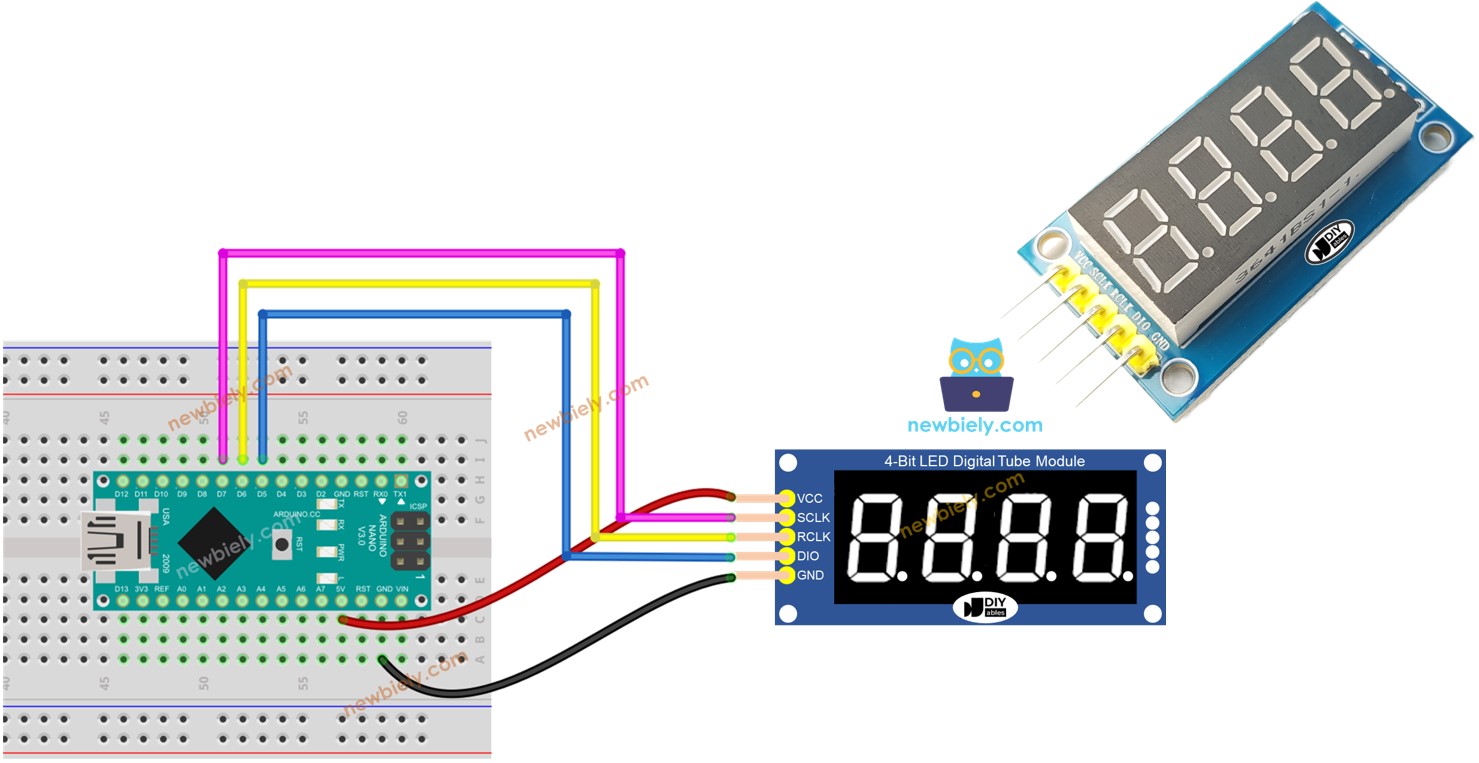
Deze handleiding maakt gebruik van een 4-punts 4-cijferig 7-segment display module die drijvende komma waarden kan weergeven. Als u een dubbele punt als scheidingsteken wilt tonen, raadpleeg dan de TM1637 4-cijferig 7-segment Display Module
Hardware Benodigd
Of u kunt de volgende kits kopen:
| 1 | × | DIYables Sensorkit (18 sensoren/displays) |
Over 74HC595 4-cijferig 7-segment Display
Een ideale module voor het tonen van temperatuur of andere drijvende komma waarden is het 74HC595 4-cijferig 7-segment display. Deze module bevat doorgaans vier 7-segment LEDs, vier puntvormige LEDs en twee 74HC595 drivers per cijfer.
Pinout
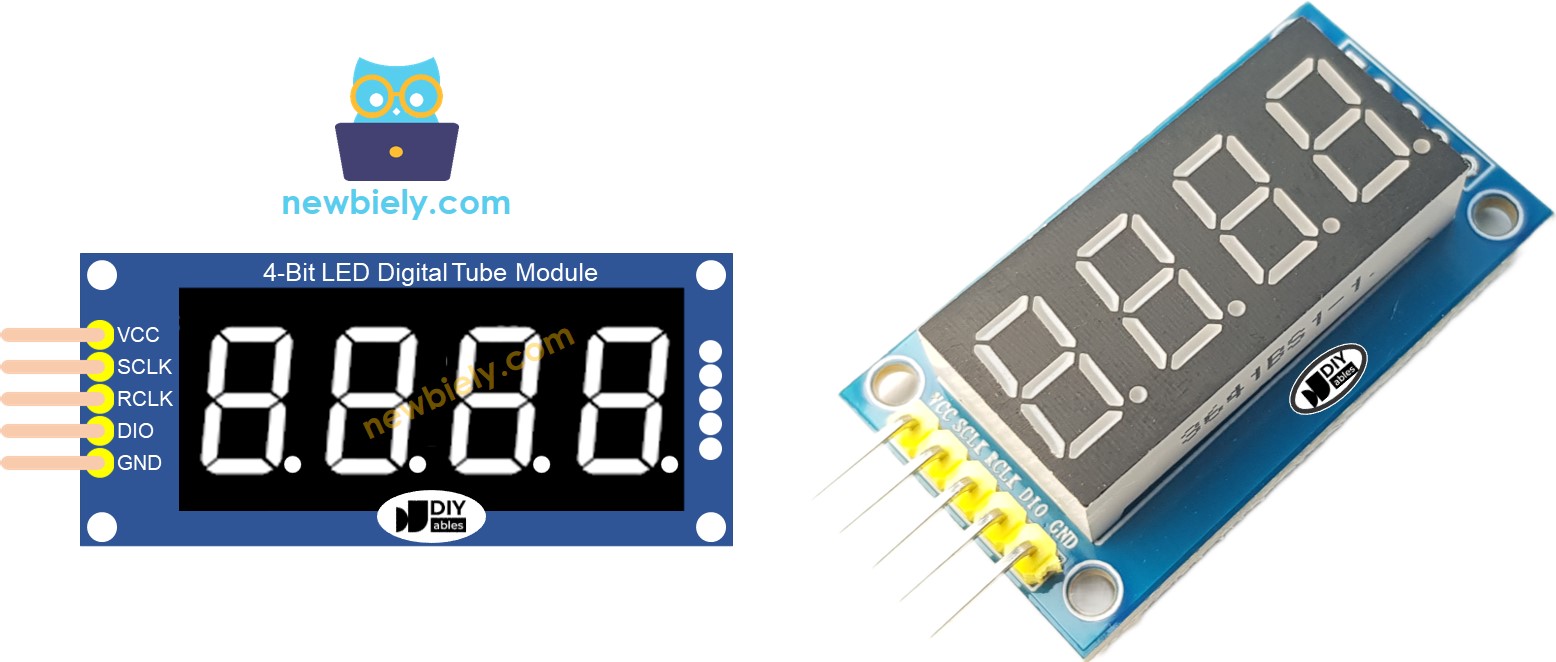
De 74HC595 4-cijferig 7-segment display module heeft 5 pinnen:
- SCLK pin: een klok (clock) ingangspin. Verbind met een digitale pin op de Arduino Nano.
- RCLK pin: een klok (clock) ingangspin. Verbind met een digitale pin op de Arduino Nano.
- DIO pin: een Data invoer/uitvoer (Data I/O) pin. Verbind met een digitale pin op de Arduino Nano.
- VCC pin: levert voedingsspanning aan de module. Verbind met een 3,3V tot 5V voeding.
- GND pin: aarde (ground) pin.
Bedradingsschema
De onderstaande tabel toont de bedrading tussen Arduino Nano-pinnen en de 74HC595 4-cijferig 7-segment display pins:
| Arduino Nano | 74HC595 7-segment display |
|---|---|
| 5V | 5V |
| 7 | SCLK |
| 6 | RCLK |
| 5 | DIO |
Als u andere pinnen gebruikt, zorg er dan voor dat u de pin-nummers in de code aanpast.
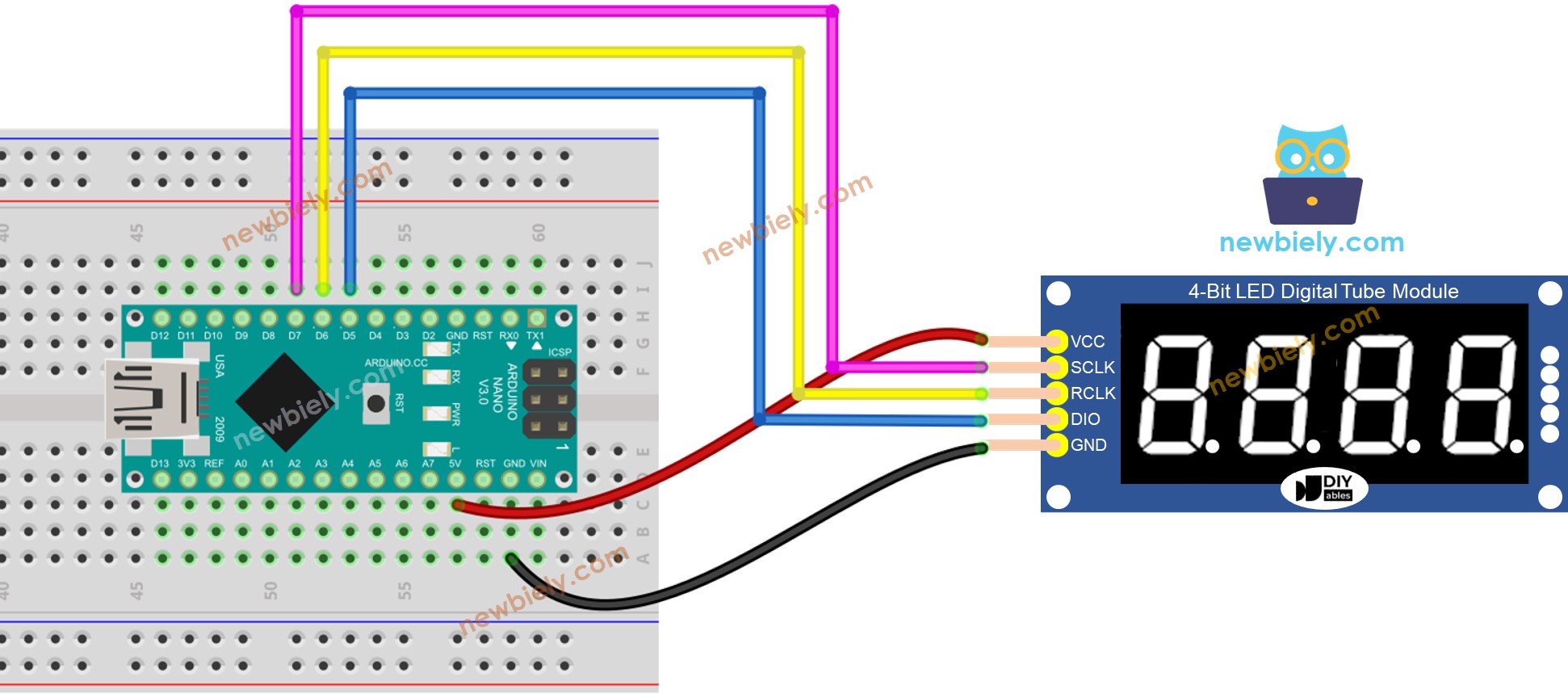
Deze afbeelding is gemaakt met Fritzing. Klik om de afbeelding te vergroten.
Bibliotheek Installatie
Om eenvoudig te programmeren voor het 74HC595 4-cijferig 7-segment display, dient u de DIYables_4Digit7Segment_74HC595 bibliotheek van DIYables.io te installeren. Volg onderstaande stappen om de bibliotheek te installeren:
- Klik op het Libraries icoon in de linker zijbalk van de Arduino IDE.
- Zoek op “DIYables_4Digit7Segment_74HC595”, en vind vervolgens de DIYables_4Digit7Segment_74HC595 bibliotheek van DIYables.io
- Klik op de Installeren knop.

U kunt de bibliotheek ook bekijken op Github
Hoe te programmeren voor 74HC595 4-cijferig 7-segment met Arduino Nano
- Voeg de bibliotheek toe
- Definieer de Arduino Nano pinnen die verbonden zijn met SCLK, RCLK en DIO van het display module. Bijvoorbeeld pin D7, D6 en D5
- Maak een display object aan van het type DIYables_4Digit7Segment_74HC595
- U kunt gehele getallen weergeven met de optie voor voorloopnullen (zero-padding), inclusief negatieve getallen:
- U kunt drijvende komma (float) getallen tonen met kiesbare decimalen en zero-padding, inclusief negatieve getallen:
- U kunt ook getallen, decimalen en karakters cijfer voor cijfer weergeven met lagere-niveau functies:
- Omdat het 74HC595 4-cijferig 7-segment module multiplexing gebruikt om individuele segmenten en LEDs aan te sturen, MOET de Arduino Nano code:
- display.show() functie aanroepen in de hoofdloop (main loop)
- NIET de delay() functie gebruiken in de hoofdloop
Meer details vindt u in de bibliotheekreferentie
Arduino Nano Code - Integer Weergave
Snelle Stappen
- Verbind uw Arduino Nano met een computer via een USB-kabel.
- Start de Arduino IDE, selecteer het juiste board en de juiste poort.
- Kopieer bovenstaande code en open deze in de Arduino Nano IDE
- Klik op de Upload knop in de Arduino Nano IDE om de code te uploaden naar de Arduino Nano
- Bekijk de status op het 7-segment display
Arduino Nano Code - Float Weergave
Arduino Nano Code - Temperatuur Weergave
Video Tutorial
We overwegen het maken van videotutorials. Als u videotutorials belangrijk vindt, abonneer u dan op ons YouTube-kanaal om ons te motiveren de video's te maken.
Gerelateerde Tutorials
📱 Aanbevolen apps
 English for KidsSpelenderwijs Engels leren voor jonge kinderen.Ontdek het opGoogle PlayBeschikbaar in deApp Store
 Bubble NoteZelfverwijderende notities – schrijf ze als berichten.Ontdek het opGoogle PlayBeschikbaar in deApp Store
 Didn't BuyVersla impulsaankopen en bespaar meer.Ontdek het opGoogle PlayBeschikbaar in deApp Store
 Knowledge PathOefentoetsen om alles te leren.Ontdek het opGoogle PlayBeschikbaar in deApp Store