
Arduino Nano - Limietschakelaar
Deze tutorial legt uit hoe u de Arduino Nano gebruikt met een limietschakelaar. We gaan gedetailleerd aan de slag met:
- Hoe u de Arduino Nano aansluit op de limietschakelaar.
- Hoe u de Arduino Nano programmeert om de status van de limietschakelaar uit te lezen.
- Hoe u controleert met de Arduino Nano of de limietschakelaar is ingedrukt of niet.
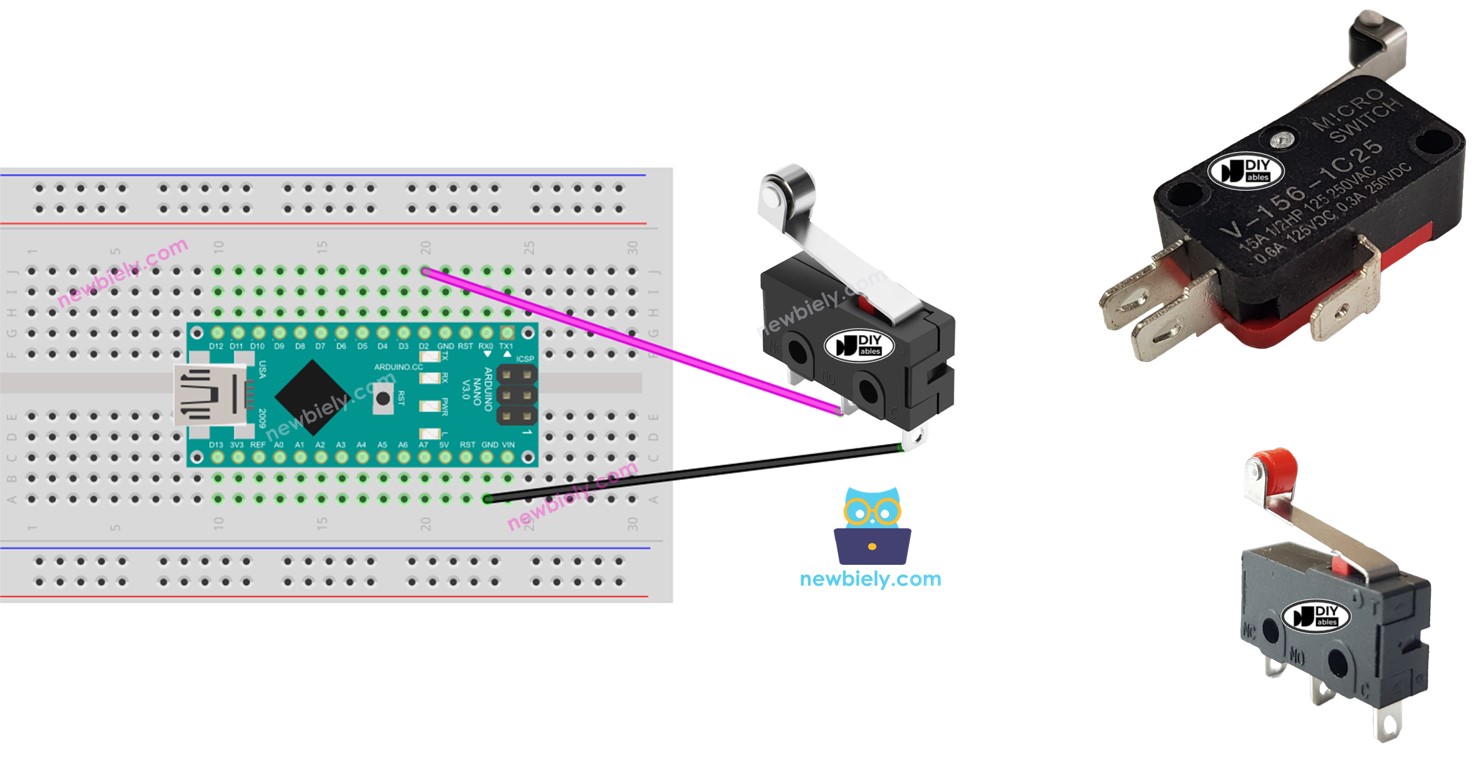
Hardware Vereist
Of u kunt de volgende kits kopen:
| 1 | × | DIYables Sensorkit (18 sensoren/displays) |
Over de Limietschakelaar
Een limietschakelaar wordt zo genoemd vanwege het primaire doel: het detecteren wanneer een bewegend object een limiet heeft bereikt.
De Pinout van de Limietschakelaar
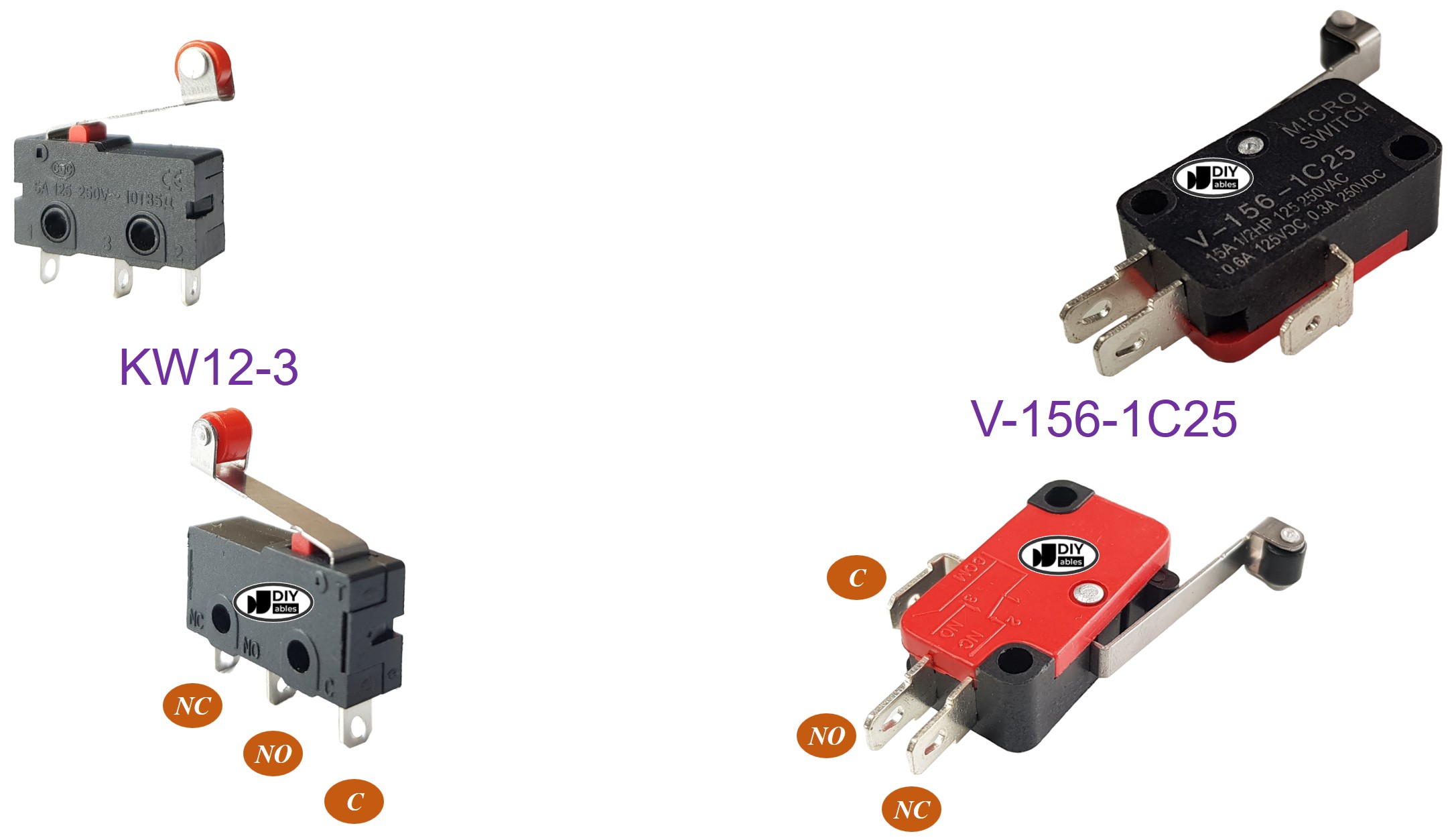
Er bestaan verschillende typen limietschakelaars, maar de meest populaire zijn de KW12-3 en V-156-1C25. Elk type heeft drie pennen:
- C: Dit is de gemeenschappelijke pin (common) die beide modi ondersteunt: normaal open en normaal gesloten
- NO: Dit is de normaal open pin en wordt gebruikt in de normaal open modus
- NC: Dit is de normaal gesloten pin en wordt gebruikt in de normaal gesloten modus
Hoe Werkt Het
Hoewel de limietschakelaar drie pennen heeft, worden bij normaal gebruik meestal maar twee gebruikt: de C-pin en één van de andere twee. Hierdoor zijn er vier mogelijke manieren om de limietschakelaar aan te sluiten. De volgende tabel toont de bedrading en de uitlezing op de Arduino Nano voor deze vier methoden:
| C pin | NO pin | NC pin | Status Arduino Nano Ingangspin | |
|---|---|---|---|---|
| 1 | GND | Arduino Nano Ingangspin (met pull-up) | niet aangesloten | HIGH als niet ingedrukt, LOW als ingedrukt |
| 2 | GND | niet aangesloten | Arduino Nano Ingangspin (met pull-up) | LOW als niet ingedrukt, HIGH als ingedrukt |
| 3 | VCC | Arduino Nano Ingangspin (met pull-down) | niet aangesloten | LOW als niet ingedrukt, HIGH als ingedrukt |
| 4 | VCC | niet aangesloten | Arduino Nano Ingangspin (met pull-down) | HIGH als niet ingedrukt, LOW als ingedrukt |
Voor elke methode kunnen we de GND-pin en de Arduino Nano-ingangspin wisselen. Dit betekent dat er in totaal acht manieren zijn om de Arduino Nano aan een limietschakelaar te koppelen.
We kiezen één van de vier opties. De rest van deze tutorial maakt gebruik van de eerste methode.
Aansluitschema
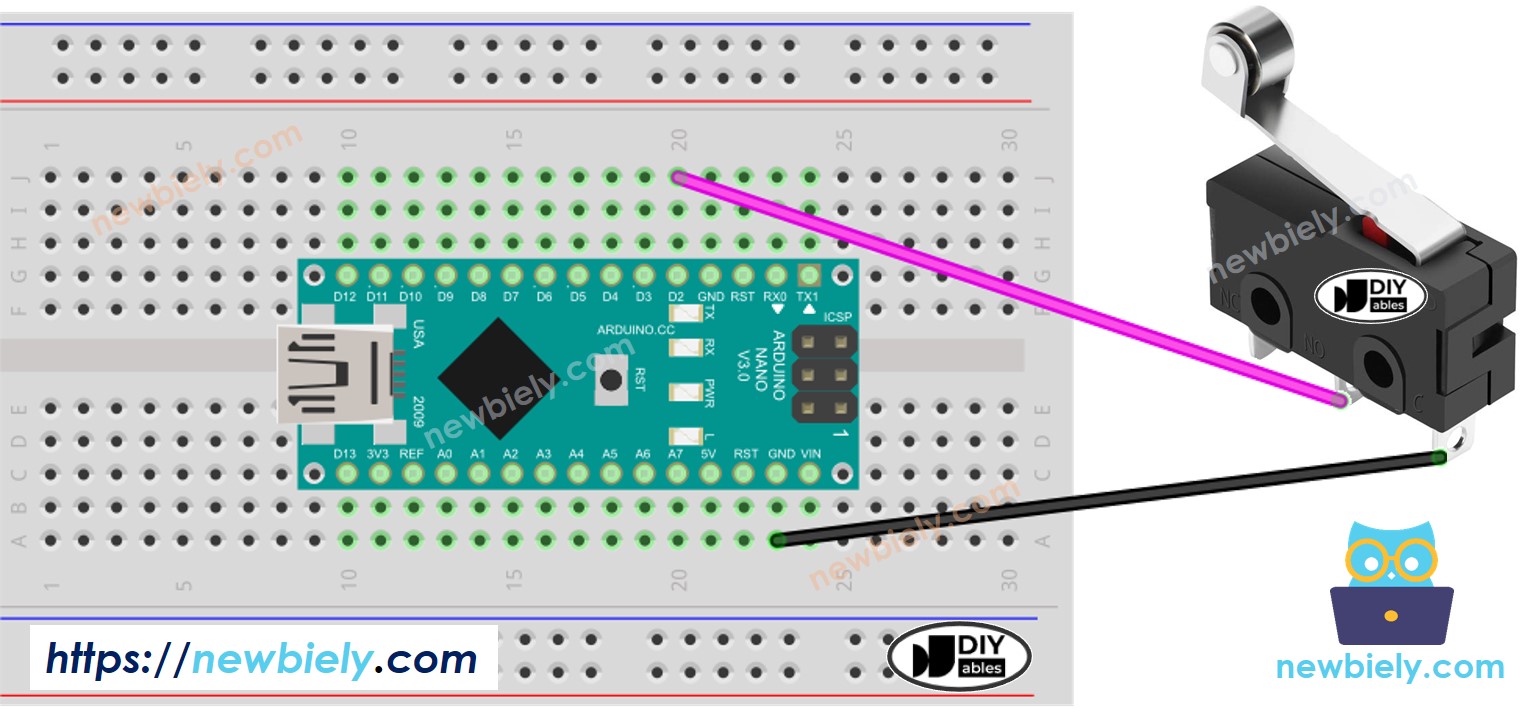
Deze afbeelding is gemaakt met Fritzing. Klik om de afbeelding te vergroten.
Voor een veilige en betrouwbare aansluiting raden we aan een Soldeerbout te gebruiken om de draden en pinnen van de limietschakelaar vast te solderen. Gebruik daarna Krimpkous voor extra bescherming.
Arduino Nano Code - Limietschakelaar
Net als een knop heeft een limietschakelaar debouncing nodig (zie meer bij Waarom debouncen voor knop/limietschakelaar?). Dit maakt het programmeren complexer. Gelukkig biedt de ezButton library een functie voor debouncing. Daarnaast maakt deze library gebruik van een interne pull-up weerstand, wat het programmeren vereenvoudigt.
※ Notiz:
Er bestaan twee veelvoorkomende toepassingen met een limietschakelaar:
- De eerste: Als de schakelaar in de INGEDRUKTE positie staat, voer dan één actie uit. Als de ingang NIET INGEDRUKT is, doe dan het tegenovergestelde.
- De tweede: Als de schakelaar verandert van NIET INGEDRUKT naar INGEDRUKT (of andersom), voer dan een actie uit.
Snelle Stappen
- Maak de verbindingen zoals aangegeven in het aansluitschema.
- Verbind de Arduino Nano via USB met een pc.
- Open de Arduino IDE.
- Installeer de ezButton library. Volg de instructies bij Hoe te installeren.
- Kies het juiste board en de juiste poort.
- Klik op de Upload knop in de Arduino IDE om de code naar de Arduino Nano te sturen.
- Druk kort op en laat vervolgens los de limietschakelaar.
- Controleer het resultaat in de Seriële Monitor.
Video Tutorial
We overwegen het maken van videotutorials. Als u videotutorials belangrijk vindt, abonneer u dan op ons YouTube-kanaal om ons te motiveren de video's te maken.
Gerelateerde Tutorials
📱 Aanbevolen apps
 English for KidsSpelenderwijs Engels leren voor jonge kinderen.Ontdek het opGoogle PlayBeschikbaar in deApp Store
 Bubble NoteZelfverwijderende notities – schrijf ze als berichten.Ontdek het opGoogle PlayBeschikbaar in deApp Store
 Didn't BuyVersla impulsaankopen en bespaar meer.Ontdek het opGoogle PlayBeschikbaar in deApp Store
 Knowledge PathOefentoetsen om alles te leren.Ontdek het opGoogle PlayBeschikbaar in deApp Store