
Arduino Nano - Deursensor - Relais
Deze tutorial legt uit hoe u de Arduino Nano en een deursensor gebruikt om een relais te besturen. Door het relais aan te sluiten op een solenoïde slot, gloeilamp, LED-strip, motor of actuator..., kunnen we een deursensor gebruiken om deze te regelen. We leren twee verschillende toepassingen:
Toepassing 1 - Het relais wordt geactiveerd wanneer de deur open is en gedeactiveerd wanneer de deur gesloten is. De relaisstatus is gesynchroniseerd met de status van de deursensor. In detail:
- De Arduino Nano schakelt het relais aan wanneer de deur wordt geopend.
- De Arduino Nano schakelt het relais uit wanneer de deur wordt gesloten.
Toepassing 2 - De relaisstatus wordt telkens omgeschakeld wanneer de deur wordt geopend. Specifieker:
- Als de Arduino Nano detecteert dat de deur is geopend (de sensorstatus verandert van LOW naar HIGH), schakelt deze het relais AAN als het nu UIT staat, of schakelt het relais UIT als het nu AAN staat.
- Het sluiten van de deur beïnvloedt de status van het relais niet.
Hardware Benodigd
Of u kunt de volgende kits kopen:
| 1 | × | DIYables Sensorkit (18 sensoren/displays) |
Over Relais en Deursensor
Als u niet bekend bent met het relais en de deursensor (inclusief pinout, werking en programmering), kunnen de volgende tutorials u helpen:
Bedradingsschema
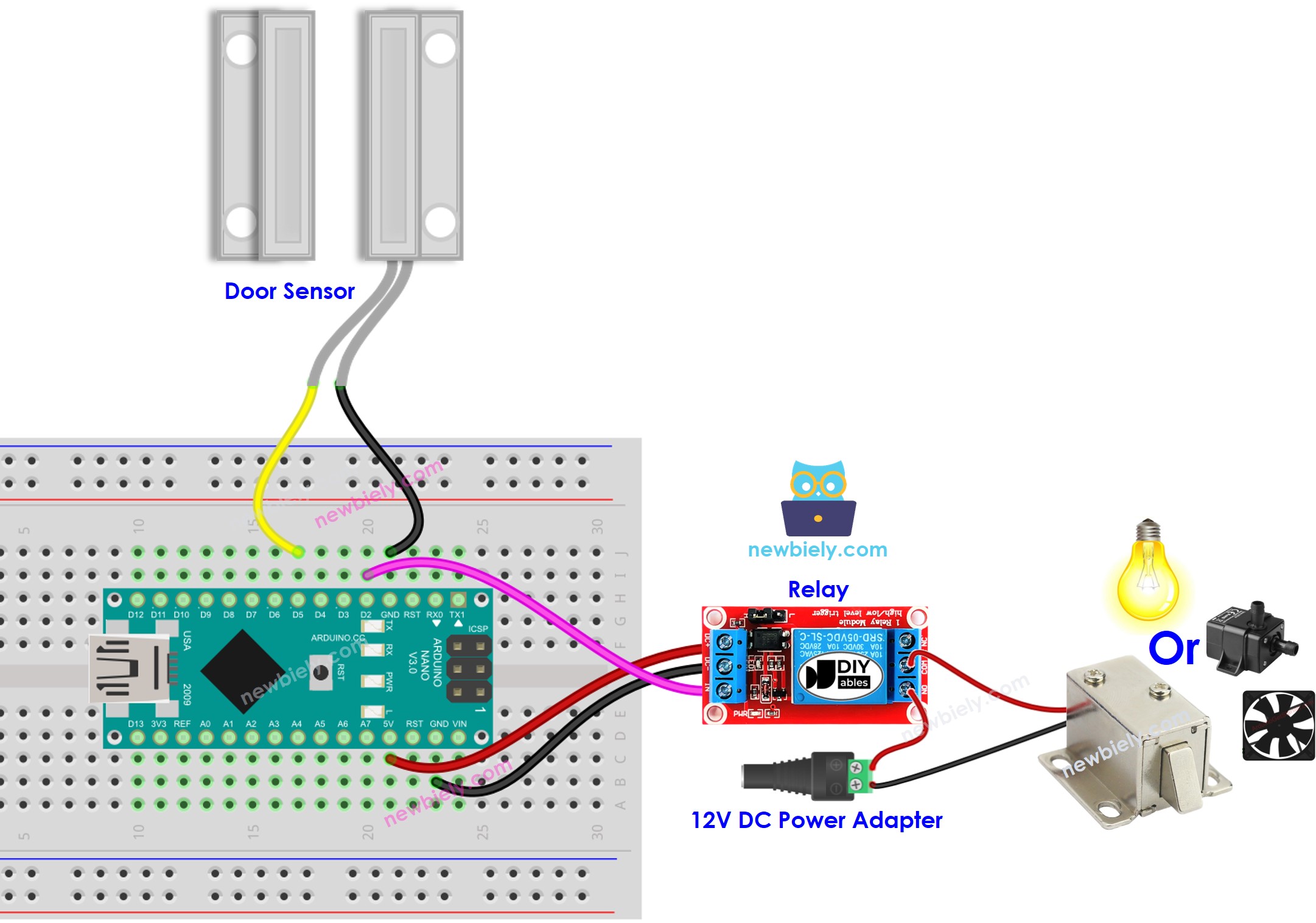
Deze afbeelding is gemaakt met Fritzing. Klik om de afbeelding te vergroten.
Toepassing 1 - Relaisstatus is gesynchroniseerd met de status van de deursensor
Arduino Nano Code
Snelle Stappen
- Verbind een Arduino Nano met uw computer via een USB-kabel.
- Start de Arduino IDE en selecteer het juiste bord en de juiste poort.
- Kopieer de code en open deze in de Arduino IDE.
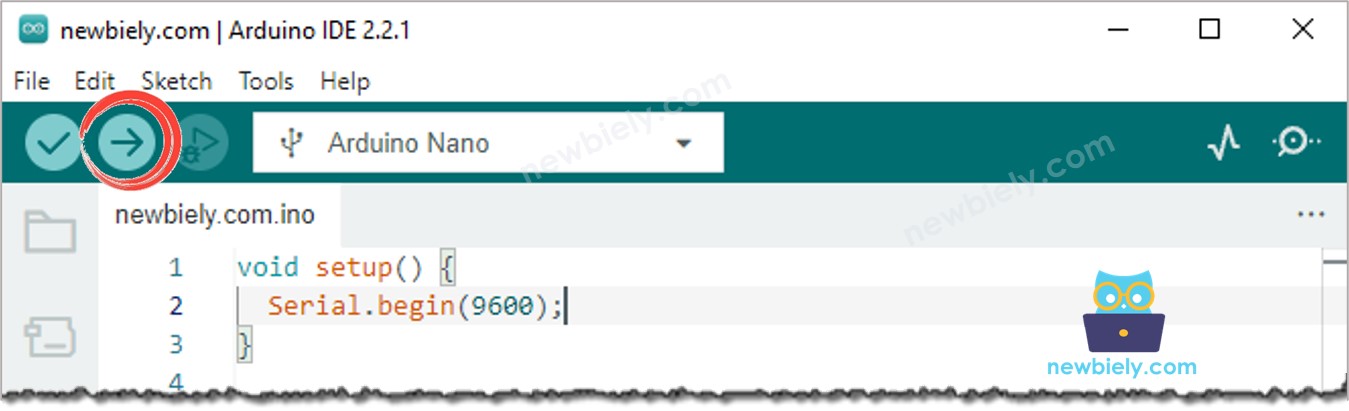
- Klik op de Upload knop in de Arduino IDE om de code te compileren en naar de Arduino Nano te uploaden.
- Open en sluit de deur.
- Observeer de verandering in de status van het relais.
U zult zien dat de relaisstatus synchroon loopt met de status van de deursensor.
Code Uitleg
Bekijk de regel-voor-regel uitleg die in de commentaarregels van de broncode staat!
Toepassing 2 - Deursensor schakelt Relais
Arduino Nano Code - Deursensor schakelt Relais
Code Uitleg
De uitleg vindt u in de commentaarregels van de bovenstaande Arduino Nano code.
In de code is de expressie relay_state = !relay_state gelijk aan de volgende code:
Snelle Stappen
- Kopieer de code en open deze in de Arduino IDE.
- Upload de code naar de Arduino Nano.
- Open en sluit de deur meerdere keren.
- Observeer de verandering in de status van het relais.
U zult merken dat het relais telkens aan- of uitschakelt zodra u de deur opent.
Video Tutorial
We overwegen het maken van videotutorials. Als u videotutorials belangrijk vindt, abonneer u dan op ons YouTube-kanaal om ons te motiveren de video's te maken.
Gerelateerde Tutorials
📱 Aanbevolen apps
 English for KidsSpelenderwijs Engels leren voor jonge kinderen.Ontdek het opGoogle PlayBeschikbaar in deApp Store
 Bubble NoteZelfverwijderende notities – schrijf ze als berichten.Ontdek het opGoogle PlayBeschikbaar in deApp Store
 Didn't BuyVersla impulsaankopen en bespaar meer.Ontdek het opGoogle PlayBeschikbaar in deApp Store
 Knowledge PathOefentoetsen om alles te leren.Ontdek het opGoogle PlayBeschikbaar in deApp Store