
Arduino Nano - DHT11 - LCD
Deze tutorial legt uit hoe u met Arduino Nano de temperatuur en luchtvochtigheid van de DHT11 sensor uitleest en deze op een LCD I2C-scherm weergeeft.
Hardware Benodigd
Of u kunt de volgende kits kopen:
| 1 | × | DIYables Sensorkit (18 sensoren/displays) |
Aankoopadvies: Een andere optie is om het LCD I2C-display te maken door LCD 2004 Display en PCF8574 I2C Adapter Module te combineren.
Over DHT11 en LCD
Als u nog niet bekend bent met de DHT11 temperatuur- en luchtvochtigheidssensor en het LCD-scherm (pinout, werking, programmeren ...), kunnen de volgende tutorials u helpen:
Bedradingsschema
Arduino Nano - DHT11 en LCD Bedradingsschema
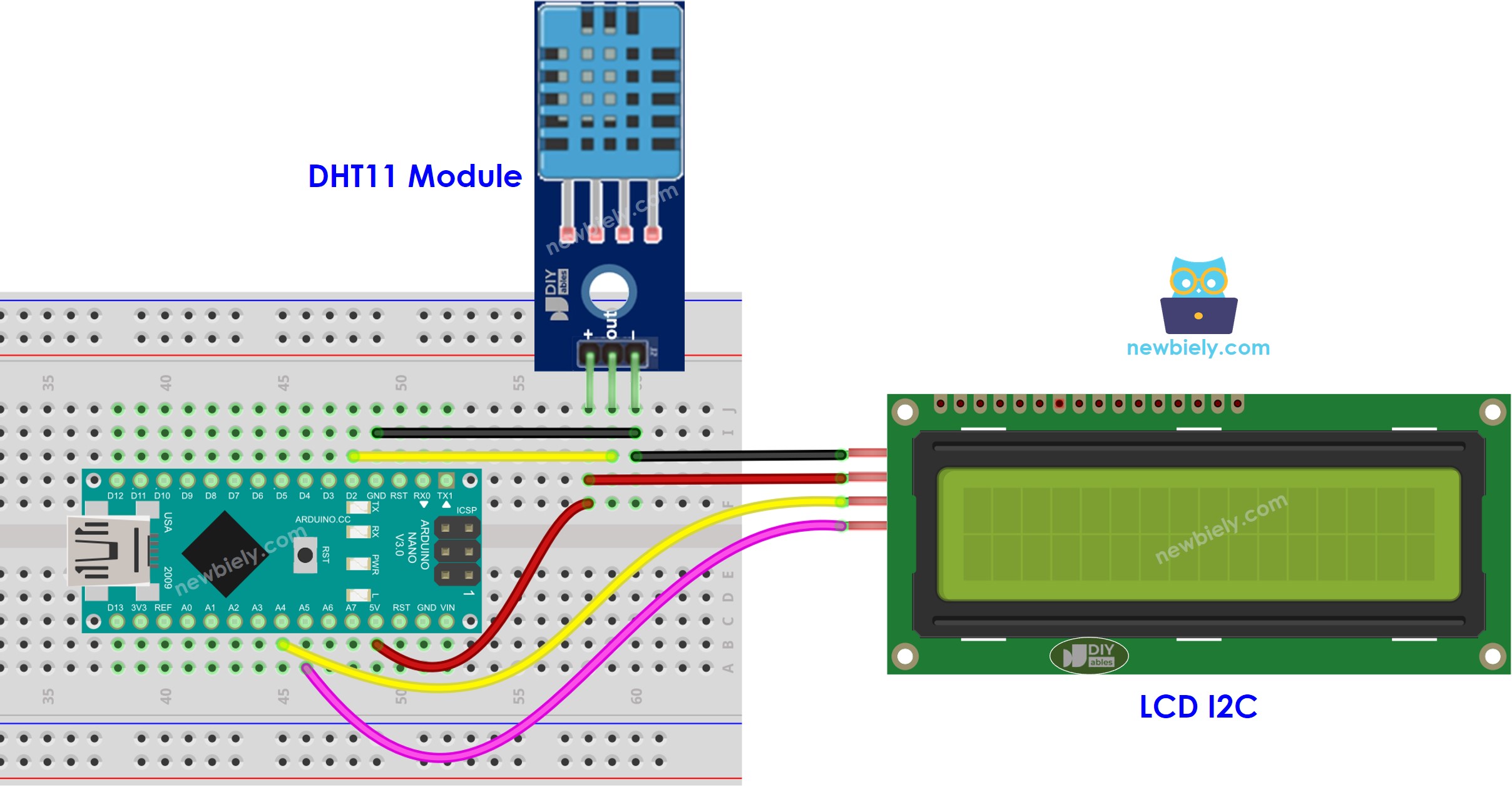
Deze afbeelding is gemaakt met Fritzing. Klik om de afbeelding te vergroten.
Let op dat de voeding via de 5V pin van de Arduino Nano mogelijk niet voldoende is voor zowel de DHT11 als het LCD-scherm. Als u ziet dat het LCD niets weergeeft, voeg dan extra voeding toe aan het LCD en de DHT11 zoals weergegeven in het onderstaande bedradingsschema.
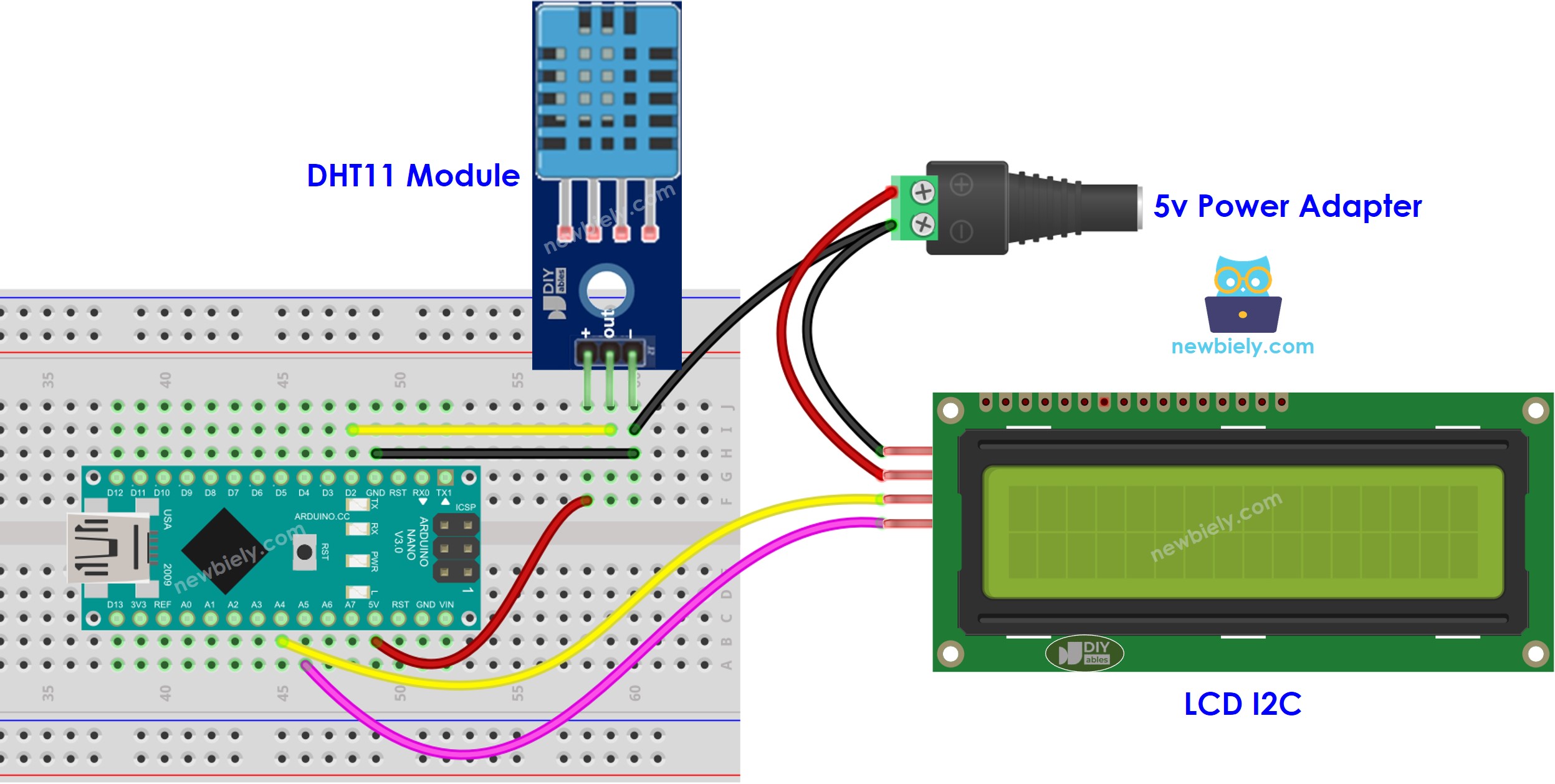
Deze afbeelding is gemaakt met Fritzing. Klik om de afbeelding te vergroten.
Arduino Nano Code - DHT11 Sensor - LCD I2C
※ Notiz:
Het adres van het LCD kan verschillen afhankelijk van de fabrikant. In onze code is 0x27 gebruikt, gespecificeerd door de fabrikant DIYables.
Snelle Stappen
- Verbind een USB-kabel tussen de Arduino Nano en de pc.
- Open de Arduino IDE, kies het juiste board en de juiste poort.
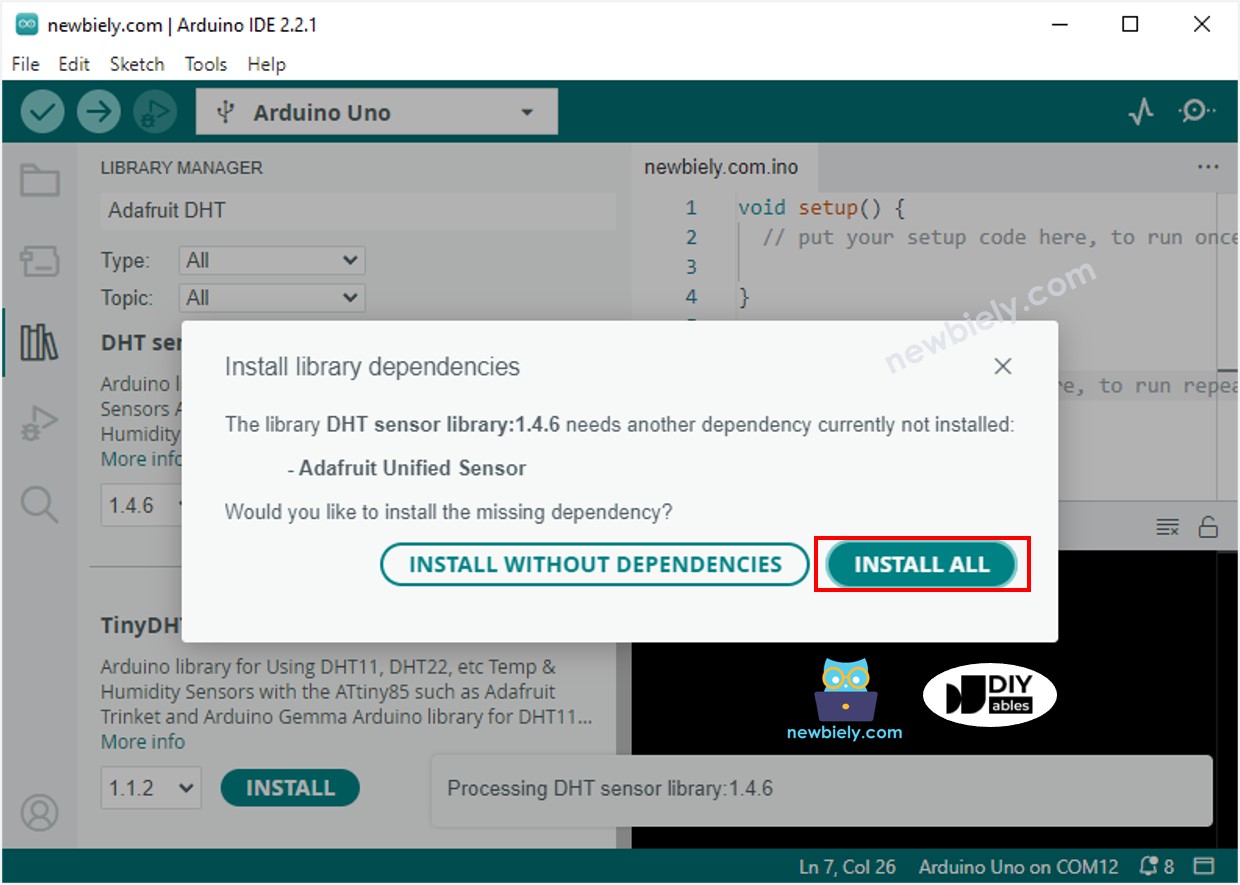
- Klik op het Libraries-icoon in de linkerzijbalk van de Arduino IDE.
- Zoek naar “DHT” en vind de DHT sensor bibliotheek van Adafruit.
- Klik op de Installeren-knop om de bibliotheek te installeren.

- U krijgt een melding om eventueel andere benodigde bibliotheekafhankelijkheden te installeren.
- Klik op de Alles Installeren-knop om alle vereiste bibliotheekafhankelijkheden te installeren.
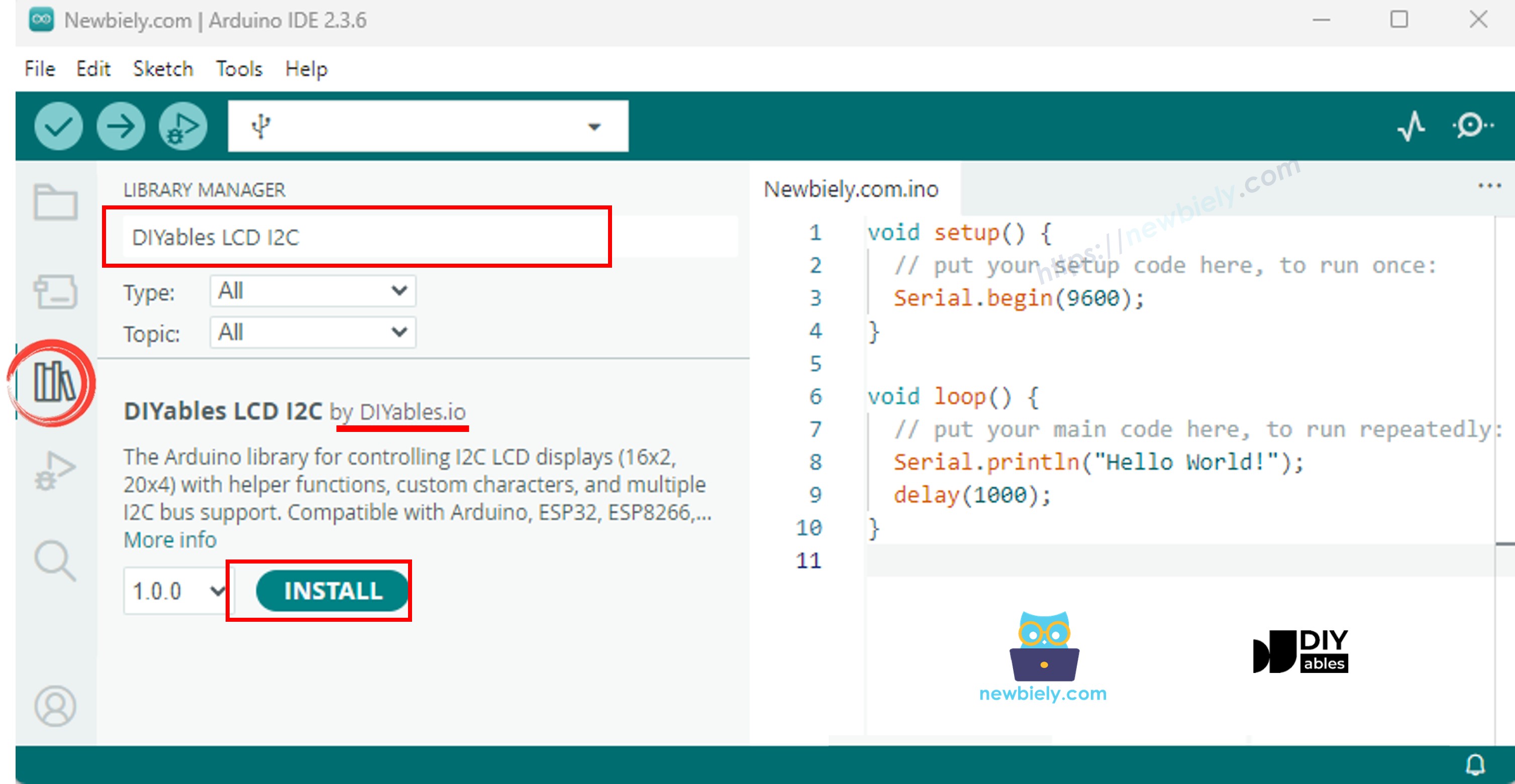
- Zoek naar “DIYables LCD I2C” en zoek de DIYables_LCD_I2C bibliotheek van DIYables.
- Klik daarna op de Installeren-knop om deze bibliotheek te installeren.
- Kopieer de bovenstaande code en open deze met de Arduino IDE.
- Klik op de Uploaden-knop in de Arduino IDE om de code naar de Arduino Nano te uploaden.
- Verander de temperatuur rondom de sensor.
- Bekijk het resultaat op het LCD-scherm.
Een grootvader die via deze tutorial zijn kleinkind wilde helpen, heeft deze code met Arduino Nano getest en stuurde ons het volgende resultaat:
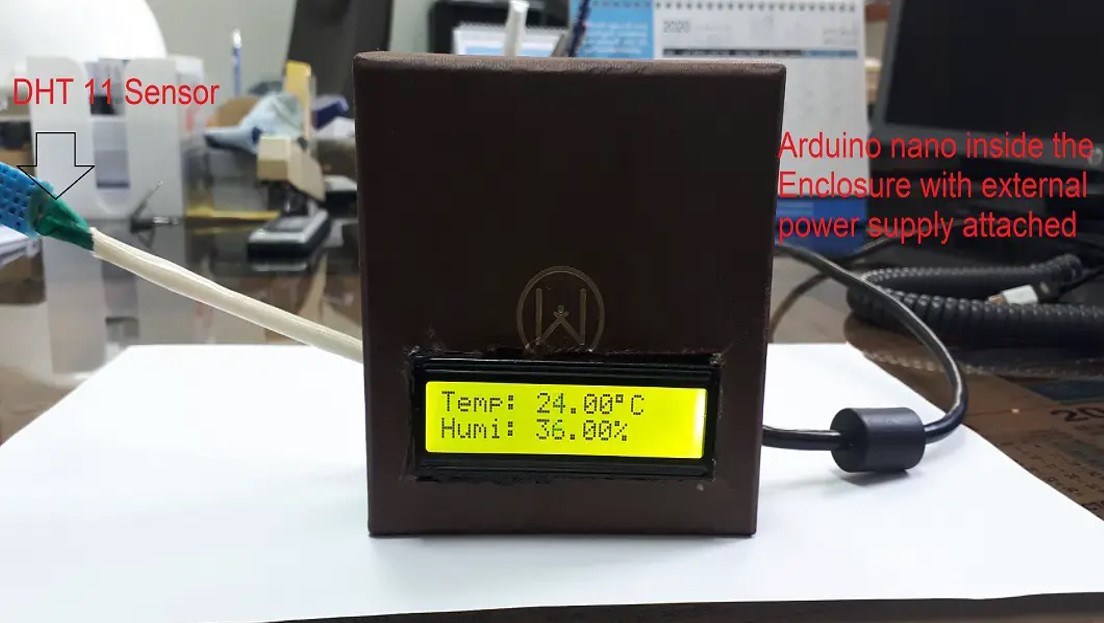
Als het LCD niets weergeeft, raadpleeg dan Probleemoplossing LCD I2C voor hulp.
Video Tutorial
We overwegen het maken van videotutorials. Als u videotutorials belangrijk vindt, abonneer u dan op ons YouTube-kanaal om ons te motiveren de video's te maken.
Gerelateerde Tutorials
📱 Aanbevolen apps
 English for KidsSpelenderwijs Engels leren voor jonge kinderen.Ontdek het opGoogle PlayBeschikbaar in deApp Store
 Bubble NoteZelfverwijderende notities – schrijf ze als berichten.Ontdek het opGoogle PlayBeschikbaar in deApp Store
 Didn't BuyVersla impulsaankopen en bespaar meer.Ontdek het opGoogle PlayBeschikbaar in deApp Store
 Knowledge PathOefentoetsen om alles te leren.Ontdek het opGoogle PlayBeschikbaar in deApp Store