
Arduino Nano - LED Matrix
Deze tutorial legt uit hoe u een Arduino Nano gebruikt met een LED matrixdisplay. We gaan in detail leren:
- Over LED matrixdisplays
- Hoe u de Arduino Nano aansluit op een 8x8 LED matrix
- Hoe u de Arduino Nano aansluit op een 32x8 LED matrix
- Hoe u de Arduino Nano programmeert om tekst, cijfers en geanimeerde effecten op de LED matrix weer te geven.
Als dit eenmaal is voltooid, kunt u de code snel aanpassen voor andere LED matrices zoals een 16x8 LED matrix, 64x8 LED matrix ...
Benodigde Hardware
Of u kunt de volgende kits kopen:
| 1 | × | DIYables Sensorkit (18 sensoren/displays) |
Over LED Matrix
LED matrixdisplays worden vaak aangeduid als LED displays of dot matrix displays.
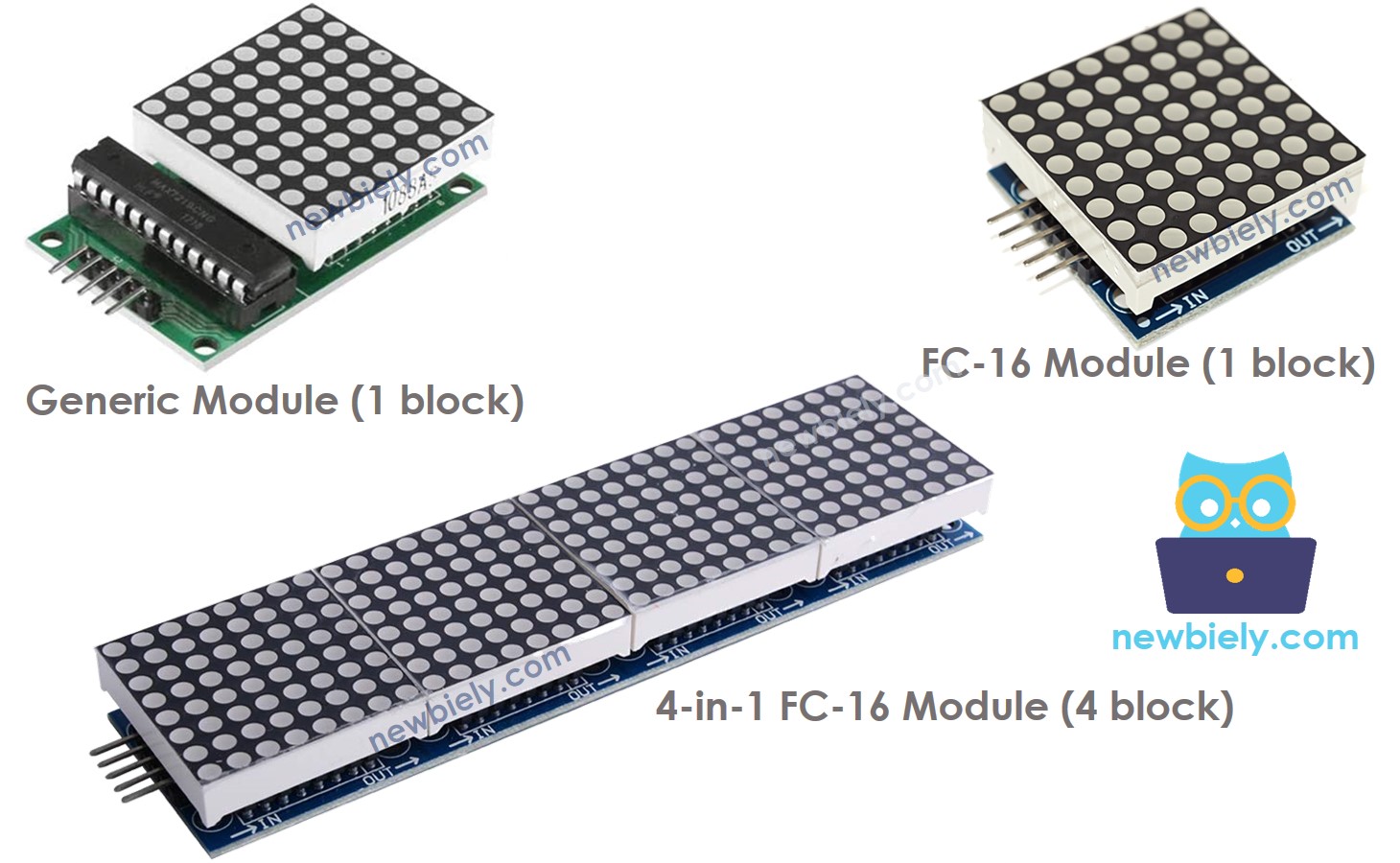
LED matrices zijn er in veel varianten. De LED matrix gebaseerd op de MAX7219-driver is een populaire keuze voor gebruik met de Arduino Nano. Deze heeft de volgende kenmerken:
- Elk blok bestaat uit een 8x8 LED matrix (64 LED’s) en een MAX7219 driver.
- Twee veelvoorkomende blokvormen zijn de generieke module en de FC-16 module.
- Een LED matrix kan bestaan uit één of meerdere blokken die daisy-chain (ketting) zijn verbonden.
- U kunt vooraf in elkaar gezette LED matrices aanschaffen met meerdere blokken (bijv. 4-in-1, 8-in-1).
- U kunt ook losse blokken kopen en deze zelf verbinden om zo een LED matrix van de gewenste grootte te maken.
- De grootte van de gebruikte LED matrix moet worden aangegeven in de Arduino Nano code.
De Pinout van de LED Matrix
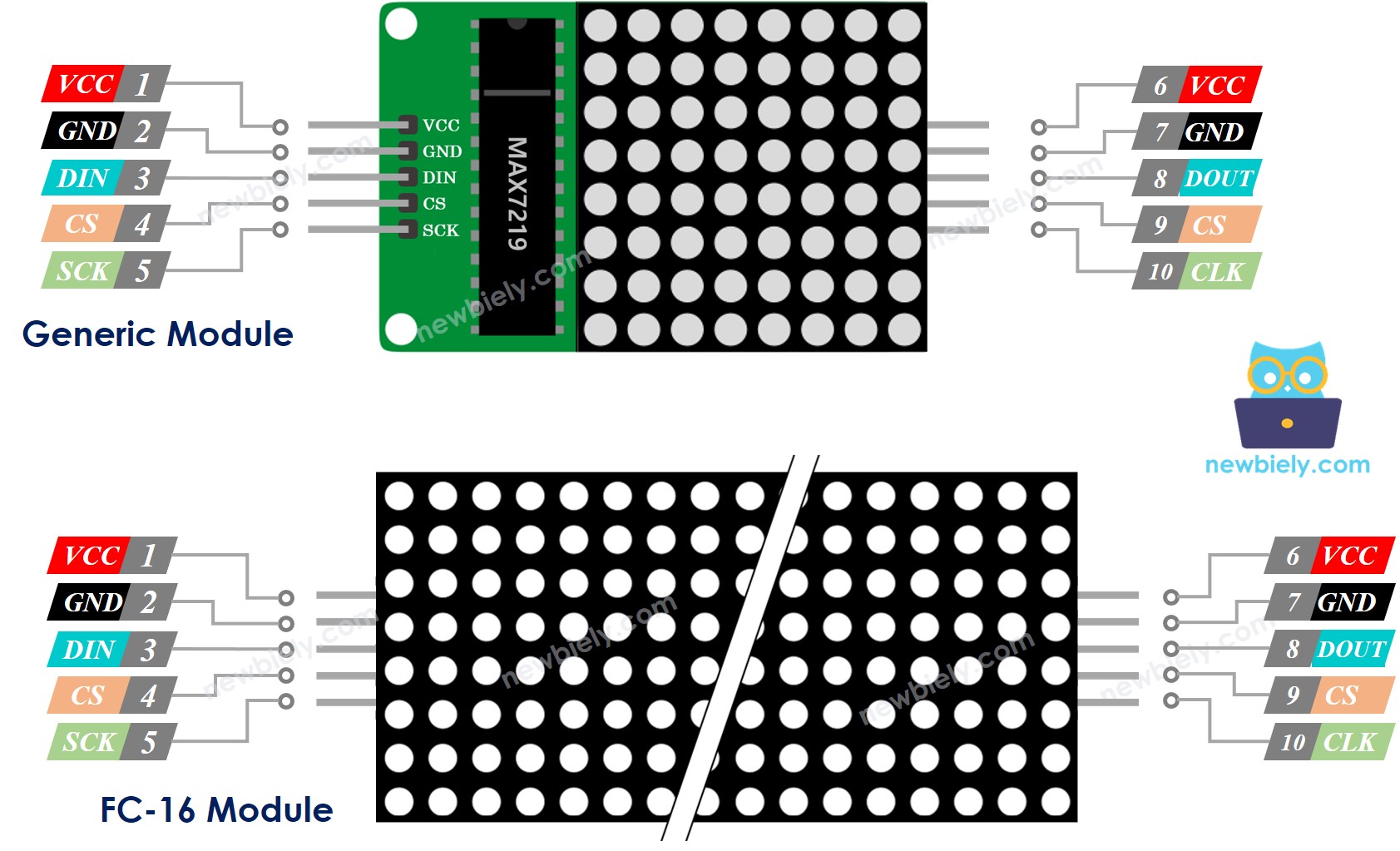
Een LED matrix bestaat uit één of meerdere blokken. Elk blok heeft twee groepen pinnen:
- Groep input-pinnen:
- VCC: verbonden met 5V voedingsspanning.
- GND: verbonden met aarde (ground).
- DIN: Datapin, verbonden met de SPI MOSI-pin van de Arduino Nano.
- CS: Chip Select, verbonden met een digitale pin van de Arduino Nano.
- CLK: Klokpin, verbonden met de SPI klokpin van de Arduino Nano.
- Groep output-pinnen:
- VCC: verbonden met VCC van het volgende blok.
- GND: verbonden met GND van het volgende blok.
- DOUT: Data-uit, verbonden met de DIN-pin van het volgende blok.
- CS: verbonden met CS van het volgende blok.
- CLK: verbonden met CLK van het volgende blok.
Aansluitschema
Als de LED matrix uit één blok bestaat:
- Verbind de input-pingroepen met de Arduino Nano.
- Laat de output-pingroepen ongebruikt (vrij).
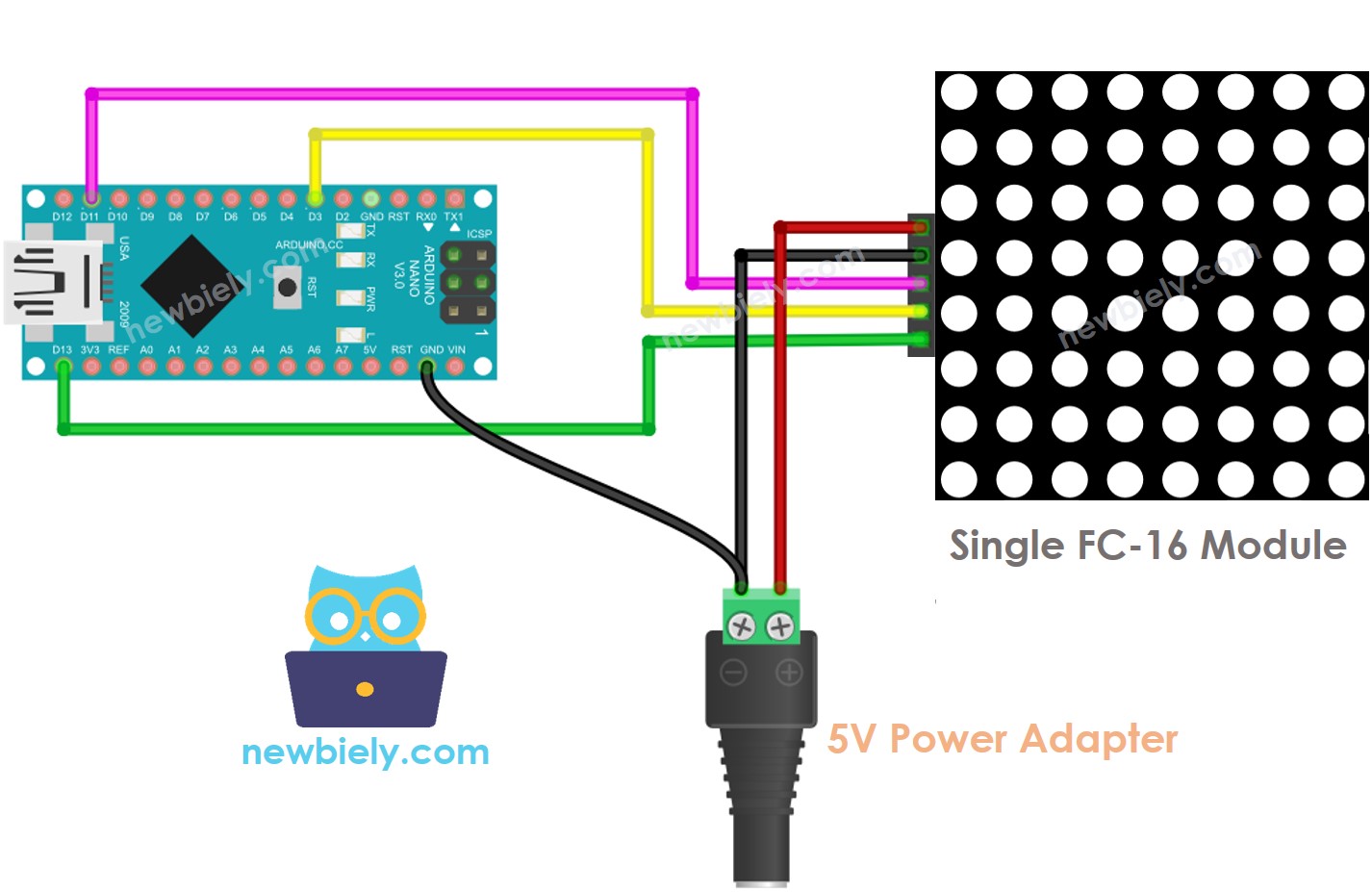
Deze afbeelding is gemaakt met Fritzing. Klik om de afbeelding te vergroten.
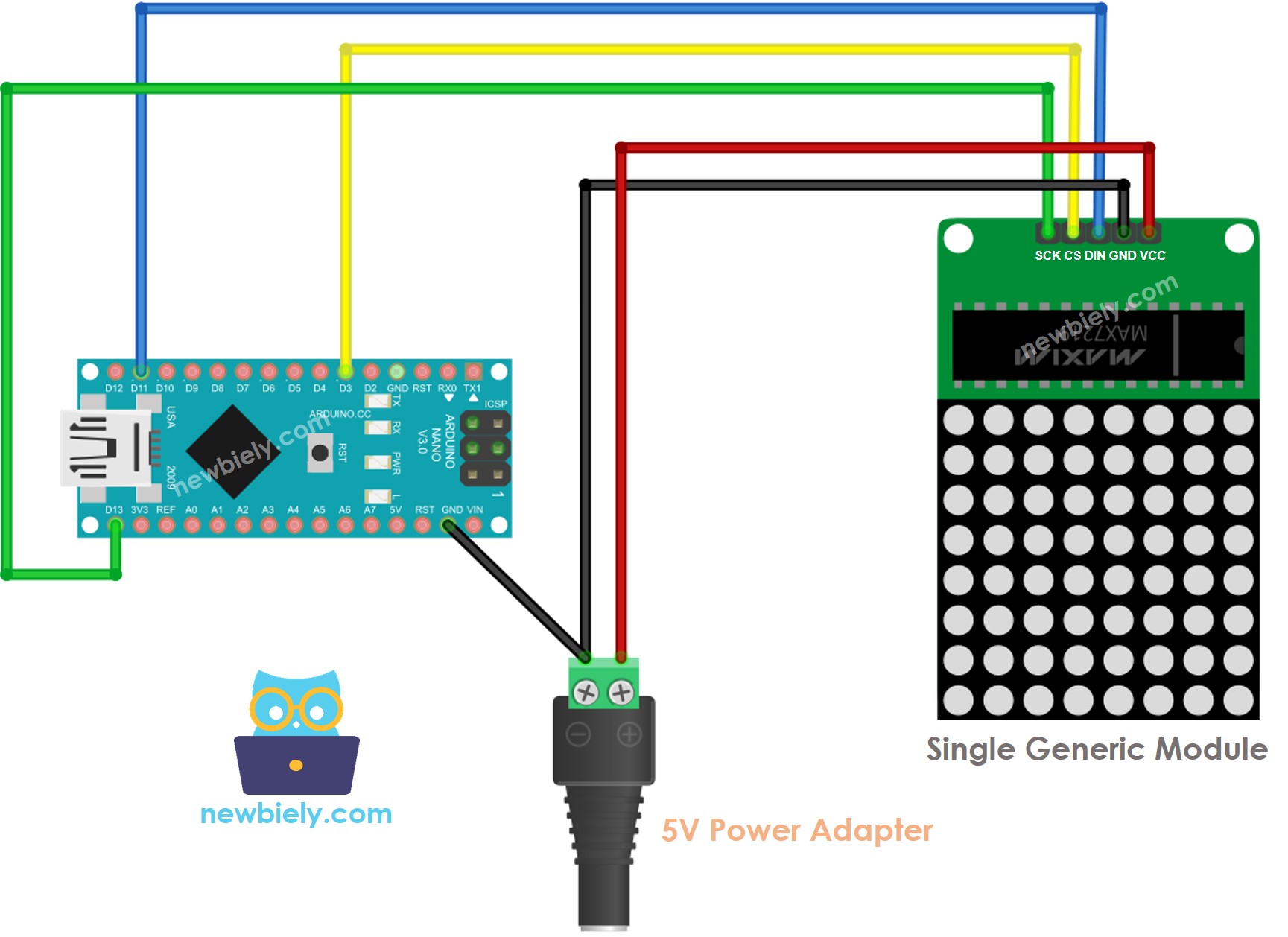
Deze afbeelding is gemaakt met Fritzing. Klik om de afbeelding te vergroten.
Als de LED matrix uit meerdere blokken bestaat die al vooraf zijn opgebouwd:
- Verbind de input-pingroepen met de Arduino Nano.
- Laat de output-pingroepen ongebruikt (vrij).
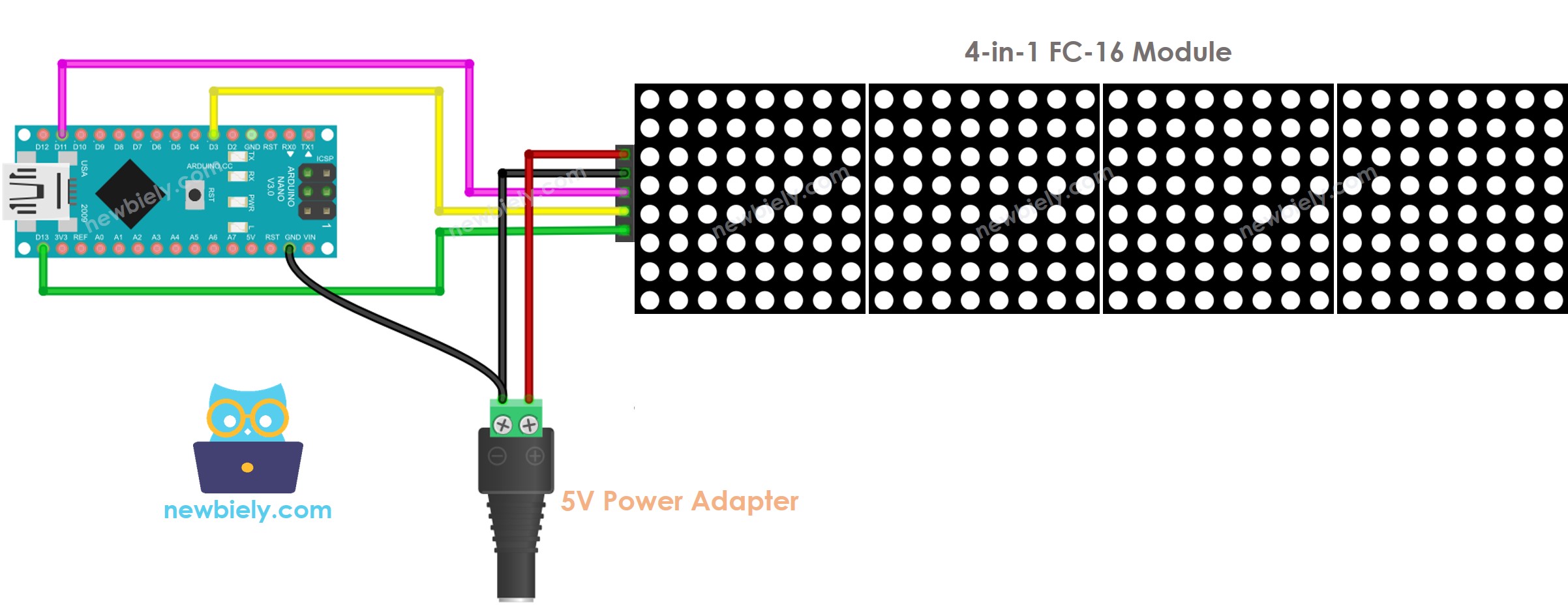
Deze afbeelding is gemaakt met Fritzing. Klik om de afbeelding te vergroten.
Als u zelf een LED matrix samenstelt uit meerdere blokken:
- Verbind de input-pingroepen van het eerste blok met de Arduino Nano.
- Verbind de output-pingroepen van elk blok met de input-pingroepen van het volgende blok.
- Laat de output-pingroep van het laatste blok ongebruikt (vrij).
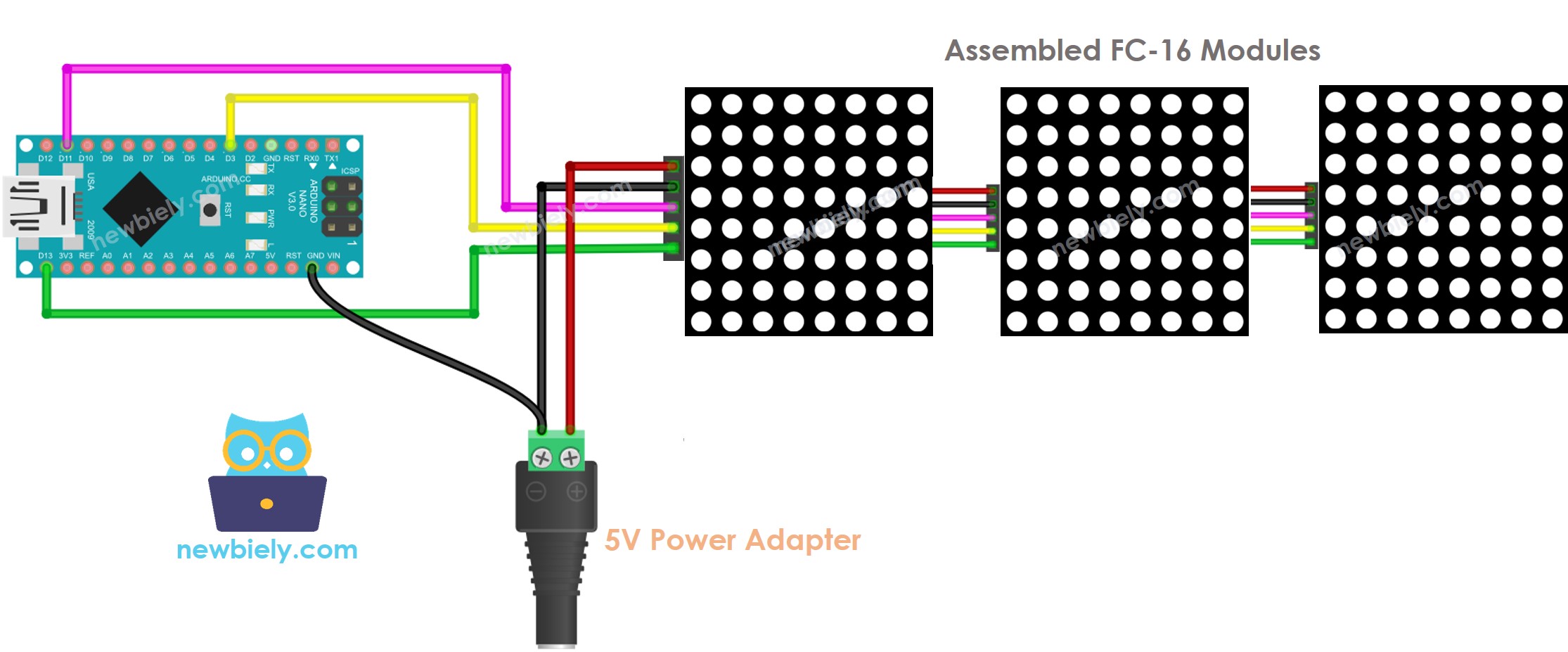
Deze afbeelding is gemaakt met Fritzing. Klik om de afbeelding te vergroten.
Vanwege het hoge stroomverbruik van het display (tot 1A bij maximale helderheid):
- Voed het display niet via de 5V-pin van de Arduino Nano.
- Gebruik een externe 5V voeding. Zowel de Arduino Nano als de LED matrix kunnen worden gevoed met één 5V voedingadapter.
Omdat de Arduino Nano is verbonden met de LED matrix via de SPI-pinnen:
- Pin 13 (SCK) en 11 (MOSI) op de Arduino Nano moeten worden gebruikt. Als u een ander Arduino Nano model gebruikt, raadpleeg dan de officiële documentatie voor de overeenkomstige SPI-pinnen.
- Pin 3 (CS) kan worden aangepast naar een willekeurige andere digitale pin op de Arduino Nano.
Hoe Programmeer Ik Voor de LED Matrix
Het is niet eenvoudig om de LED matrix te besturen. Gelukkig zijn er libraries die dit veel gemakkelijker maken. Hieronder een stapsgewijze handleiding om Arduino Nano code te schrijven voor het aansturen van de LED matrix:
- Voeg libraries toe:
- Geef aan welk type hardware u gebruikt: GENERIC_HW of FC16_HW.
- Geef het aantal LED blokken aan. Bijvoorbeeld, een 4-in-1 LED matrix heeft vier blokken.
- Geef de pin aan die is verbonden met de CS-pin van de LED matrix. Bijvoorbeeld, pin D3.
- Maak een MD_Parola object voor het LED matrix display.
- Code in de functie setup():
- Toon tekst, numerieke waarden en geanimeerde effecten: zie de volgende sectie
Arduino Nano - LED Matrix Code
Deze code geldt voor een 32x8 FC-16 LED matrix display bestaande uit vier blokken. U kunt deze echter eenvoudig aanpassen voor 8x8, 16x8, 64x8 en andere formaten.
Snelle Stappen
- Verbind de Arduino Nano met de LED matrix volgens het aansluitdiagram.
- Verbind de Arduino Nano met een pc via een USB-kabel.
- Klik op het Libraries icoon in de linkerzijbalk van de Arduino IDE.
- Zoek naar “MD_MAX72XX” en vind vervolgens de MD_MAX72XX library.
- Druk op de Installeren knop.
- Zoek naar “MD_Parola”, en vind dan de MD_Parola library.
- Druk op de Installeren knop.

- U krijgt mogelijk een melding om de “MD_MAX72XX” library te installeren.
- Klik op de Alles installeren knop om de afhankelijkheid te installeren.
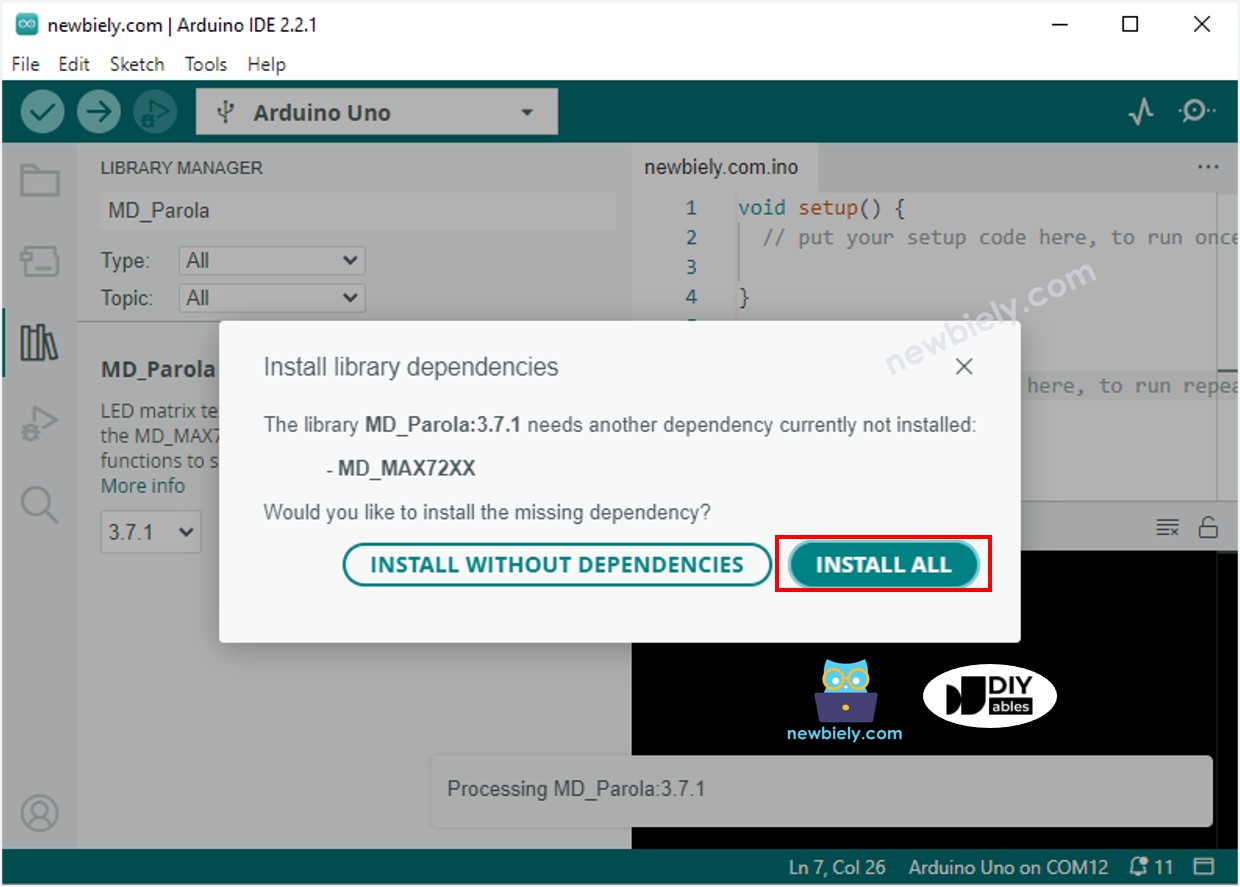
- Kopieer de code en open deze met de Arduino IDE.
- Klik op de Upload knop in de IDE om de code naar de Arduino Nano te verzenden.
- Bekijk het bericht op het LED matrix display verschijnen.
Arduino Nano LED Matrix Code – Scrollende Tekst
Als een bericht te lang is om tegelijk op een LED matrix te tonen, kan het scrollende texteffect worden gebruikt. Deze techniek laat de tekst over het display schuiven. Hierdoor kan een bericht worden weergegeven dat langer is dan wat er in één keer op het display past.
Deze Arduino Nano code toont hoe u een bericht over het LED matrix display laat bewegen.
Voor meer tekst effecten verwijzen we naar de MD_Parola Library Reference.
Video Tutorial
We overwegen het maken van videotutorials. Als u videotutorials belangrijk vindt, abonneer u dan op ons YouTube-kanaal om ons te motiveren de video's te maken.
Bekijk onze video-tutorial voor een visuele begeleiding bij dit project! De video biedt extra inzichten en helpt u stap voor stap.
Gerelateerde Tutorials
📱 Aanbevolen apps
 English for KidsSpelenderwijs Engels leren voor jonge kinderen.Ontdek het opGoogle PlayBeschikbaar in deApp Store
 Bubble NoteZelfverwijderende notities – schrijf ze als berichten.Ontdek het opGoogle PlayBeschikbaar in deApp Store
 Didn't BuyVersla impulsaankopen en bespaar meer.Ontdek het opGoogle PlayBeschikbaar in deApp Store
 Knowledge PathOefentoetsen om alles te leren.Ontdek het opGoogle PlayBeschikbaar in deApp Store