
Arduino Nano - Koelsysteem met DHT Sensor
Deze tutorial legt uit hoe u een Arduino Nano gebruikt om de temperatuur te regelen met een ventilator en een DHT11 of DHT22 sensor.
- Wanneer de temperatuur te hoog is, moet de koelventilator ingeschakeld worden.
- Wanneer de temperatuur laag is, moet de koelventilator worden uitgeschakeld.
Wilt u liever een DS18B20 sensor gebruiken in plaats van een DHT sensor, bekijk dan Arduino Nano - Koelsysteem met DS18B20 Sensor.
Hardware Vereist
U kunt ook de DHT22 sensor gebruiken in plaats van de DHT11 sensor.
| 1 | × | (Aanbevolen) Schroefklem Uitbreidingsboard voor Arduino Nano | |
| 1 | × | (Aanbevolen) Breakout Uitbreidingsboard voor Arduino Nano | |
| 1 | × | (Aanbevolen) Stromsplitter voor Arduino Nano |
Of u kunt de volgende kits kopen:
| 1 | × | DIYables Sensorkit (18 sensoren/displays) |
Over de Koelventilator en DHT Sensor
De ventilator in deze tutorial heeft een 12V voeding nodig. Wanneer de voeding wordt aangesloten, zal de ventilator draaien, zoniet blijft deze uit. Om de ventilator met de Arduino Nano te besturen, moet een relais gebruikt worden als tussenschakelaar.
Als u niet bekend bent met temperatuursensoren en ventilatoren (pinout, werking, programmeren ...), kunnen de volgende tutorials u helpen ze te begrijpen:
Aansluitschema
- Een schema van de bedrading voor een systeem met een DHT11 module.
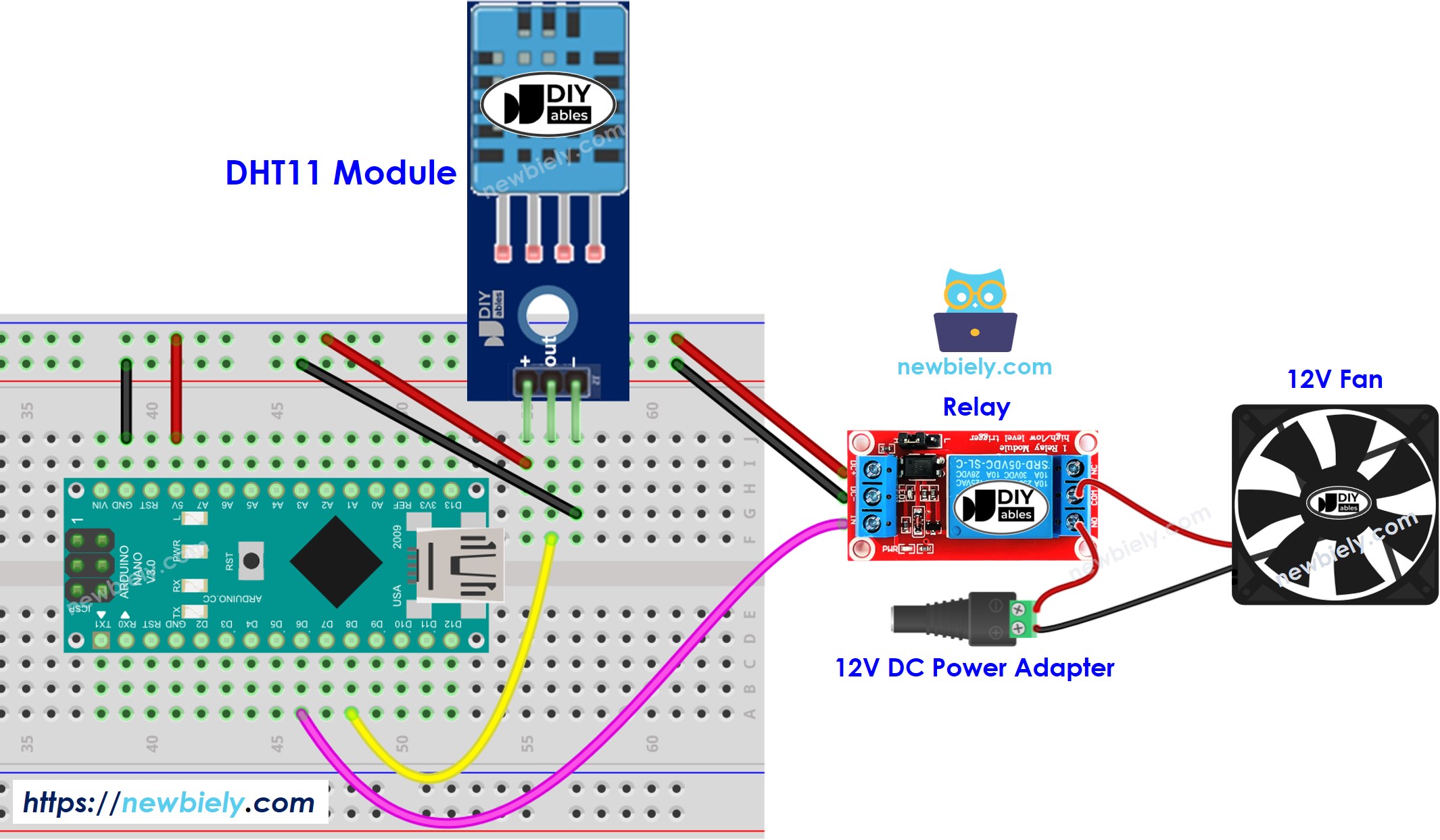
Deze afbeelding is gemaakt met Fritzing. Klik om de afbeelding te vergroten.
- Een schema dat de verbindingen toont tussen de DHT22 module en overige componenten.
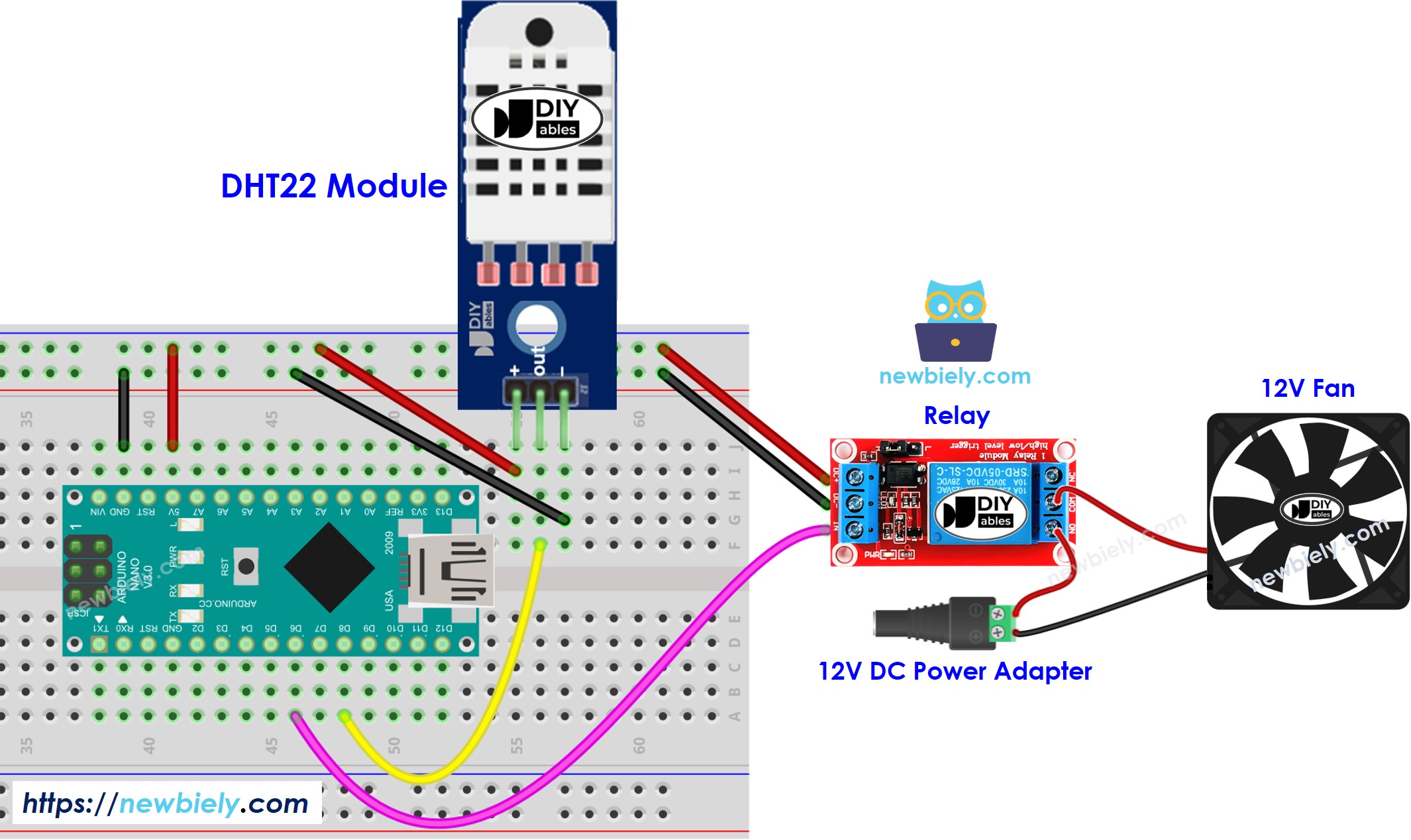
Deze afbeelding is gemaakt met Fritzing. Klik om de afbeelding te vergroten.
Hoe Werkt het Systeem
- Arduino Nano leest de temperatuur af van de temperatuursensor.
- Als de temperatuur hoger is dan de bovenste drempelwaarde, schakelt Arduino Nano de ventilator in.
- Als de temperatuur lager is dan de onderste drempelwaarde, schakelt Arduino Nano de ventilator uit.
Deze cyclus wordt continu herhaald.
Arduino Nano Code
Arduino Nano Code voor Koelsysteem met DHT11 sensor
Arduino Nano Code voor Koelsysteem met DHT22 sensor
In de bovenstaande codes zal de Arduino Nano de ventilator inschakelen wanneer de temperatuur hoger is dan 25°C en deze aan laten tot de temperatuur onder de 20°C zakt.
Snelle Stappen
- Verbind de Arduino Nano met de computer via een USB-kabel
- Start de Arduino IDE, selecteer het juiste board en de juiste poort
- Klik op het Libraries icoon in de linkerzijbalk van de Arduino IDE.
- Zoek naar “DHT” en selecteer de Adafruit DHT sensor bibliotheek.
- Druk vervolgens op de Installeren knop om de installatie te voltooien.

- U wordt gevraagd om extra bibliotheekafhankelijkheden te installeren.
- Klik op de Alles Installeren knop om alle afhankelijkheden te installeren.
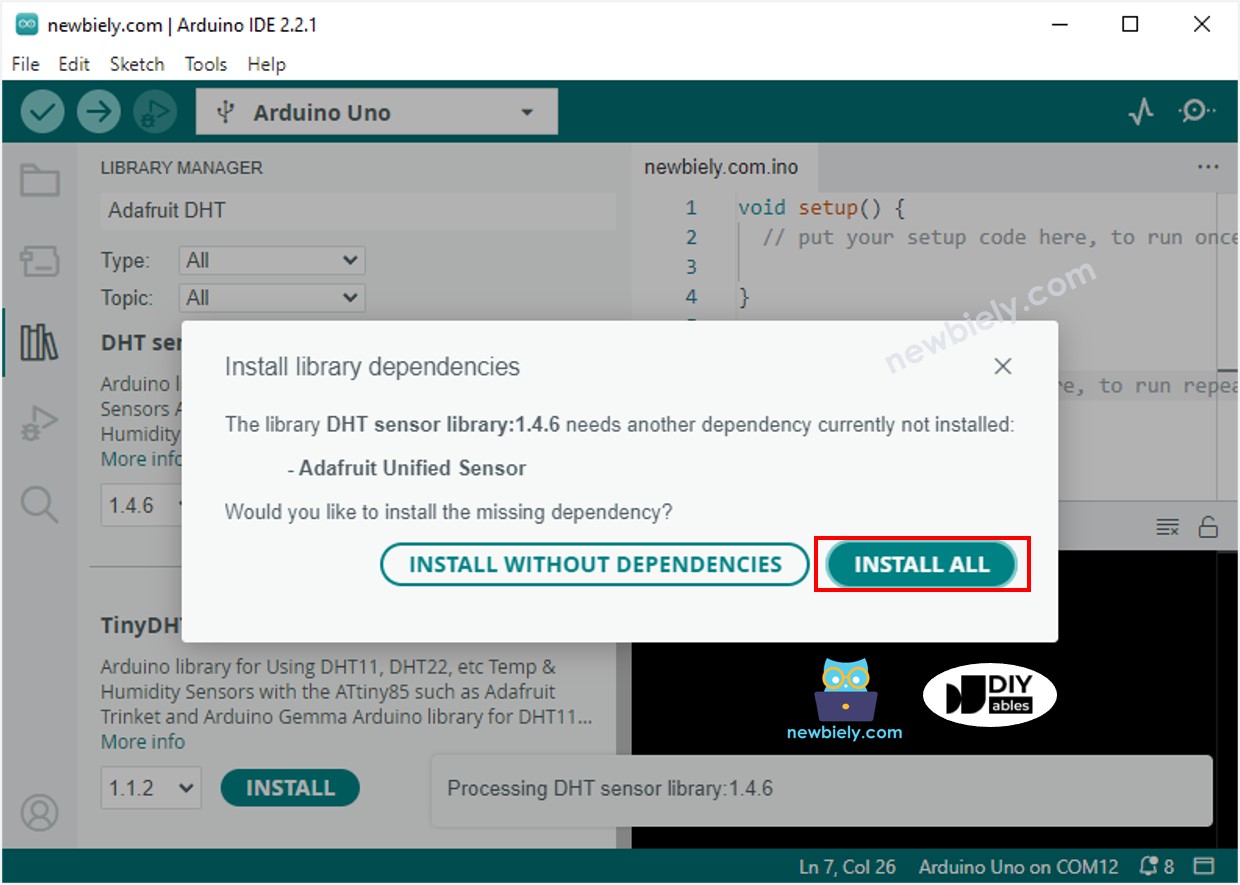
- Open de seriële monitor
- Kopieer de code die overeenkomt met de sensor die u gebruikt en open deze in de Arduino IDE.
- Klik op de Upload knop in de Arduino IDE om de code te compileren en te uploaden naar de Arduino Nano.
- Verander de temperatuur in de omgeving rond de sensor.
- Controleer de status van de ventilator in de seriële monitor.
Geavanceerde Kennis
De bovenstaande regeltechniek is een aan-uit regeling, ook wel een signaalregelaar of "bang-bang" regelaar genoemd. Deze methode is eenvoudig uit te voeren.
Een alternatieve methode is de PID-regelaar. Deze techniek is effectiever in het stabiel houden van de temperatuur, maar is ingewikkeld en lastig te begrijpen en toe te passen. Daarom wordt de PID-regelaar niet vaak gebruikt voor temperatuurregeling.
Video Tutorial
We overwegen het maken van videotutorials. Als u videotutorials belangrijk vindt, abonneer u dan op ons YouTube-kanaal om ons te motiveren de video's te maken.
Gerelateerde Tutorials
📱 Aanbevolen apps
 English for KidsSpelenderwijs Engels leren voor jonge kinderen.Ontdek het opGoogle PlayBeschikbaar in deApp Store
 Bubble NoteZelfverwijderende notities – schrijf ze als berichten.Ontdek het opGoogle PlayBeschikbaar in deApp Store
 Didn't BuyVersla impulsaankopen en bespaar meer.Ontdek het opGoogle PlayBeschikbaar in deApp Store
 Knowledge PathOefentoetsen om alles te leren.Ontdek het opGoogle PlayBeschikbaar in deApp Store