
Arduino Nano - Button Count - OLED
Deze tutorial legt uit hoe u de Arduino Nano samen met een knop gebruikt om het aantal keer dat de knop wordt ingedrukt te tellen en deze waarde vervolgens op een OLED-display weer te geven. In detail:
- Arduino Nano telt hoe vaak een knop wordt ingedrukt
- Arduino Nano toont het aantal op een OLED-display
- Arduino Nano centreert het aantal automatisch horizontaal en verticaal op het OLED-scherm
In deze tutorial zullen we het effect van het ‘debouncen’ van de knop behandelen zonder gebruik te maken van de delay() functie. Voor meer informatie, zie Waarom is debouncing nodig?
U kunt dit aanpassen om te werken met verschillende sensoren in plaats van de knop.
Hardware benodigd
Of u kunt de volgende kits kopen:
| 1 | × | DIYables Sensorkit (18 sensoren/displays) |
Aankoopadvies: Als u een groter OLED-display wilt, gebruik dan de 2.42 inch OLED Display 128x64.
Over OLED en Knop
Als u niet vertrouwd bent met OLED en knop (pinout, functionaliteit, programmering, enz.), kunnen onderstaande tutorials u helpen:
Aansluitschema
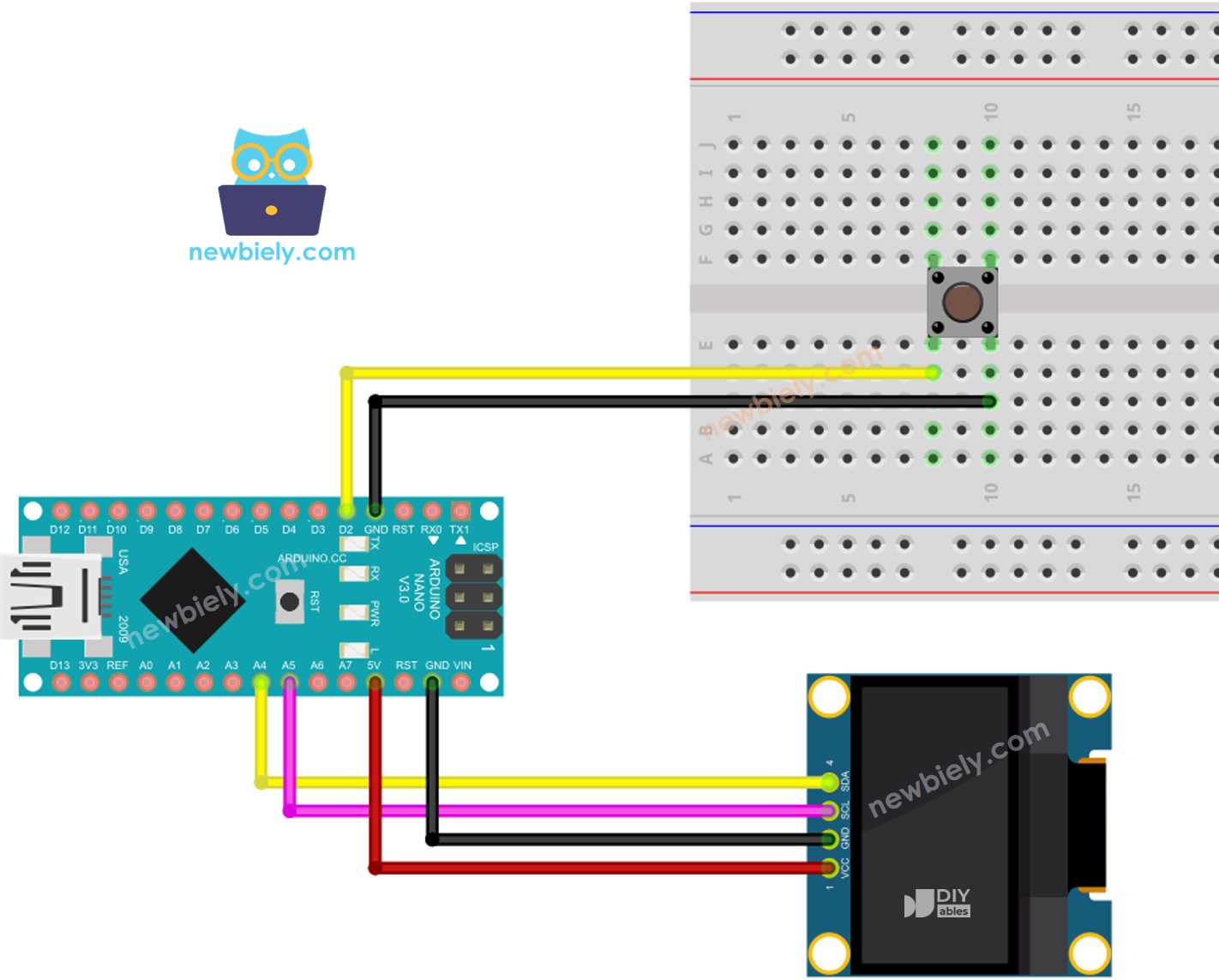
Deze afbeelding is gemaakt met Fritzing. Klik om de afbeelding te vergroten.
Arduino Nano Code - knopentelling weergeven op OLED
Snelle stappen
- Klik op het Libraries icoon in de linkerzijbalk van de Arduino IDE.
- Zoek naar “ezButton” en vind de button bibliotheek van ArduinoGetStarted.
- Druk op de Install knop om de ezButton bibliotheek te installeren.

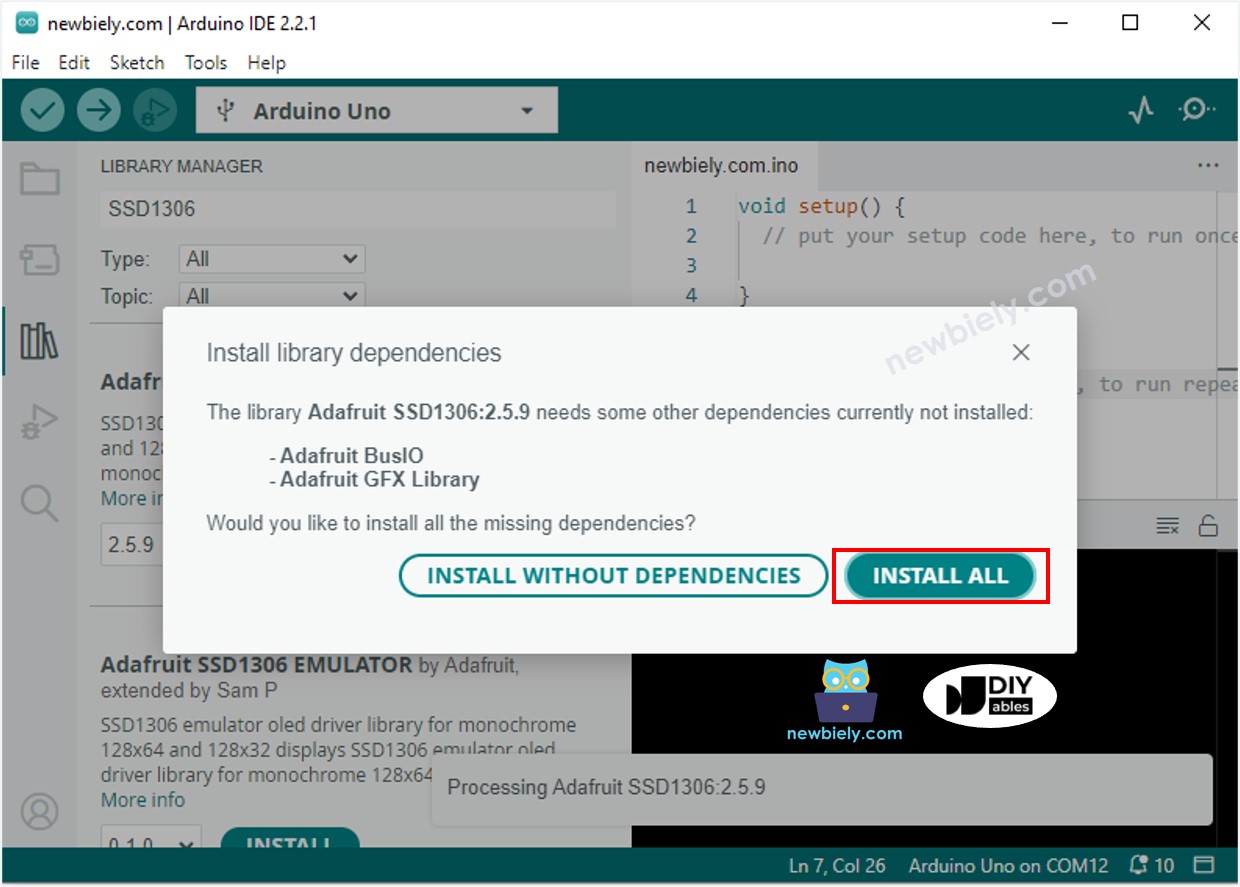
- Zoek naar “SSD1306” en vind de SSD1306 bibliotheek van Adafruit.
- Druk vervolgens op de Install knop om de installatie te voltooien.

- U krijgt een melding om aanvullende bibliotheek-afhankelijkheden te installeren.
- Om ze allemaal te installeren, klikt u op de Install All knop.
- Kopieer de code en open deze in de Arduino IDE.
- Druk dan op de Upload knop om de code naar de Arduino Nano te laden.
- Druk daarna meerdere keren op de knop.
- Kijk vervolgens naar het veranderende aantal op het OLED-display.
De bovenstaande code toont het aantal knopdrukken linksboven op het scherm. Laten we dit veranderen zodat het in het midden verschijnt!
Arduino Nano Code - Verticaal en Horizontaal Centreren op OLED
※ Notiz:
De code hieronder centreert de tekst zowel horizontaal als verticaal op een OLED-display. Voor meer informatie, zie Hoe verticaal/horizontaal centreren op OLED.
Video Tutorial
We overwegen het maken van videotutorials. Als u videotutorials belangrijk vindt, abonneer u dan op ons YouTube-kanaal om ons te motiveren de video's te maken.
Gerelateerde Tutorials
📱 Aanbevolen apps
 English for KidsSpelenderwijs Engels leren voor jonge kinderen.Ontdek het opGoogle PlayBeschikbaar in deApp Store
 Bubble NoteZelfverwijderende notities – schrijf ze als berichten.Ontdek het opGoogle PlayBeschikbaar in deApp Store
 Didn't BuyVersla impulsaankopen en bespaar meer.Ontdek het opGoogle PlayBeschikbaar in deApp Store
 Knowledge PathOefentoetsen om alles te leren.Ontdek het opGoogle PlayBeschikbaar in deApp Store