
Arduino Nano - Deursensor
De deursensor is een populaire keuze voor beveiligingsdoeleinden. Hij wordt gebruikt om ingangen zoals deuren en ramen te detecteren en te monitoren. Dit apparaat staat ook bekend als ingangssensor, contactsensor of raamsensor.
Deze handleiding laat u zien hoe u de Arduino Nano gebruikt in combinatie met de deursensor. We behandelen in detail:
- Hoe u de Arduino Nano aansluit op de deursensor.
- Hoe u de Arduino Nano programmeert om de status van de deursensor uit te lezen.
- Hoe u de Arduino Nano programmeert om te detecteren of de deur open of gesloten is.
Hardware Benodigdheden
Of u kunt de volgende kits kopen:
| 1 | × | DIYables Sensorkit (18 sensoren/displays) |
Over de Deursensor
De Pinout van de Deursensor
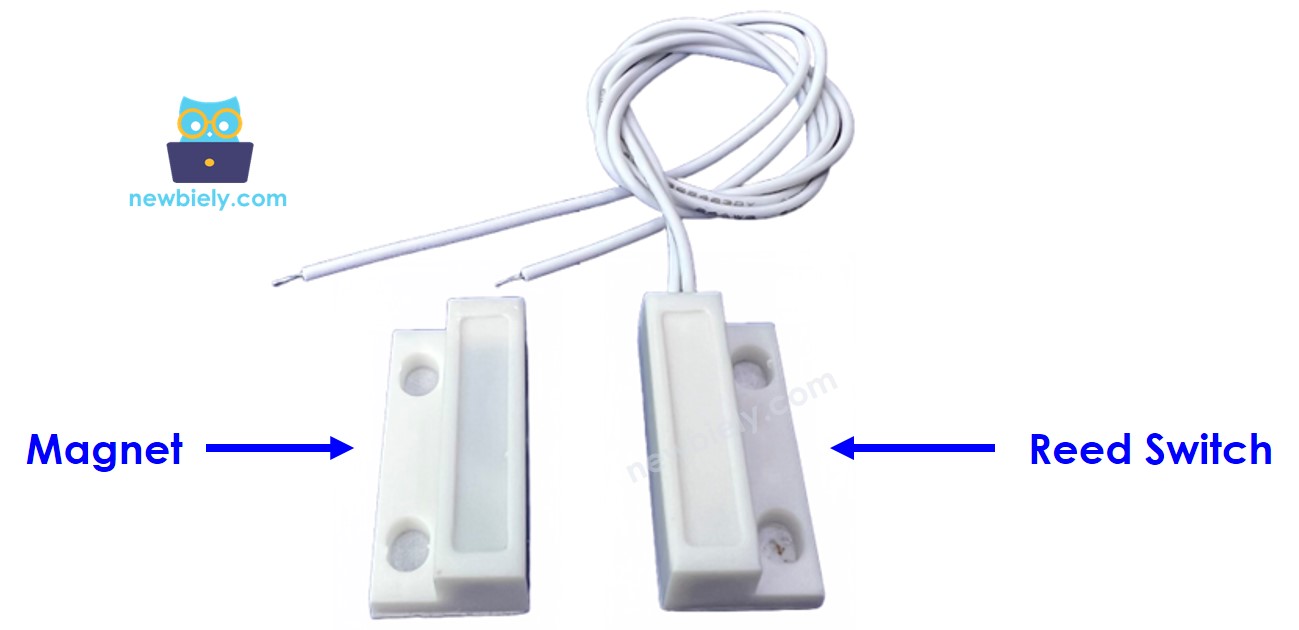
Een deursensor bestaat uit twee onderdelen:
- Een magneet.
- Een reed switch met twee pinnen: vergelijkbaar met een gewone schakelaar/knop, het is niet nodig om de twee pinnen te onderscheiden.
Werking
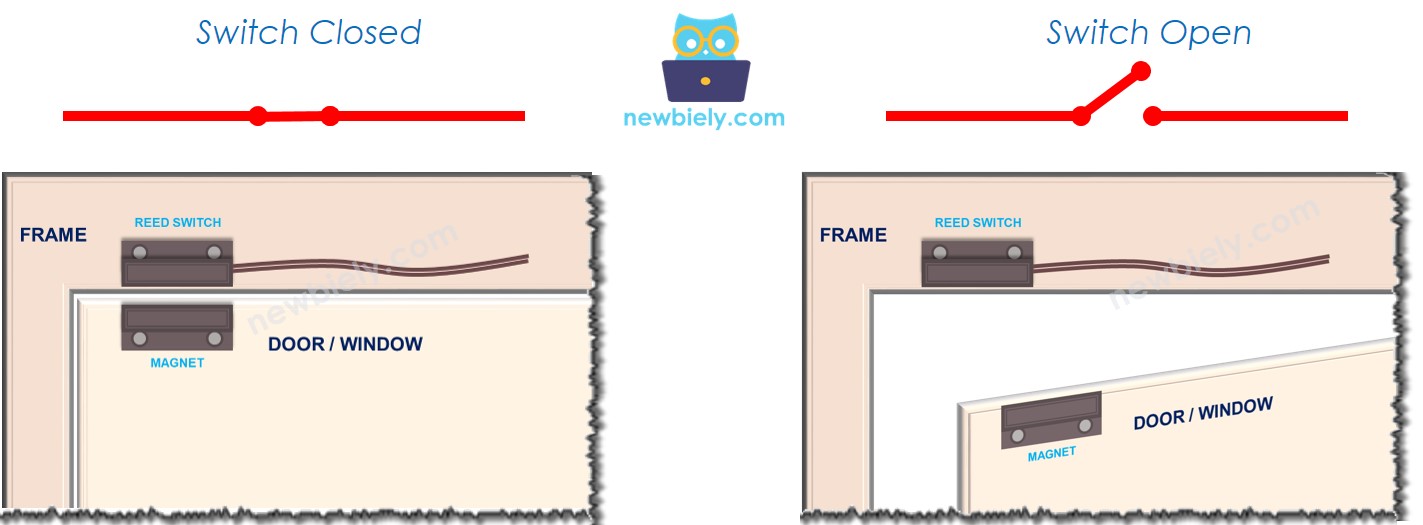
De magneet wordt bevestigd aan de deur/het raam (het beweegbare deel), en de reed switch wordt bevestigd aan het deurkozijn (het vaste onderdeel). De twee componenten komen in contact als de deur gesloten is:
- Wanneer de magneet dicht bij de reed switch is, is het reed switch-circuit gesloten.
- Wanneer de magneet ver weg van de reed switch is, is het reed switch-circuit open.
※ Notiz:
De reed switch levert geen output met alleen LOW of HIGH op zijn pinnen. Hij is óf gesloten óf open. Afhankelijk van hoe we hem aansluiten op de Arduino Nano, kan de pin een waarde hebben van LOW, HIGH of een floating value (onvoorspelbaar). Om een floating waarde te voorkomen, moet een pull-up of pull-down weerstand worden gebruikt op de Arduino Nano pin.
Als we één pin van de reed switch verbinden met GND en de andere pin van de reed switch met een input pin van de Arduino Nano die een pull-up weerstand heeft (intern of extern):
- Wanneer de magneet dicht bij de reed switch is, is de waarde op de Arduino input pin LOW
- Wanneer de magneet ver weg van de reed switch is, is de waarde op de Arduino input pin HIGH
Om de status van de deur te bepalen kijken we simpelweg naar de status van de Arduino input pin:
- Als de status LOW is, is de deur gesloten
- Als de status HIGH is, is de deur open
We kunnen ook detecteren wanneer de deur open of dicht gaat door een verandering in de status van de Arduino input pin te volgen:
- Als de status verandert van LOW naar HIGH, is een deur-openingsgebeurtenis gedetecteerd
- Als de status verandert van HIGH naar LOW, is een deur-sluitingsgebeurtenis gedetecteerd
Aansluitschema
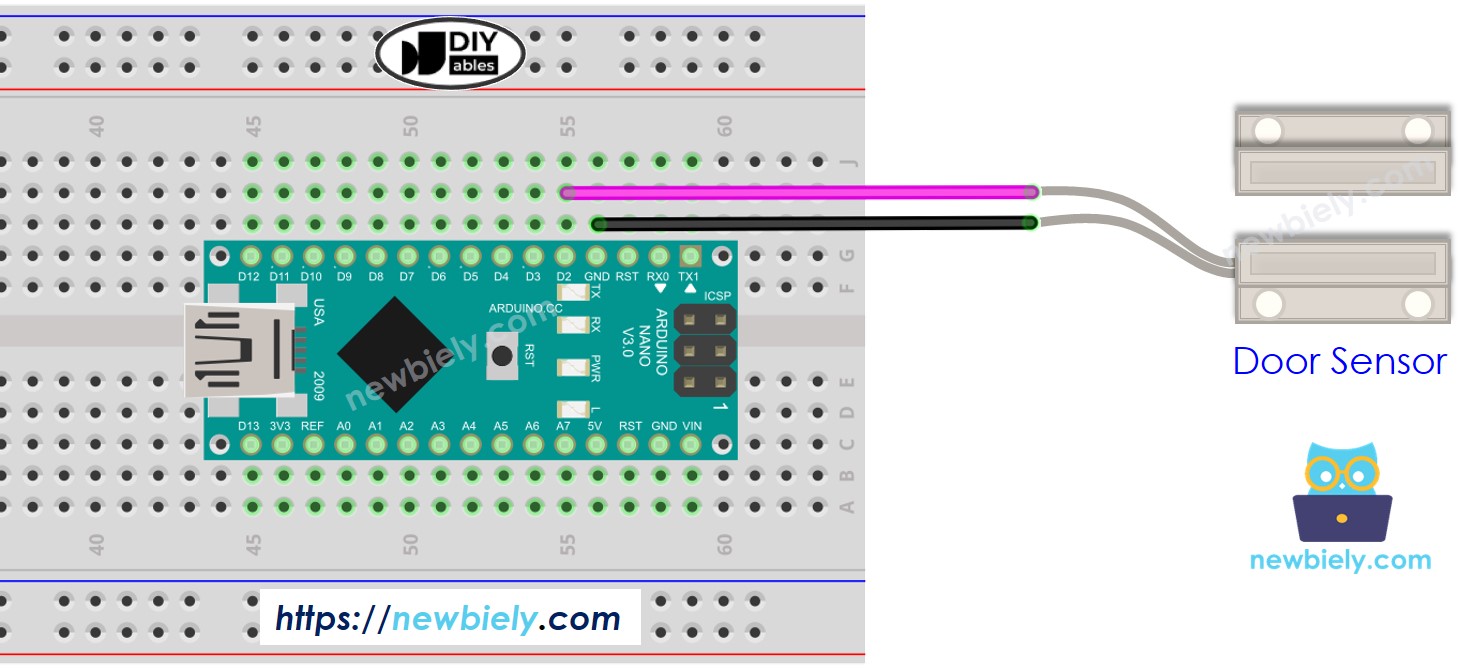
Deze afbeelding is gemaakt met Fritzing. Klik om de afbeelding te vergroten.
Hoe te Programmeren voor de Deursensor
- Initialiseer de Arduino Nano pin als digitale ingang met de functie pinMode(). Bijvoorbeeld, om pin 2 als input in te stellen, gebruikt u de volgende code:
- Gebruik de functie digitalRead() om de status van de Arduino Nano pin uit te lezen.
Arduino Nano Code – Controleer Deur Open- en Gesloten Status
Snelle Stappen
- Kopieer de code en open deze met de Arduino IDE.
- Klik op de Upload-knop in de Arduino IDE om de code te compileren en te uploaden naar de Arduino Nano.
- Breng de magneet dichtbij de reed switch en beweeg deze vervolgens weg.
- Bekijk het resultaat in de Serial Monitor.
Arduino Nano Code – Detecteer Door-opening en Door-sluiting Gebeurtenissen
- Kopieer de code en open deze in Arduino IDE.
- Klik op de Upload-knop om de code naar de Arduino Nano te verzenden.
- Breng de magneet dichtbij de reed switch en beweeg deze vervolgens weg.
- Bekijk het resultaat in de Serial Monitor.
Video Tutorial
We overwegen het maken van videotutorials. Als u videotutorials belangrijk vindt, abonneer u dan op ons YouTube-kanaal om ons te motiveren de video's te maken.
Bekijk onze video-tutorial voor een visuele begeleiding bij dit project! De video biedt extra inzichten en een stapsgewijze uitleg van de aansluitingen en programmering.
Functie Referenties
Gerelateerde Tutorials
📱 Aanbevolen apps
 English for KidsSpelenderwijs Engels leren voor jonge kinderen.Ontdek het opGoogle PlayBeschikbaar in deApp Store
 Bubble NoteZelfverwijderende notities – schrijf ze als berichten.Ontdek het opGoogle PlayBeschikbaar in deApp Store
 Didn't BuyVersla impulsaankopen en bespaar meer.Ontdek het opGoogle PlayBeschikbaar in deApp Store
 Knowledge PathOefentoetsen om alles te leren.Ontdek het opGoogle PlayBeschikbaar in deApp Store