
Arduino Nano - Temperatuursensor - OLED
Deze handleiding legt uit hoe u de Arduino Nano kunt gebruiken om de temperatuur te meten met een DS18B20 one wire sensor en deze op een OLED display weer te geven.
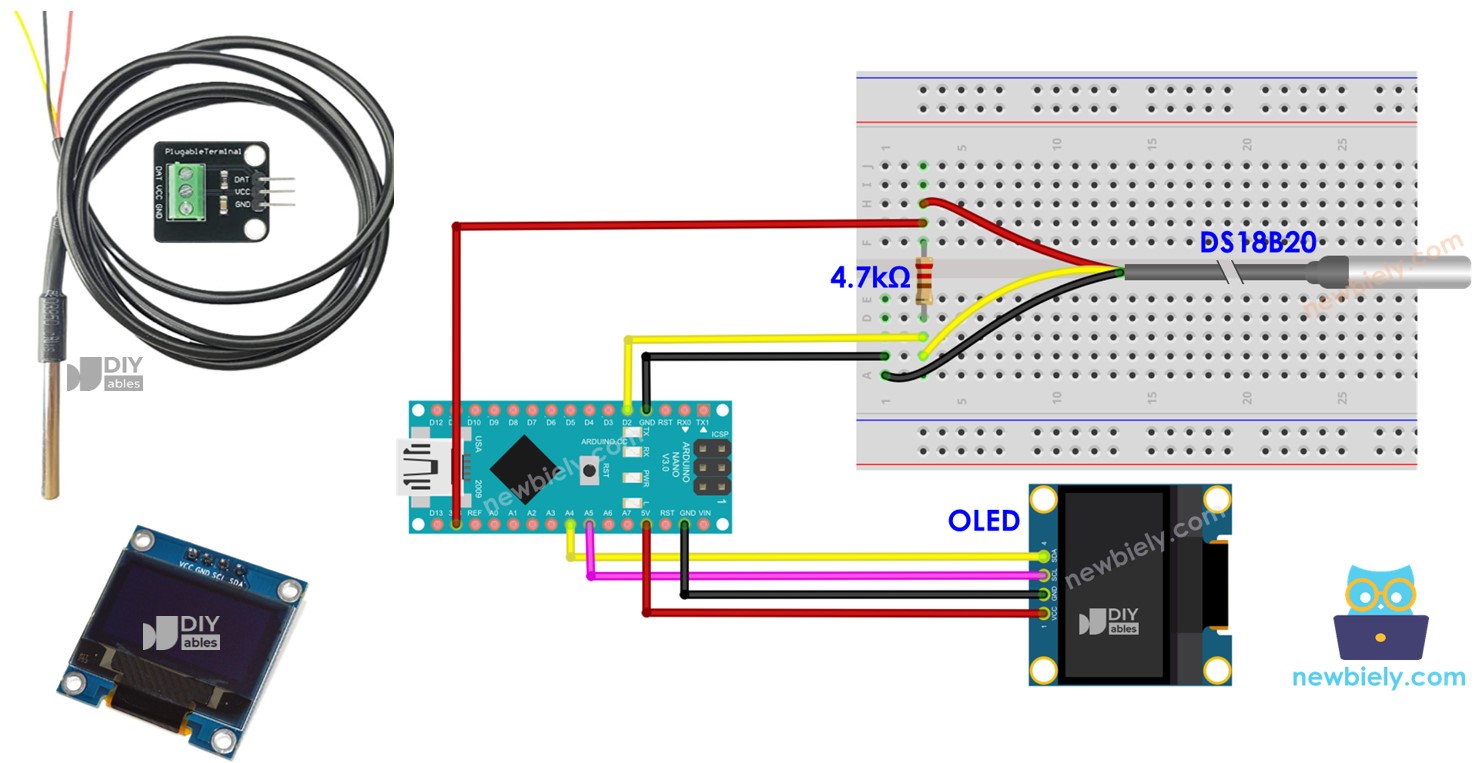
Hardware Benodigd
Of u kunt de volgende kits kopen:
| 1 | × | DIYables Sensorkit (18 sensoren/displays) |
Aankoopadvies: Veel DS18B20-sensoren op de markt zijn van lage kwaliteit. We raden u ten zeerste aan de sensor van het merk DIYables te kopen via de bovenstaande link. We hebben het getest en het werkte goed.
Aankoopadvies: Als u een groter OLED-display wilt, gebruik dan de 2.42 inch OLED Display 128x64.
Over OLED en DS18B20 Temperatuursensor
Als u niet bekend bent met het OLED-display en de DS18B20 Temperatuursensor (pinout, hoe deze werkt, hoe te programmeren, enz.), kunnen de volgende tutorials u meer informatie bieden:
Bedradingsschema
- Bedradingsschema met gebruik van een breadboard (experimenteerprint).
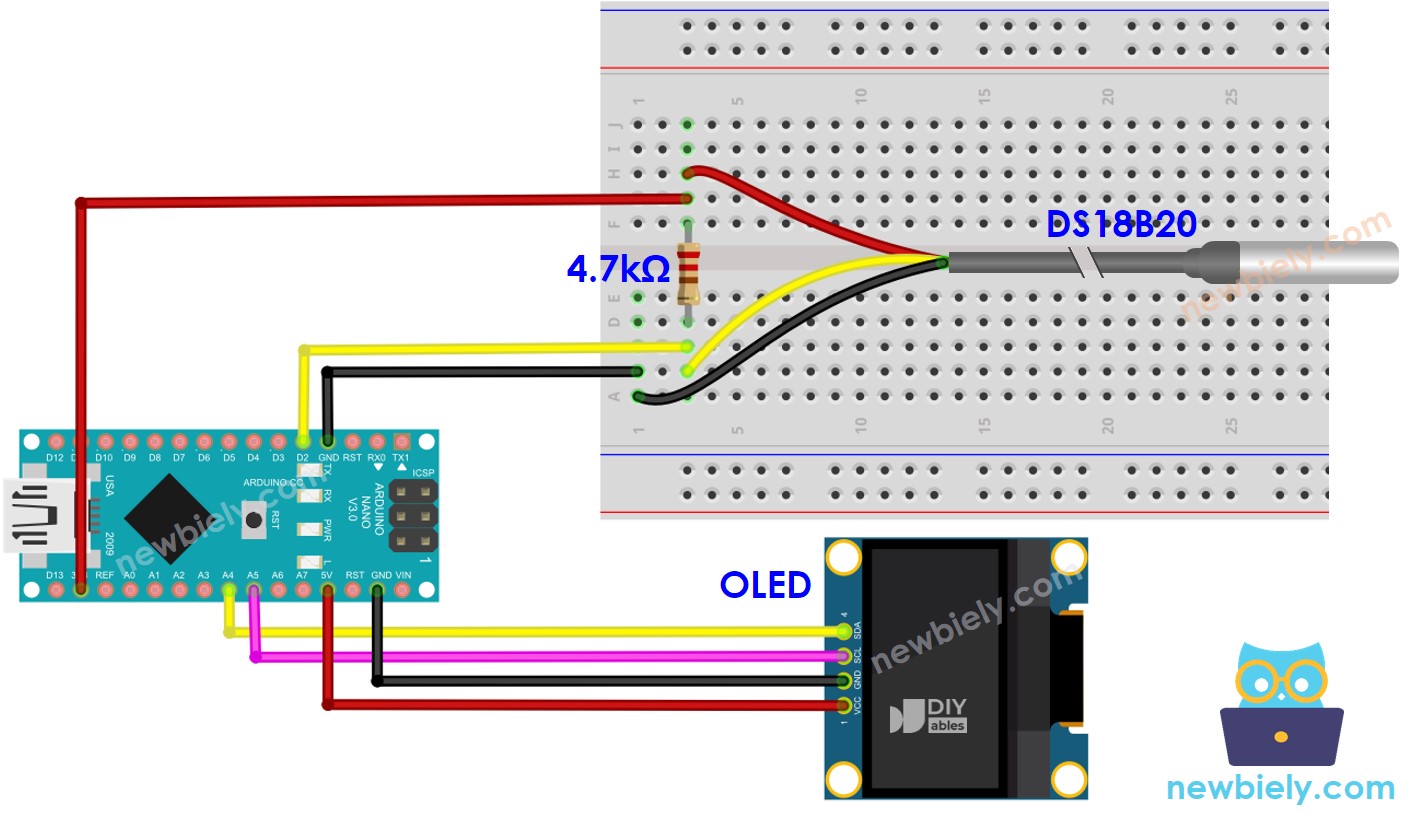
Deze afbeelding is gemaakt met Fritzing. Klik om de afbeelding te vergroten.
- Bedradingsschema met gebruik van een terminal adapter (aanbevolen).
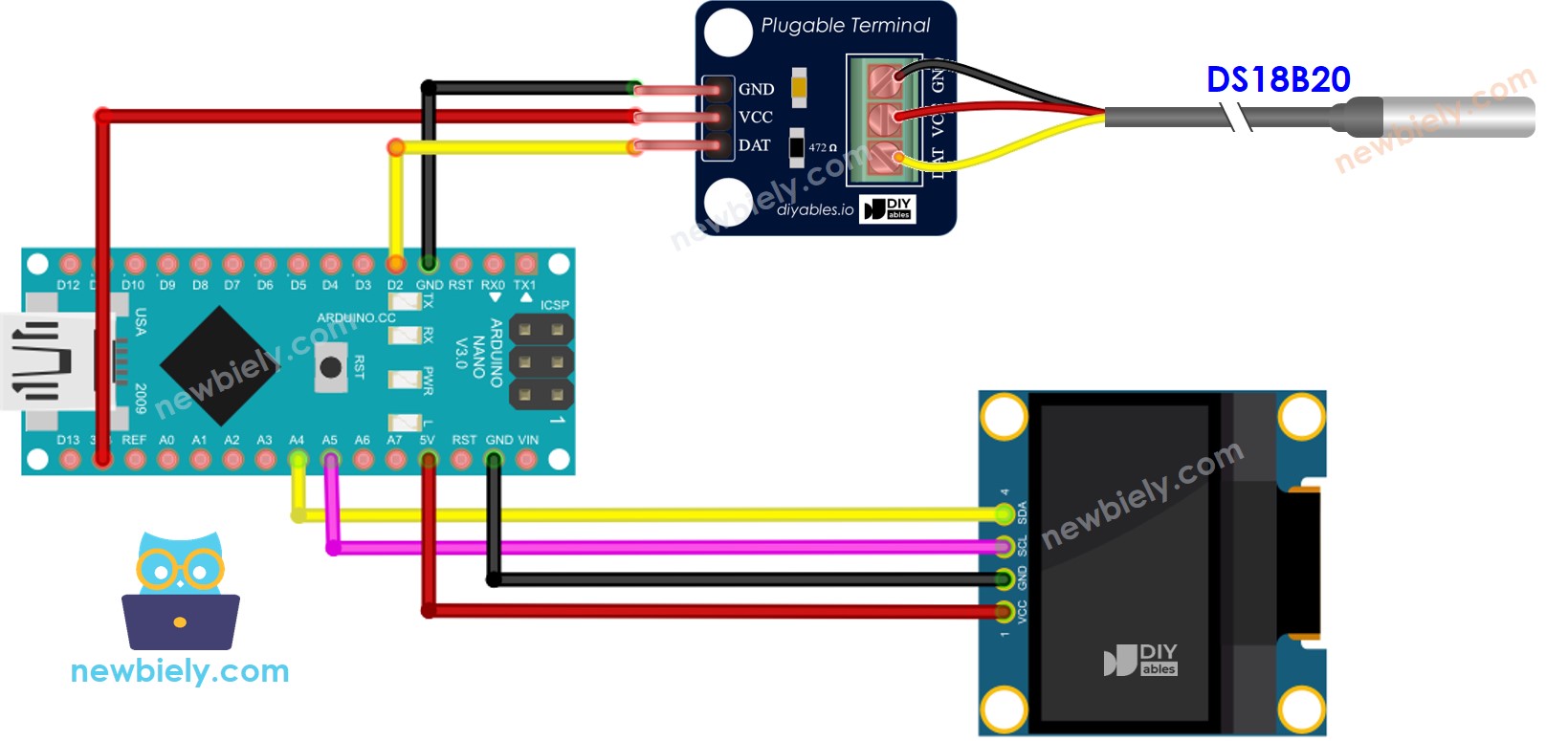
Deze afbeelding is gemaakt met Fritzing. Klik om de afbeelding te vergroten.
We raden aan om een DS18B20 sensor inclusief bijbehorende bedrading adapter aan te schaffen voor een eenvoudige installatie. Deze adapter bevat een geïntegreerde weerstand, waardoor een aparte weerstand in de bedrading niet nodig is.
Arduino Nano Code - Temperatuur uitlezen van DS18B20 Temperatuursensor en weergeven op OLED
Snelle Stappen
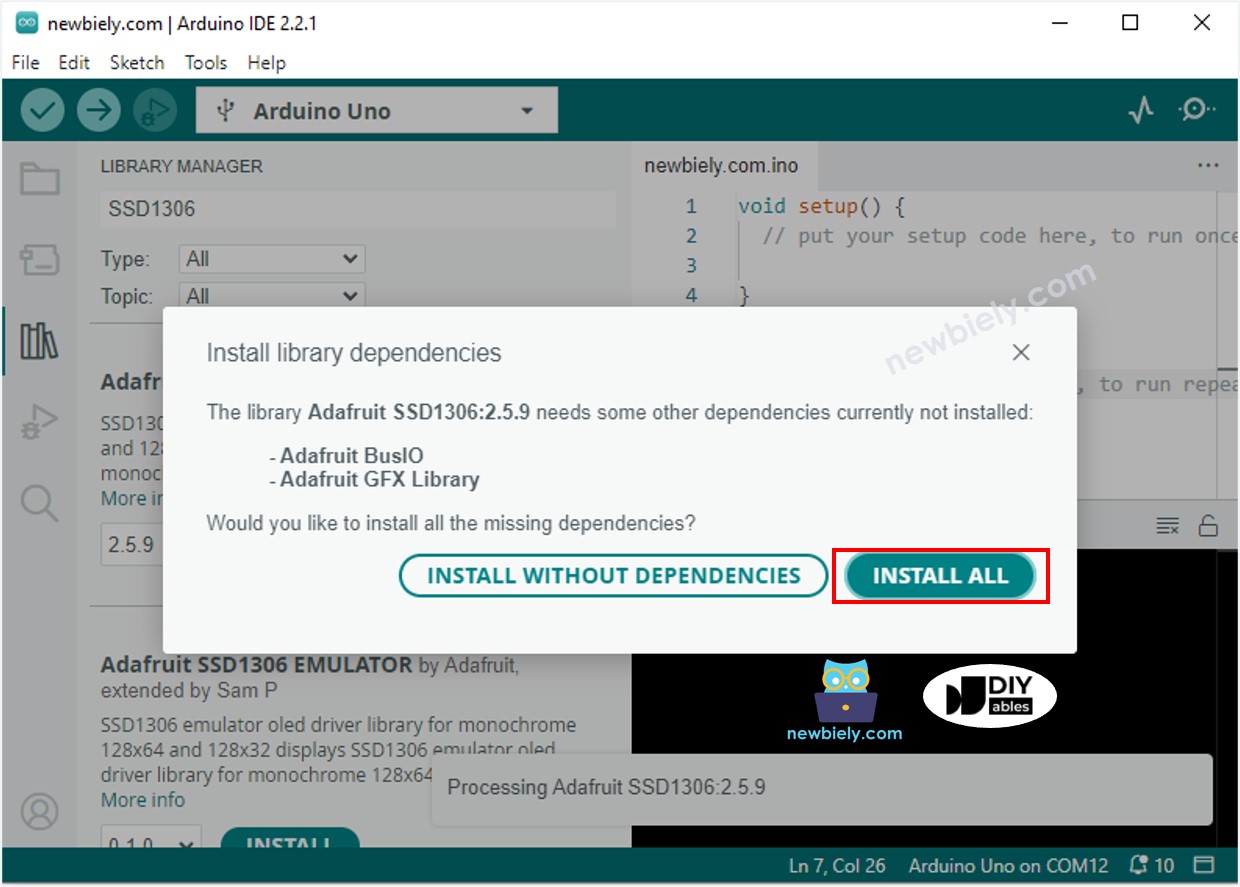
- Klik op het Libraries-icoon in de linkerzijbalk van de Arduino IDE.
- Zoek naar “SSD1306” en vind de SSD1306 bibliotheek van Adafruit.
- Druk vervolgens op de Installeren-knop om de installatie te voltooien.

- Er wordt gevraagd enkele aanvullende bibliotheekafhankelijkheden te installeren.
- Klik op de Alles installeren-knop om deze allemaal te installeren.
- Zoek naar “Dallas” en vind daarna de DallasTemperature bibliotheek van Miles Burton.
- Druk op de Installeren-knop om de DallasTemperature bibliotheek te installeren.

- U wordt gevraagd de afhankelijkheid te installeren. Klik op de Alles installeren-knop om de OneWire bibliotheek te installeren.
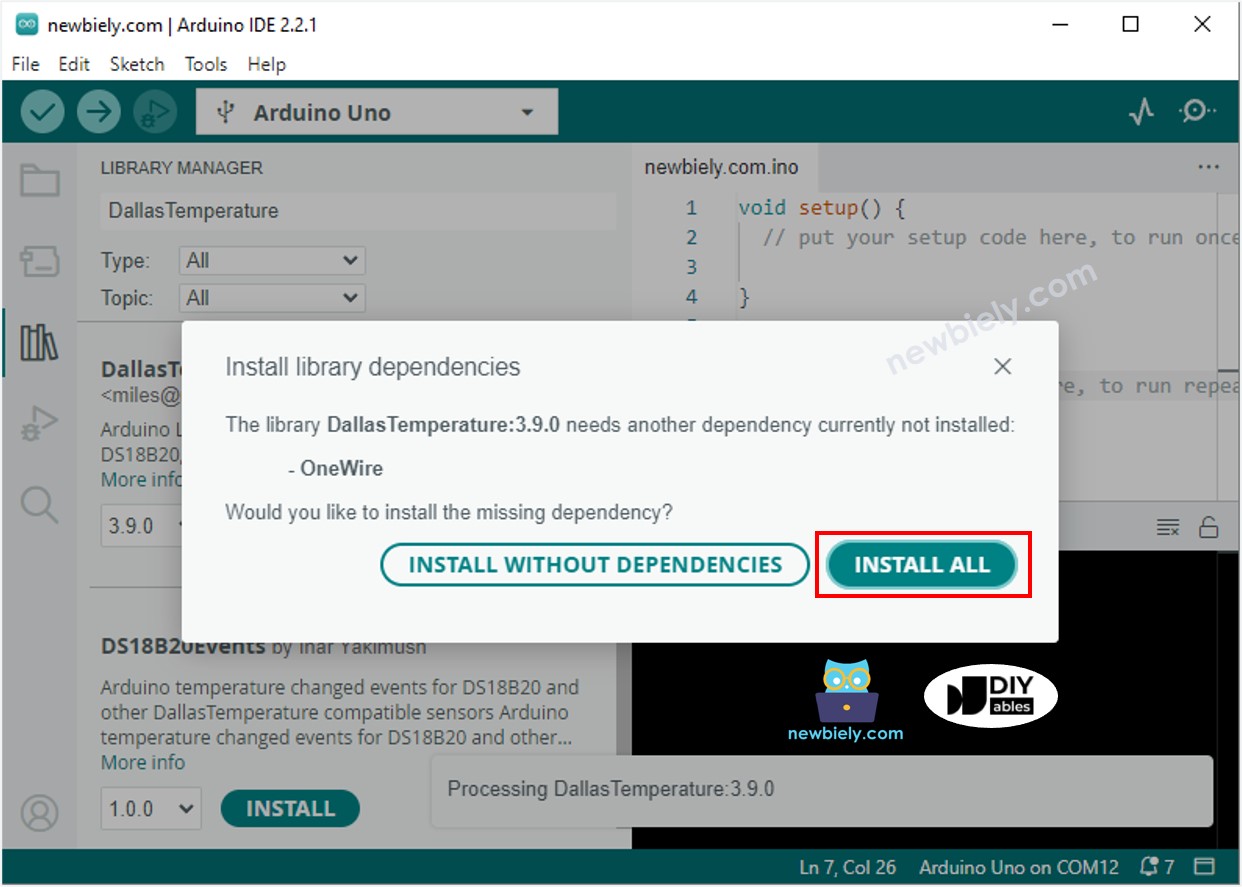
- Kopieer de code en open deze in de Arduino IDE.
- Klik op de Upload-knop in de Arduino IDE om de code te compileren en naar de Arduino Nano te uploaden.
- Plaats de sensor in heet en koud water, of houd hem in uw hand.
- Bekijk het resultaat op het OLED-display.
※ Notiz:
De code centreren zowel horizontaal als verticaal de tekst op het OLED-display.
Video Tutorial
We overwegen het maken van videotutorials. Als u videotutorials belangrijk vindt, abonneer u dan op ons YouTube-kanaal om ons te motiveren de video's te maken.
Bekijk onze video-tutorial voor een visuele begeleiding bij dit project! De video biedt extra inzichten en helpt eventuele onduidelijkheden snel op te lossen.
Gerelateerde Tutorials
📱 Aanbevolen apps
 English for KidsSpelenderwijs Engels leren voor jonge kinderen.Ontdek het opGoogle PlayBeschikbaar in deApp Store
 Bubble NoteZelfverwijderende notities – schrijf ze als berichten.Ontdek het opGoogle PlayBeschikbaar in deApp Store
 Didn't BuyVersla impulsaankopen en bespaar meer.Ontdek het opGoogle PlayBeschikbaar in deApp Store
 Knowledge PathOefentoetsen om alles te leren.Ontdek het opGoogle PlayBeschikbaar in deApp Store