
Arduino Nano - Koelsysteem met DS18B20 Temperatuursensor
Deze tutorial laat u zien hoe u met de Arduino Nano de temperatuur kunt regelen met behulp van een ventilator en een DS18B20 temperatuursensor.
- Wanneer de temperatuur te hoog wordt, schakelt de Arduino Nano de koelventilator in.
- Wanneer de temperatuur weer normaal is, schakelt de Arduino Nano de koelventilator uit.
Als u liever een DHT11 of DHT22 in plaats van de DS18B20 sensor gebruikt, raadpleeg dan Arduino Nano - Koelsysteem met DHT Sensor.
Hardware Benodigdheden
Of u kunt de volgende kits kopen:
| 1 | × | DIYables Sensorkit (18 sensoren/displays) |
Aankoopadvies: Veel DS18B20-sensoren op de markt zijn van lage kwaliteit. We raden u ten zeerste aan de sensor van het merk DIYables te kopen via de bovenstaande link. We hebben het getest en het werkte goed.
Over de Koelventilator en de DS18B20 Temperatuursensor
De ventilator in deze tutorial vereist een 12V voeding. Zodra er stroom wordt geleverd, draait de ventilator; als de voeding wegvalt, stopt hij met draaien. Om de ventilator via de Arduino Nano te regelen, gebruiken we een relais als tussenstation.
Als u niet bekend bent met temperatuursensoren en ventilatoren (inclusief pinouts, werking en programmering), kunnen de volgende tutorials u meer informatie bieden:
Bedradingsschema
- Bedradingsschema met breadboard (experimenteerprint).
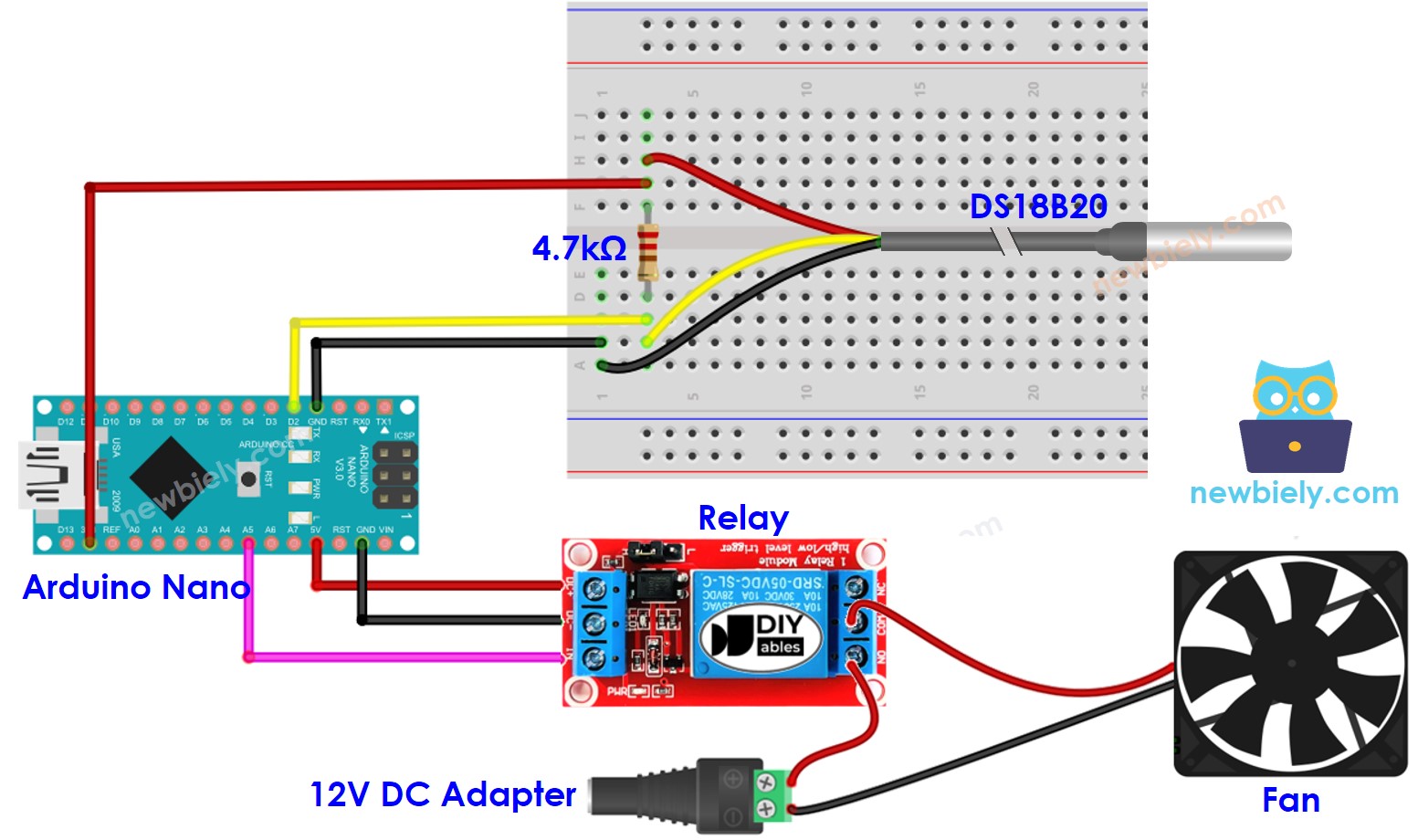
Deze afbeelding is gemaakt met Fritzing. Klik om de afbeelding te vergroten.
- Bedradingsschema met terminal adapter (aanbevolen).
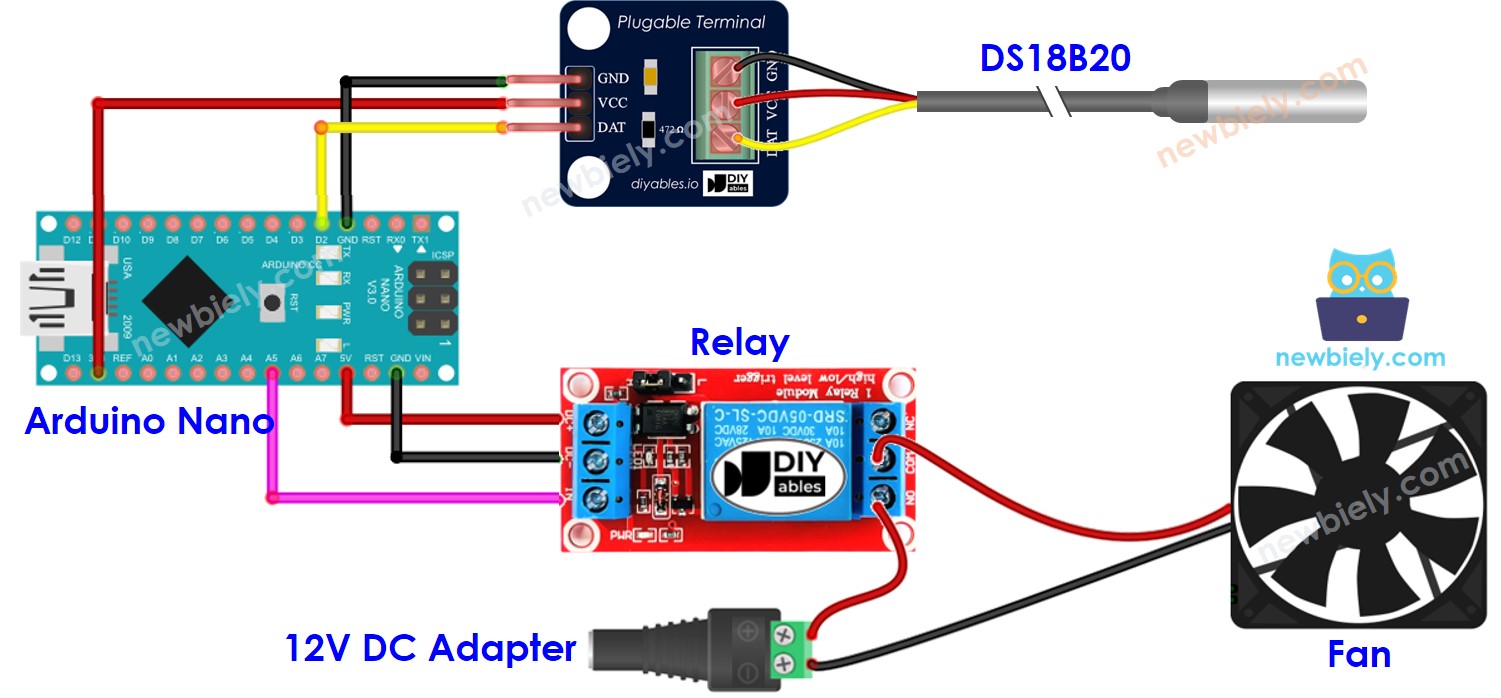
Deze afbeelding is gemaakt met Fritzing. Klik om de afbeelding te vergroten.
Wij raden aan een DS18B20 sensor mét bijbehorende bedrading adapter te kopen voor een probleemloze opstelling. Deze adapter heeft een ingebouwde weerstand, zodat u geen extra weerstand in de bedrading hoeft toe te voegen.
Hoe het Systeem Werkt
- De Arduino Nano leest de temperatuur uit de temperatuursensor.
- Is de meting hoger dan de bovengrens, dan schakelt de Arduino Nano de ventilator in.
- Is de meting lager dan de ondergrens, dan schakelt de Arduino Nano de ventilator uit.
Deze cyclus wordt continu herhaald.
Arduino Nano Code voor Koelsysteem met DS18B20 sensor
In bovenstaande code zal de Arduino Nano de ventilator inschakelen zodra de temperatuur boven de 25°C stijgt. De ventilator blijft draaien totdat de temperatuur onder de 20°C daalt.
Snelle Stappen
- Verbind de Arduino Nano met uw computer via een USB-kabel
- Start de Arduino IDE, selecteer het juiste board en de juiste poort
- Klik op het Libraries-icoon in de zijbalk van de Arduino IDE.
- Zoek op “Dallas” en vind de DallasTemperature bibliotheek van Miles Burton.
- Klik vervolgens op de Installeren-knop om deze aan uw project toe te voegen.

- U wordt gevraagd om een afhankelijkheid te installeren. Klik op Installeer alles om de OneWire bibliotheek te installeren.
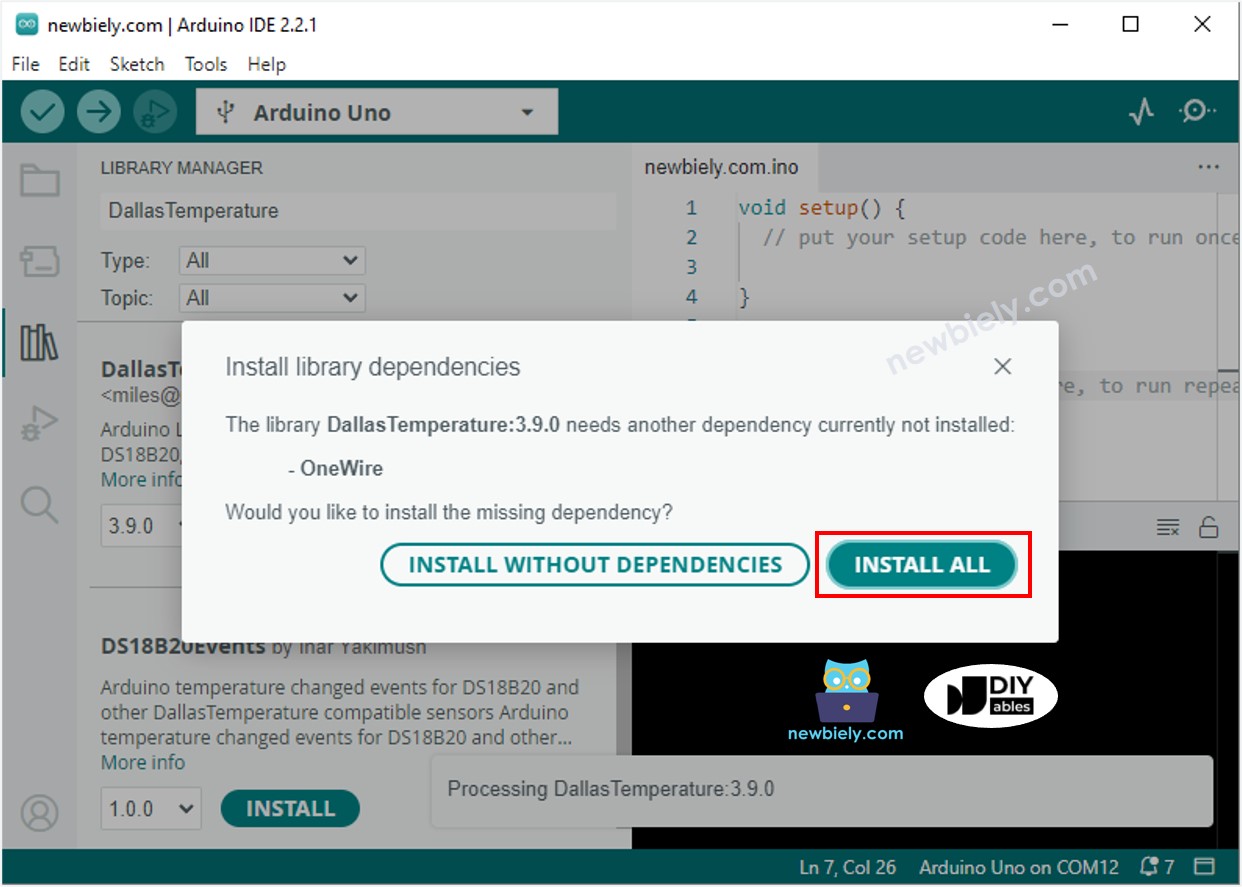
- Kopieer de code en open deze in de Arduino IDE.
- Klik op de Upload-knop in de Arduino IDE om de code te compileren en naar de Arduino Nano te uploaden.
- Verander de temperatuur van de sensoromgeving door deze warmer of kouder te maken.
- Controleer de status van de ventilator in de Seriële Monitor.
Gevorderde Kennis
Deze regeltechniek wordt een on-off controller genoemd, ook wel bekend als een signaalregelaar of "bang-bang" controller. Het is vrij eenvoudig om deze methode te implementeren.
Een alternatief voor de traditionele temperatuurregeling is de PID-regelaar. Deze methode zorgt voor een stabielere gewenste temperatuur, maar is complex en moeilijker te begrijpen en toe te passen. Daarom wordt de PID-regelaar niet veel gebruikt voor temperatuurregeling.
Video Tutorial
We overwegen het maken van videotutorials. Als u videotutorials belangrijk vindt, abonneer u dan op ons YouTube-kanaal om ons te motiveren de video's te maken.
Gerelateerde Tutorials
📱 Aanbevolen apps
 English for KidsSpelenderwijs Engels leren voor jonge kinderen.Ontdek het opGoogle PlayBeschikbaar in deApp Store
 Bubble NoteZelfverwijderende notities – schrijf ze als berichten.Ontdek het opGoogle PlayBeschikbaar in deApp Store
 Didn't BuyVersla impulsaankopen en bespaar meer.Ontdek het opGoogle PlayBeschikbaar in deApp Store
 Knowledge PathOefentoetsen om alles te leren.Ontdek het opGoogle PlayBeschikbaar in deApp Store