Arduino Nano - Webserver

In deze handleiding laten we u zien hoe u een Arduino Nano bord programmeert met een Ethernet-module om te functioneren als een webserver. U kunt gegevens bekijken en de Arduino Nano bedienen via webpagina’s die toegankelijk zijn vanaf uw computer of smartphone. We beginnen met eenvoudige taken en werken toe naar meer geavanceerde toepassingen, zoals hieronder beschreven:

Arduino Nano relay web browser

Hardware Benodigd

1×Official Arduino Nano
1×Alternatief: DIYables ATMEGA328P Nano Development Board
1×USB A naar Mini-B USB kabel
1×W5500 Ethernet module
1×Ethernetkabel
1×Jumper wires (verbindingskabels)
1×Breadboard (experimenteerprint)
1×(Aanbevolen) Schroefklem Uitbreidingsboard voor Arduino Nano
1×(Aanbevolen) Breakout Uitbreidingsboard voor Arduino Nano
1×(Aanbevolen) Stromsplitter voor Arduino Nano

Of u kunt de volgende kits kopen:

1×DIYables Sensorkit (30 sensoren/displays)
1×DIYables Sensorkit (18 sensoren/displays)
Openbaarmaking: Sommige van de links in deze sectie zijn Amazon-affiliate links. We kunnen een commissie ontvangen voor aankopen die via deze links worden gedaan, zonder extra kosten voor u. We waarderen uw steun.

Aansluitschema tussen Arduino Nano en W5500 Ethernet module
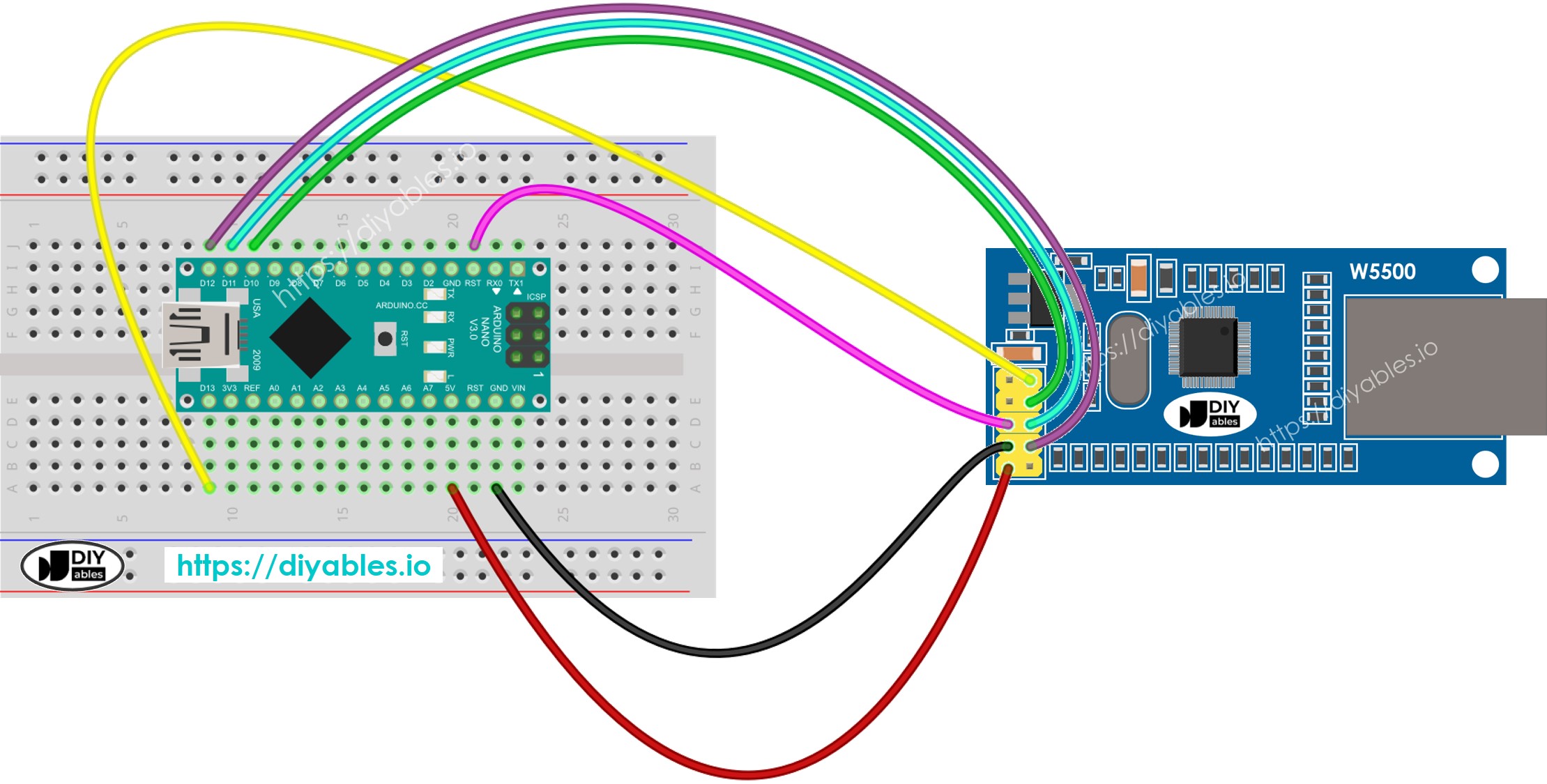
Arduino Nano Ethernet module Aansluitschema

This image is created using Fritzing. Click to enlarge image

image source: diyables.io

Arduino Nano Webserver - Hello World

Dit is relatief eenvoudig. De Arduino Nano code voert de volgende taken uit:

  • Het aanmaken van een webserver die luistert naar HTTP-verzoeken van een webbrowser.
  • Bij het ontvangen van een verzoek van een webbrowser, reageert de Arduino Nano met de volgende informatie:
    • HTTP-header
    • HTTP-body: bevat de tekst "Hello World!".

    Hieronder staat de Arduino Nano code die bovenstaande taken uitvoert:

    /* * Deze Arduino Nano code is ontwikkeld door newbiely.nl * Deze Arduino Nano code wordt zonder enige beperking aan het publiek beschikbaar gesteld. * Voor volledige instructies en schema's, bezoek: * https://newbiely.nl/tutorials/arduino-nano/arduino-nano-web-server */ #include <SPI.h> #include <Ethernet.h> // MAC address for the Ethernet module, you can modify it as needed byte mac[] = { 0xDE, 0xAD, 0xBE, 0xEF, 0xFE, 0xED }; IPAddress ip(192, 168, 1, 177); // Set a static IP address EthernetServer server(80); // Create an Ethernet server that listens on port 80 void setup() { //Initialize serial communication: Serial.begin(9600); // Start the Ethernet connection: if (Ethernet.begin(mac) == 0) { Serial.println(F("Failed to configure Ethernet using DHCP")); // Try with a static IP: Ethernet.begin(mac, ip); } // Start the server: server.begin(); // Print the Ethernet board's IP address: Serial.print(F("Arduino Nano Web Server's IP address: ")); Serial.println(Ethernet.localIP()); } void loop() { // Listen for incoming clients EthernetClient client = server.available(); if (client) { // read the HTTP request header line by line while (client.connected()) { if (client.available()) { String HTTP_header = client.readStringUntil('\n'); // read the header line of HTTP request if (HTTP_header.equals("\r")) // the end of HTTP request break; Serial.print(F("<< ")); Serial.println(HTTP_header); // print HTTP request to Serial Monitor } } // send the HTTP response // send the HTTP response header client.println(F("HTTP/1.1 200 OK")); client.println(F("Content-Type: text/html")); client.println(F("Connection: close")); // the connection will be closed after completion of the response client.println(); // the separator between HTTP header and body // send the HTTP response body client.println(F("<!DOCTYPE HTML>")); client.println(F("<html>")); client.println(F("<head>")); client.println(F("<link rel=\"icon\" href=\"data:,\">")); client.println(F("</head>")); client.println(F("<p>")); client.println(F("Hello World!")); client.println(F("</p>")); client.println(F("</html>")); client.flush(); // give the web browser time to receive the data delay(10); // close the connection: client.stop(); } }

    Snelle Stappen

    • Verbind de Arduino Nano met de Ethernet module volgens het bovenstaande aansluitschema.
    • Sluit een Ethernetkabel aan op de Ethernet module.
    • Verbind de Arduino Nano met een pc via een USB-kabel.
    • Start de Arduino IDE op uw pc.
    • Selecteer het board Arduino Nano en de bijbehorende COM-poort.
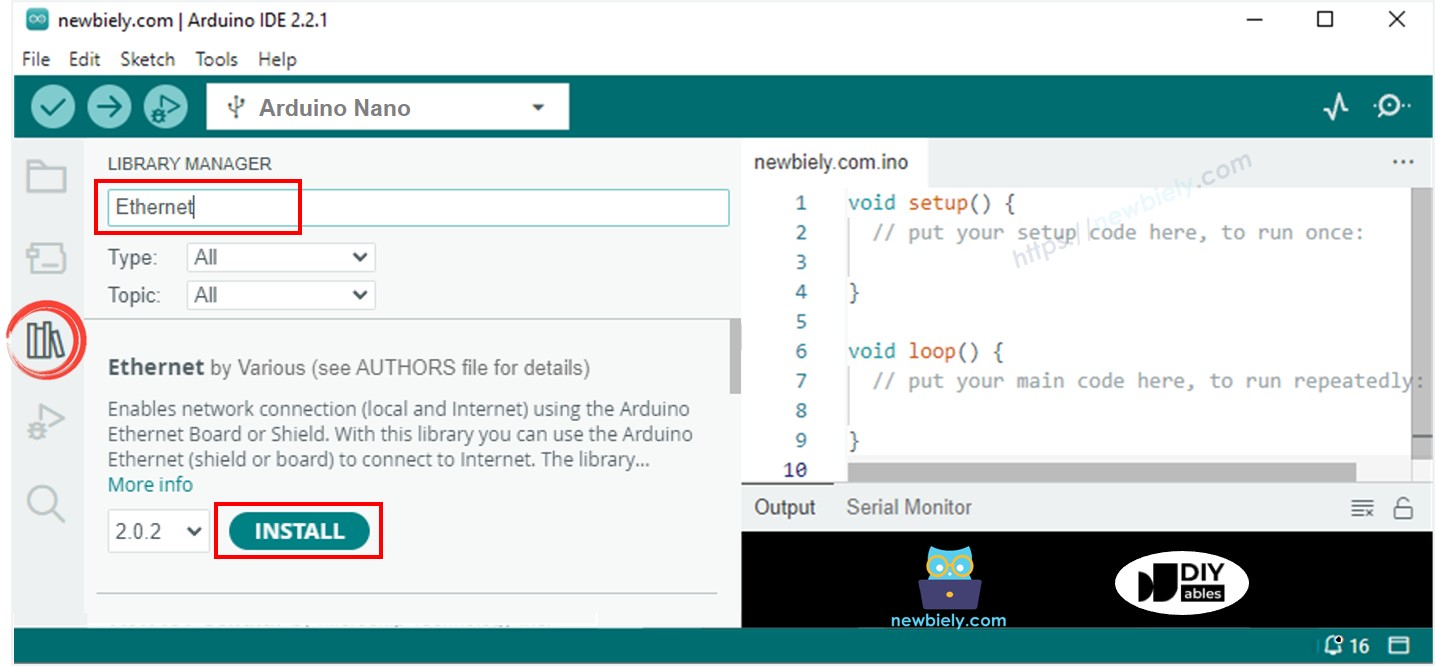
    • Klik op het Libraries icoon in de linkerzijbalk van de Arduino IDE.
    • Zoek op “Ethernet” en selecteer de Ethernet-library van Various.
    • Klik op de Installeren knop om de Ethernet-library te installeren.
    Arduino Nano Ethernetlibrary
    • Kopieer de bovenstaande code en open deze in de Arduino IDE.
    • Klik op de Upload knop in de Arduino IDE om de code naar de Arduino Nano te uploaden.
    • Open de Seriële Monitor.
    • Controleer het resultaat in de Seriële Monitor.
    COM6
    Send
    Arduino Nano Webserver IP-adres: 192.168.0.3
    Autoscroll Show timestamp
    Clear output
    9600 baud  
    Newline  
    • Noteer het IP-adres dat wordt getoond en voer dit in de adresbalk van een webbrowser op uw smartphone of pc in.
    • U ziet dan de volgende output in de Seriële Monitor.
    COM6
    Send
    Arduino Nano Webserver IP-adres: 192.168.0.3 << GET / HTTP/1.1 << Host: 192.168.0.3 << Connection: keep-alive << Upgrade-Insecure-Requests: 1 << User-Agent: Mozilla/5.0 (Windows NT 10.0; Win64; x64) AppleWebKit/537.36 (KHTML, like Gecko) Chrome/129.0.0.0 Safari/537.36 Edg/129.0.0.0 << Accept: text/html,application/xhtml+xml,application/xml;q=0.9,image/avif,image/webp,image/apng,*/*;q=0.8,application/signed-exchange;v=b3;q=0.7 << Accept-Encoding: gzip, deflate << Accept-Language: en-US,en;q=0.9,ko;q=0.8
    Autoscroll Show timestamp
    Clear output
    9600 baud  
    Newline  
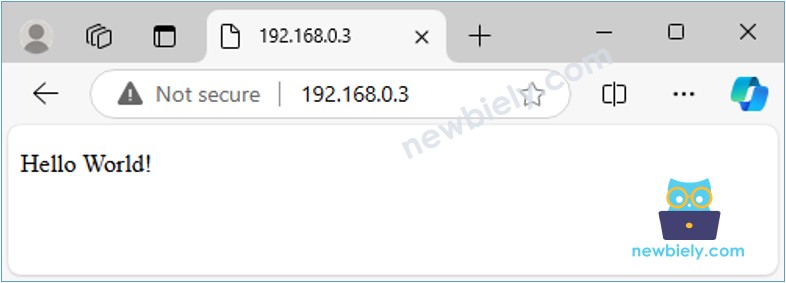
    • Zodra u de webbrowser opent met het IP-adres, ziet u een eenvoudige webpagina die "Hello World!" weergeeft. De pagina ziet er als volgt uit:
    Arduino Nano webserver Hello World

Arduino Nano Webserver - Sensorwaarden monitoren via een webpagina

De onderstaande Arduino Nano code voert de volgende taken uit:

  • Het aanmaken van een webserver die luistert naar HTTP-verzoeken van een webbrowser.
  • Bij het ontvangen van een verzoek van een webbrowser, reageert de Arduino Nano met de volgende informatie:
    • HTTP-header
    • HTTP-body: bevat HTML-, CSS-inhoud en de uitgelezen waarde van de sensor.
    /* * Deze Arduino Nano code is ontwikkeld door newbiely.nl * Deze Arduino Nano code wordt zonder enige beperking aan het publiek beschikbaar gesteld. * Voor volledige instructies en schema's, bezoek: * https://newbiely.nl/tutorials/arduino-nano/arduino-nano-web-server */ #include <SPI.h> #include <Ethernet.h> // MAC address for the Ethernet module, you can modify it as needed byte mac[] = { 0xDE, 0xAD, 0xBE, 0xEF, 0xFE, 0xED }; IPAddress ip(192, 168, 1, 177); // Set a static IP address EthernetServer server(80); // Create an Ethernet server that listens on port 80 float getTemperature() { // YOUR SENSOR IMPLEMENTATION HERE // simulate the temperature value float temp_x100 = random(0, 10000); // a random value from 0 to 10000 return temp_x100 / 100; // return the simulated temperature value from 0 to 100 in float } void setup() { //Initialize serial communication: Serial.begin(9600); // Start the Ethernet connection: if (Ethernet.begin(mac) == 0) { Serial.println(F("Failed to configure Ethernet using DHCP")); // Try with a static IP: Ethernet.begin(mac, ip); } // Start the server: server.begin(); // Print the Ethernet board's IP address: Serial.print(F("Server is at: ")); Serial.println(Ethernet.localIP()); } void loop() { // Listen for incoming clients EthernetClient client = server.available(); if (client) { // read the HTTP request header line by line while (client.connected()) { if (client.available()) { String HTTP_header = client.readStringUntil('\n'); // read the header line of HTTP request if (HTTP_header.equals("\r")) // the end of HTTP request break; Serial.print(F("<< ")); Serial.println(HTTP_header); // print HTTP request to Serial Monitor } } // send the HTTP response // send the HTTP response header client.println(F("HTTP/1.1 200 OK")); client.println(F("Content-Type: text/html")); client.println(F("Connection: close")); // the connection will be closed after completion of the response client.println(); // the separator between HTTP header and body // send the HTTP response body client.println(F("<!DOCTYPE HTML>")); client.println(F("<html>")); client.println(F("<head>")); client.println(F("<link rel=\"icon\" href=\"data:,\">")); client.println(F("</head>")); client.println(F("<p>")); client.print(F("Temperature: <span style=\"color: red;\">")); float temperature = getTemperature(); client.print(temperature, 2); client.println(F("&deg;C</span>")); client.println(F("</p>")); client.println(F("</html>")); client.flush(); // give the web browser time to receive the data delay(10); // close the connection: client.stop(); } }

    Snelle Stappen

    • Kopieer de bovenstaande code en open deze in de Arduino IDE.
    • Klik op de Upload knop in de Arduino IDE om de code naar de Arduino Nano te uploaden.
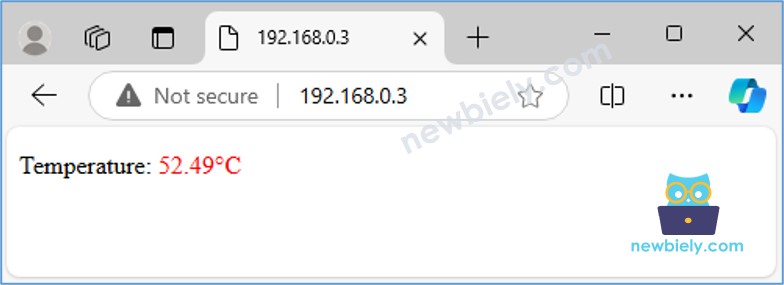
    • Vernieuw de eerdere webpagina (Ctrl + F5), en u ziet het onderstaande resultaat:
    Arduino Nano webserver monitoring

    Met de aangeleverde code moet u om de temperatuur te vernieuwen de pagina in de webbrowser herladen. In de volgende sectie leert u hoe u de webpagina automatisch de temperatuurwaarde op de achtergrond laat vernieuwen zonder te herladen.

Arduino Nano Webserver - Automatisch bijwerken van waarden op de webpagina

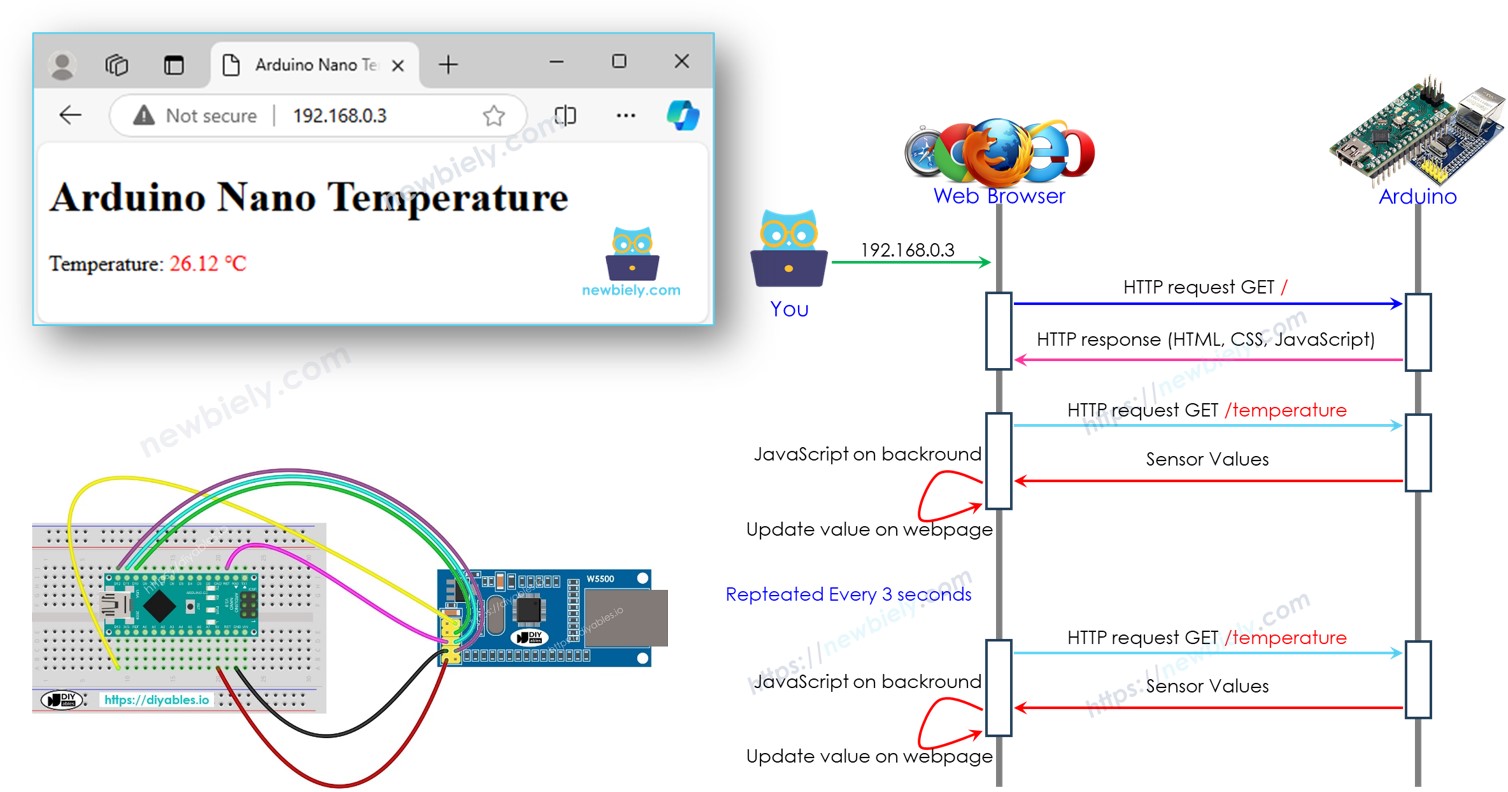
Hoe Automatisch Bijwerken Werkt

  1. De gebruiker voert het IP-adres van de Arduino Nano in de webbrowser in.
  2. De webbrowser stuurt een HTTP-verzoek naar de homepage (/) van de Arduino Nano.
  3. De Arduino reageert met HTML, CSS en JavaScript.
  4. De webbrowser toont de webpagina met de ontvangen HTML en CSS.
  5. Elke 3 seconden voert de webbrowser het JavaScript uit, dat een HTTP-verzoek doet naar de /temperature endpoint.
  6. De Arduino leest de sensorwaarde uit en stuurt deze terug als antwoord.
  7. De webbrowser ontvangt de sensorwaarde en werkt de webpagina daar direct mee bij.
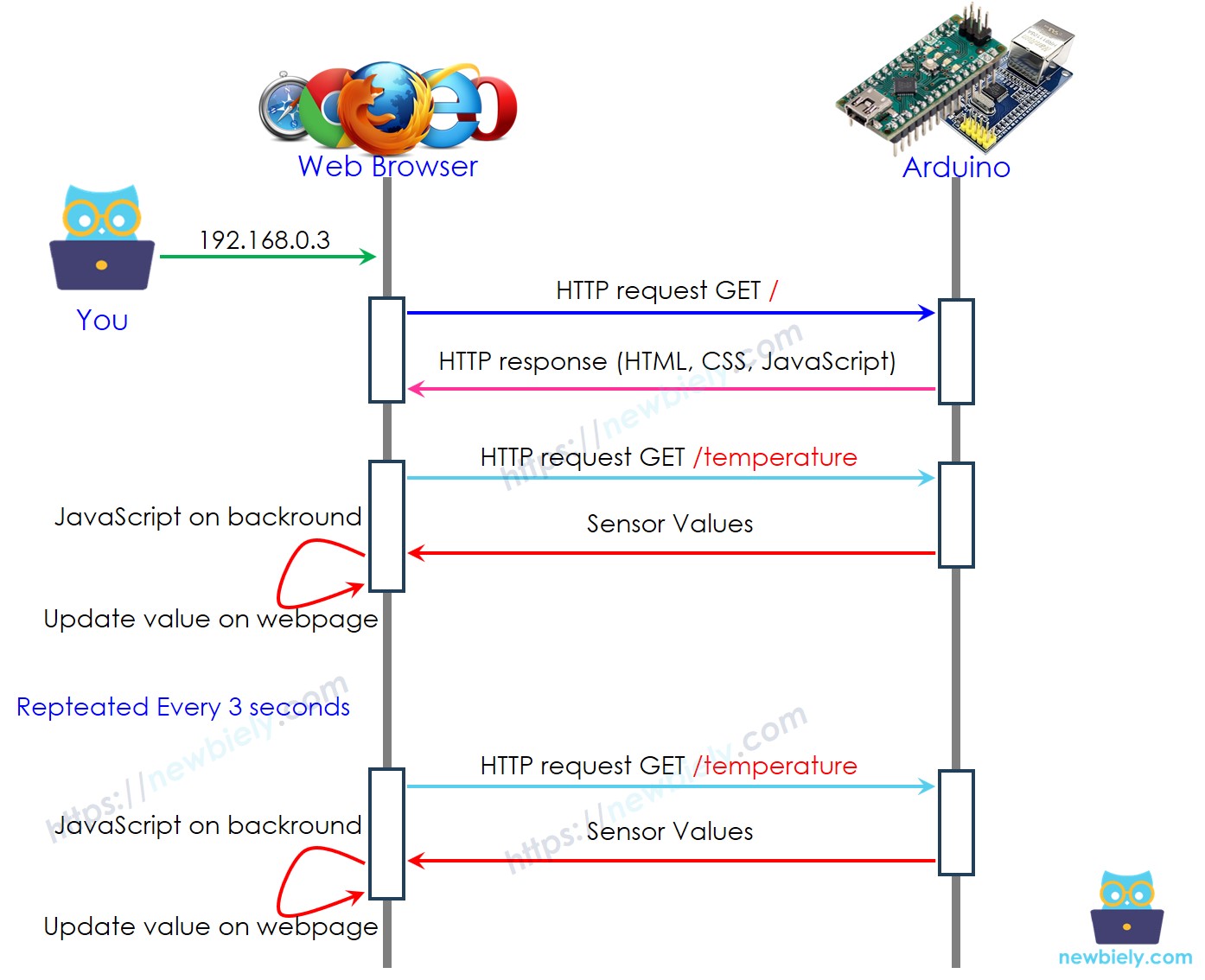
Arduino Nano webserver hoe het werkt

Hieronder staat de Arduino Nano code die bovenstaande taken uitvoert:

/* * Deze Arduino Nano code is ontwikkeld door newbiely.nl * Deze Arduino Nano code wordt zonder enige beperking aan het publiek beschikbaar gesteld. * Voor volledige instructies en schema's, bezoek: * https://newbiely.nl/tutorials/arduino-nano/arduino-nano-web-server */ #include <SPI.h> #include <Ethernet.h> // MAC address and IP address for the Ethernet module (modify if necessary) byte mac[] = { 0xDE, 0xAD, 0xBE, 0xEF, 0xFE, 0xED }; IPAddress ip(192, 168, 1, 177); // Static IP address for the Arduino Nano EthernetServer server(80); // Set up the Ethernet server to listen on port 80 const char* HTML_CONTENT = R"=====( <!DOCTYPE html> <html> <head> <title>Arduino Nano Temperature</title> </head> <body> <h1>Arduino Nano Temperature</h1> <p>Temperature: <span style="color: red;"><span id="temperature">Loading...</span> &#8451;</span></p> <script> function fetchTemperature() { fetch("/temperature") .then(response => response.text()) .then(data => { document.getElementById("temperature").textContent = data; }); } fetchTemperature(); setInterval(fetchTemperature, 3000); // Update temperature every 3 seconds </script> </body> </html> )====="; float getTemperature() { // YOUR SENSOR IMPLEMENTATION HERE // simulate the temperature value float temp_x100 = random(0, 10000); // a random value from 0 to 10000 return temp_x100 / 100; // return the simulated temperature value from 0 to 100 in float } void setup() { // Start serial communication Serial.begin(9600); // Start Ethernet connection if (Ethernet.begin(mac) == 0) { Serial.println(F("Failed to configure Ethernet using DHCP")); // Try with a static IP address if DHCP fails Ethernet.begin(mac, ip); } // Start the server server.begin(); // Print the Arduino Nano's IP address Serial.print(F("Arduino Nano Web Server's IP address: ")); Serial.println(Ethernet.localIP()); } void loop() { // Listen for incoming clients EthernetClient client = server.available(); if (client) { Serial.println(F("Client connected")); // Wait until the client sends some data while (client.connected()) { if (client.available()) { // Read the first line of the HTTP request String request = client.readStringUntil('\r'); Serial.print(F("Request: ")); Serial.println(request); client.flush(); // Serve the HTML page from the index.h file if the request is "/" if (request.indexOf("GET / ") >= 0) { client.println(F("HTTP/1.1 200 OK")); client.println(F("Content-Type: text/html")); client.println(F("Connection: close")); // Connection will be closed after the response client.println(); client.println(HTML_CONTENT); // Send the HTML page from index.h } // Serve the temperature data if the request is "/temperature" else if (request.indexOf("GET /temperature") >= 0) { float temperature = getTemperature(); client.println(F("HTTP/1.1 200 OK")); client.println(F("Content-Type: text/plain")); client.println(F("Connection: close")); // Connection will be closed after the response client.println(); client.print(temperature, 2); // Send the temperature as plain text } // Close the connection client.stop(); Serial.println(F("Client disconnected")); } } } }

Snelle Stappen

  • Kopieer de bovenstaande code en open deze in de Arduino IDE.
  • Klik op de Upload knop in de Arduino IDE om de code naar de Arduino Nano te uploaden.
  • Vernieuw de eerdere webpagina (Ctrl + F5), en u ziet het resultaat zoals hieronder:
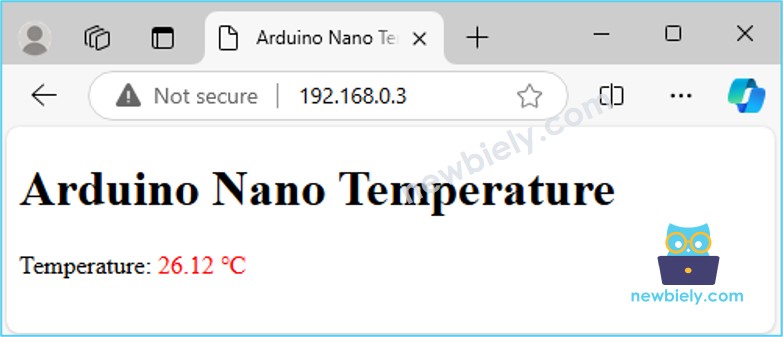
Arduino Nano webserver auto reload

U ziet dat de waarde elke 3 seconden automatisch wordt bijgewerkt.

HTML-inhoud scheiden in een apart bestand in de Arduino IDE

Als u een eenvoudige webpagina met minimale inhoud wilt maken, kunt u HTML direct in de Arduino Nano code opnemen, zoals eerder uitgelegd.

Voor complexere en functie-rijkere webpagina’s kan het omslachtig worden om alle HTML, CSS en JavaScript direct in de Arduino Nano code te verwerken. In dat geval is het beter een andere aanpak te gebruiken om de code te beheren:

  • De Arduino Nano code blijft opgeslagen in een .ino bestand zoals gebruikelijk.
  • De webpagina-inhoud (HTML, CSS, JavaScript) wordt geplaatst in een apart .h bestand. Deze scheiding maakt het eenvoudiger om de webpagina te beheren en bij te werken zonder de Arduino code onoverzichtelijk te maken.

Snelle Stappen

  • Open de Arduino IDE en maak een nieuwe sketch aan. Geef deze een naam, bijvoorbeeld newbiely.com.ino.
  • Kopieer de onderstaande code en plak deze in het gemaakte bestand.
/* * Deze Arduino Nano code is ontwikkeld door newbiely.nl * Deze Arduino Nano code wordt zonder enige beperking aan het publiek beschikbaar gesteld. * Voor volledige instructies en schema's, bezoek: * https://newbiely.nl/tutorials/arduino-nano/arduino-nano-web-server */ #include <SPI.h> #include <Ethernet.h> #include "index.h" // Include the index.h file // MAC address and IP address for the Ethernet module (modify if necessary) byte mac[] = { 0xDE, 0xAD, 0xBE, 0xEF, 0xFE, 0xED }; IPAddress ip(192, 168, 1, 177); // Static IP address for the Arduino Nano EthernetServer server(80); // Set up the Ethernet server to listen on port 80 float getTemperature() { // YOUR SENSOR IMPLEMENTATION HERE // simulate the temperature value float temp_x100 = random(0, 10000); // a random value from 0 to 10000 return temp_x100 / 100; // return the simulated temperature value from 0 to 100 in float } void setup() { // Start serial communication Serial.begin(9600); // Start Ethernet connection if (Ethernet.begin(mac) == 0) { Serial.println(F("Failed to configure Ethernet using DHCP")); // Try with a static IP address if DHCP fails Ethernet.begin(mac, ip); } // Start the server server.begin(); // Print the Arduino Nano's IP address Serial.print(F("Arduino Nano Web Server's IP address: ")); Serial.println(Ethernet.localIP()); } void loop() { // Listen for incoming clients EthernetClient client = server.available(); if (client) { Serial.println(F("Client connected")); // Wait until the client sends some data while (client.connected()) { if (client.available()) { // Read the first line of the HTTP request String request = client.readStringUntil('\r'); Serial.print(F("Request: ")); Serial.println(request); client.flush(); // Serve the HTML page from the index.h file if the request is "/" if (request.indexOf("GET / ") >= 0) { client.println(F("HTTP/1.1 200 OK")); client.println(F("Content-Type: text/html")); client.println(F("Connection: close")); // Connection will be closed after the response client.println(); client.println(HTML_CONTENT); // Send the HTML page from index.h } // Serve the temperature data if the request is "/temperature" else if (request.indexOf("GET /temperature") >= 0) { float temperature = getTemperature(); client.println(F("HTTP/1.1 200 OK")); client.println(F("Content-Type: text/plain")); client.println(F("Connection: close")); // Connection will be closed after the response client.println(); client.print(temperature, 2); // Send the temperature as plain text } // Close the connection client.stop(); Serial.println(F("Client disconnected")); } } } }
  • Maak het bestand index.h aan in de Arduino IDE door:

Arduino IDE 2 voegt bestand toe
  • Ofwel klikt u op de knop net onder het seriële monitor-icoon en kiest u New Tab, of gebruikt u de sneltoetsen Ctrl+Shift+N.
  • Geef het bestand de naam index.h en klik op OK.
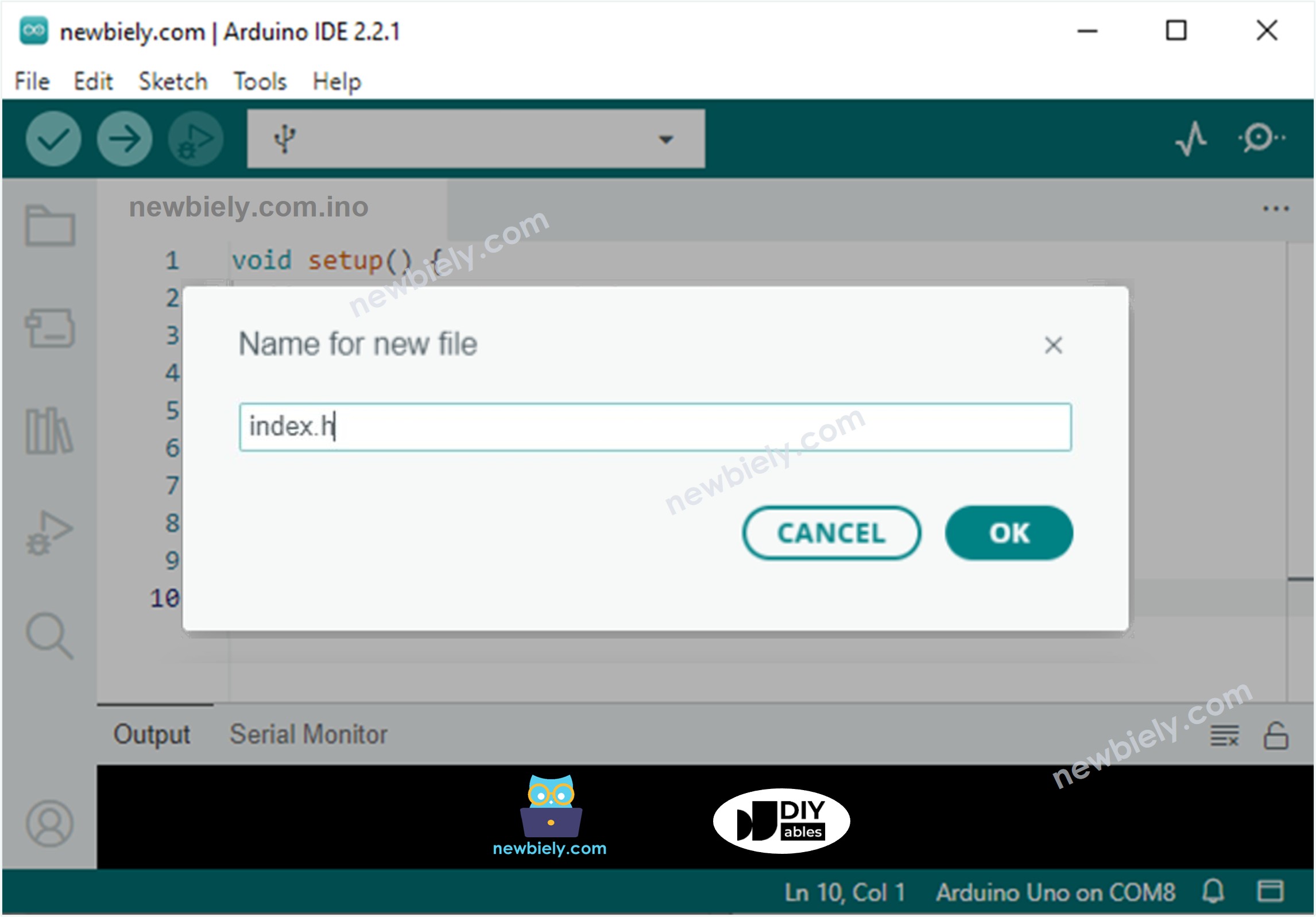
Arduino IDE 2 voegt bestand index.h toe
  • Kopieer de onderstaande code en plak deze in index.h.
/* * Deze Arduino Nano code is ontwikkeld door newbiely.nl * Deze Arduino Nano code wordt zonder enige beperking aan het publiek beschikbaar gesteld. * Voor volledige instructies en schema's, bezoek: * https://newbiely.nl/tutorials/arduino-nano/arduino-nano-web-server */ /* * This Arduino Nano code was developed by newbiely.com * * This Arduino Nano code is made available for public use without any restriction * * For comprehensive instructions and wiring diagrams, please visit: * http://localhost/web/newbiely.com/public/tutorials/arduino-nano-esp32/arduino-nano-esp32-web-server */ #ifndef WEBPAGE_H #define WEBPAGE_H const char* HTML_CONTENT = R"=====( <!DOCTYPE html> <html> <head> <title>Arduino Nano Temperature</title> </head> <body> <h1>Arduino Nano Temperature</h1> <p>Temperature: <span style="color: red;"><span id="temperature">Loading...</span> &#8451;</span></p> <script> function fetchTemperature() { fetch("/temperature") .then(response => response.text()) .then(data => { document.getElementById("temperature").textContent = data; }); } fetchTemperature(); setInterval(fetchTemperature, 3000); // Update temperature every 3 seconds </script> </body> </html> )====="; #endif
  • Nu heeft u de code verdeeld over twee bestanden: newbiely.com.ino en index.h.
  • Klik op de Upload knop in de Arduino IDE om de code naar de Arduino Nano te uploaden.
  • Vernieuw de webpagina (met Ctrl + F5), deze ziet er hetzelfde uit als voorheen.

※ Notiz:

  • Als u de HTML-inhoud in het index.h bestand wijzigt zonder iets in het newbiely.com.ino bestand aan te passen, zal de Arduino IDE de gewijzigde HTML-inhoud niet vernieuwen of meenemen bij het compileren en uploaden van de code naar de Arduino Nano.
  • Om zeker te zijn dat de Arduino IDE de HTML-inhoud vernieuwt, moet u een kleine wijziging doorvoeren in het newbiely.com.ino bestand, bijvoorbeeld het toevoegen van een lege regel of een commentaarregel. Dit dwingt de IDE om veranderingen te detecteren, waardoor de vernieuwde HTML-inhoud bij het uploaden wordt meegenomen.

De Arduino Nano bedienen via het web

Iets bedienen dat verbonden is met de Arduino Nano is iets uitdagender dan alleen het lezen van een waarde. De Arduino Nano moet immers het binnenkomende verzoek van de webbrowser interpreteren om te weten welke actie moet worden uitgevoerd.

Voor meer uitgebreide en gedetailleerde voorbeelden raad ik aan de onderstaande tutorials te bekijken:

Gerelateerde Tutorials

※ ONZE BERICHTEN

  • U bent welkom om de link naar deze tutorial te delen. Gebruik onze inhoud echter niet op andere websites. We hebben veel moeite en tijd gestoken in het maken van de inhoud, respecteer alstublieft ons werk!