
Arduino Nano - Lichtsensor LED
Deze handleiding leert u hoe u met Arduino Nano en een lichtsensor een LED kunt aansturen. In detail:
- Arduino Nano schakelt de LED aan wanneer de analoge waarde van de lichtsensor lager is dan een bepaalde drempelwaarde (bij duisternis)
- Arduino Nano schakelt de LED uit wanneer de analoge waarde van de lichtsensor hoger is dan een bepaalde drempelwaarde (bij veel licht)
De lichtsensor staat ook bekend als fotoresistor, lichtafhankelijke weerstand, photocell, LDR. Arduino Nano meet het omgevingslicht via de lichtsensor; is het donker, dan schakelt Arduino Nano de LED aan en vice versa.
Hardware Benodigd
Of u kunt de volgende kits kopen:
| 1 | × | DIYables Sensorkit (18 sensoren/displays) |
De LDR lichtsensor is zeer betaalbaar, maar heeft een weerstand nodig voor de bedrading, wat de opstelling iets complexer maakt. Om de bedrading te vereenvoudigen, kunt u ook een LDR lichtsensor module gebruiken als alternatief.
Over LED en Lichtsensor
Als u niet bekend bent met LED en lichtsensor (pinout, functionaliteit, programmering ...), raadpleeg dan de volgende tutorials:
Bedradingsschema
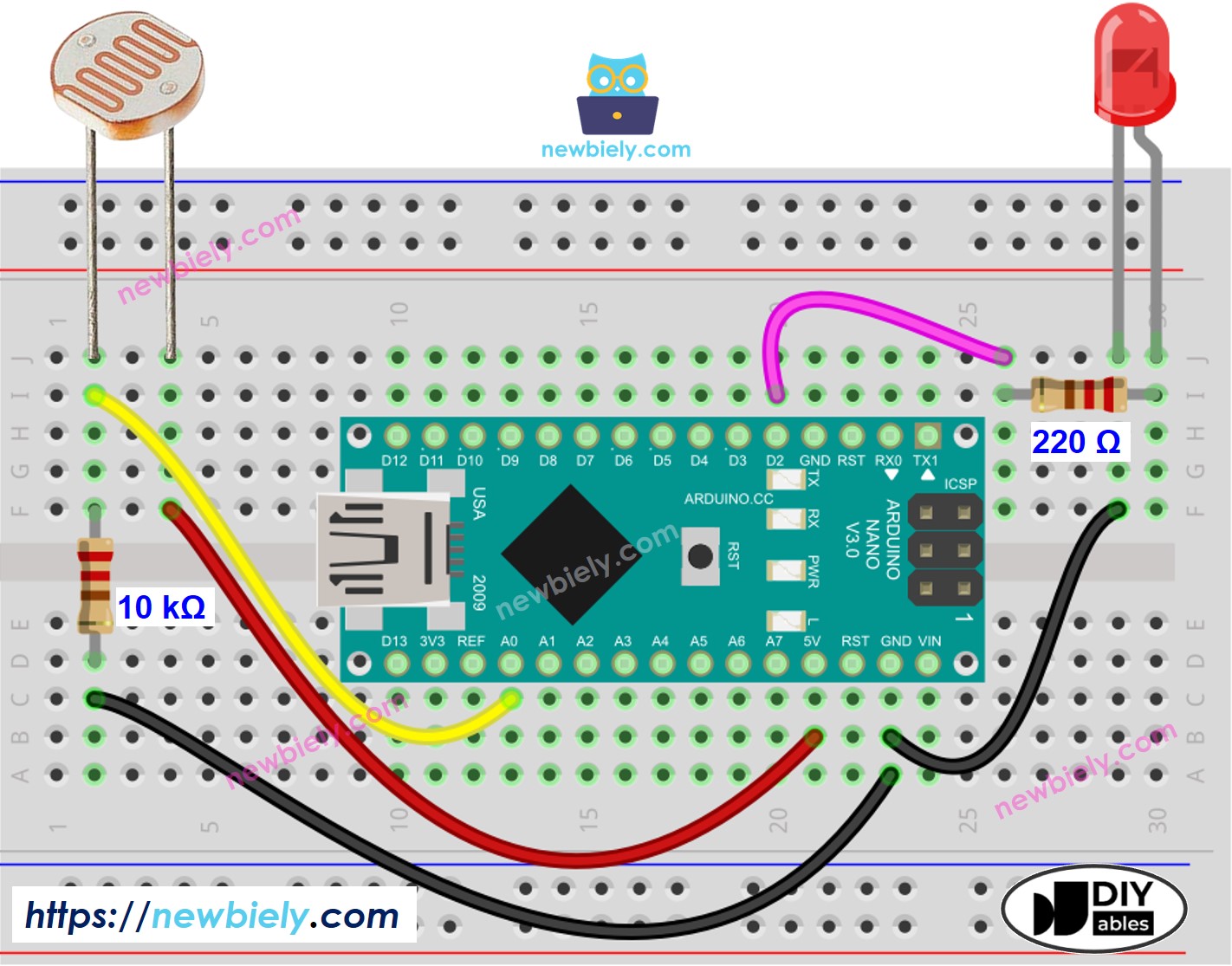
Deze afbeelding is gemaakt met Fritzing. Klik om de afbeelding te vergroten.
Arduino Nano Code
Snelstart Stappen
- Verbind uw Arduino Nano met de computer via een USB-kabel.
- Start de Arduino IDE en selecteer de juiste board en poort.
- Kopieer de bovenstaande code en open deze in de Arduino IDE.
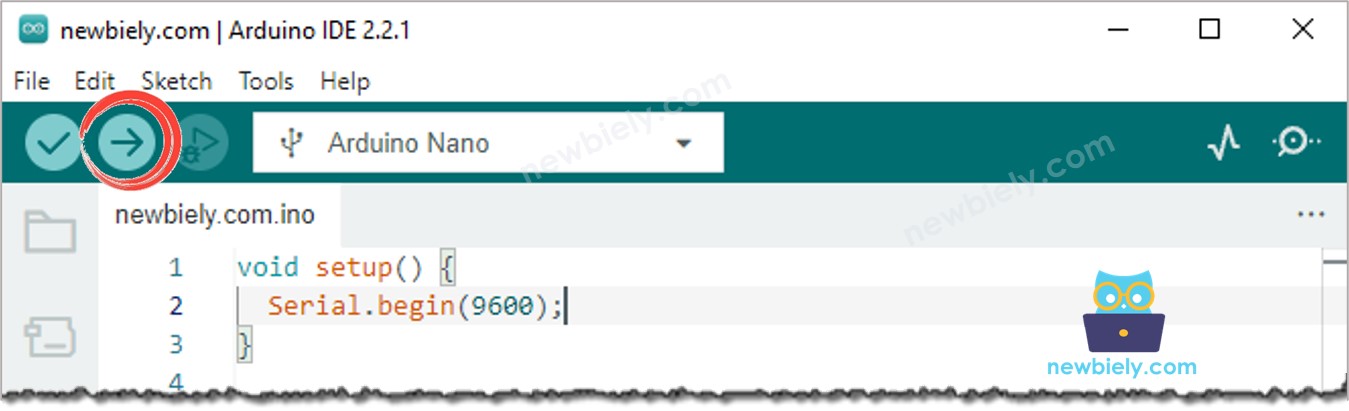
- Klik op de Upload knop in de Arduino IDE om de code te compileren en naar de Arduino Nano te uploaden.
- Richt een lichtbron op de sensor
- Controleer de status van de LED
Code Uitleg
Bekijk de regel-voor-regel uitleg in de commentaren van de broncode!
Video Tutorial
We overwegen het maken van videotutorials. Als u videotutorials belangrijk vindt, abonneer u dan op ons YouTube-kanaal om ons te motiveren de video's te maken.
Reacties
Gerelateerde Tutorials
📱 Aanbevolen apps
 English for KidsSpelenderwijs Engels leren voor jonge kinderen.Ontdek het opGoogle PlayBeschikbaar in deApp Store
 Bubble NoteZelfverwijderende notities – schrijf ze als berichten.Ontdek het opGoogle PlayBeschikbaar in deApp Store
 Didn't BuyVersla impulsaankopen en bespaar meer.Ontdek het opGoogle PlayBeschikbaar in deApp Store
 Knowledge PathOefentoetsen om alles te leren.Ontdek het opGoogle PlayBeschikbaar in deApp Store