
Arduino Nano - Serial Monitor
Hardware Benodigdheden
Of u kunt de volgende kits kopen:
| 1 | × | DIYables Sensorkit (18 sensoren/displays) |
Over Serial Monitor
Serial Monitor is een van de hulpmiddelen in de Arduino IDE die voor twee verschillende functies wordt gebruikt:
- Van Arduino Nano naar PC: Gegevens worden ontvangen van de Arduino Nano en weergegeven op het scherm. Dit wordt meestal gedaan voor debuggen en monitoring.
- Van PC naar Arduino: Commando’s worden vanuit de PC naar de Arduino Nano gestuurd.
Om de Serial Monitor te gebruiken, moeten we de Arduino Nano en PC verbinden via een USB-kabel. Dezezelfde kabel wordt ook gebruikt om code naar de Arduino Nano te uploaden. Data wordt uitgewisseld tussen Serial Monitor en Arduino Nano via deze USB-kabel.
Hoe Gebruik Je Serial Monitor
Serial Monitor Openen
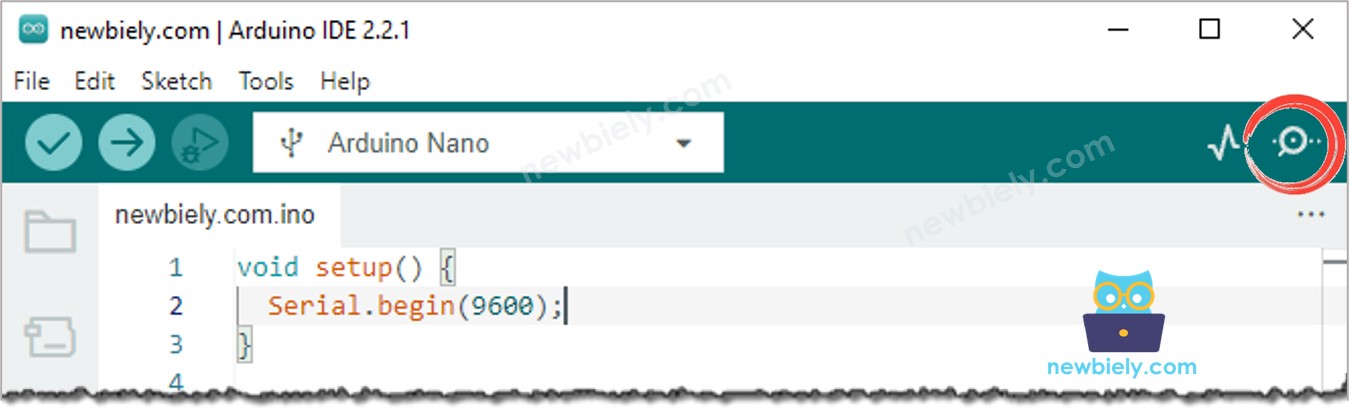
Klik op het Serial Monitor icoon aan de rechterkant van de Arduino IDE.
Onderdelen van Serial Monitor
Print naar de console: toont informatie die is ontvangen van de Arduino Nano.
Checkbox voor Autoscroll: Optie om te kiezen tussen automatisch scrollen of niet scrollen.
*Checkbox om de weergave van een tijdstempel vóór de data in de Serial Monitor aan te zetten.
*ii. Clear Output-knop: Wis alle tekst uit de uitvoerconsole.
*. 1. Keuze van baudrate: Kies de communicatiesnelheid (baudrate) tussen Arduino Nano en PC. 2. Deze waarde moet overeenkomen met de baudrate die in de Arduino Nano code wordt gebruikt (in de Serial.begin() functie).
※ Notiz:
Wanneer we een baudrate kiezen, ook als de waarde ongewijzigd blijft, wordt de Arduino Nano gereset. Dit is dus een methode om de Arduino Nano te resetten.
*. Veld voor tekstinvoer: Hierin kan de gebruiker tekst typen die naar de Arduino Nano wordt gestuurd.
- Keuze van afsluiting (ending):
- Kies de karakters die aan de verzonden data worden toegevoegd:
- Geen regelafbreking: geen extra karakters
- Newline: voeg een newline (LF, of '\n') karakter toe
- Carriage return: voeg een carriage return (CR, of '\r') karakter toe
- Beide NL en CR: voeg zowel newline als carriage return (CRLF, of '\r\n') karakters toe
*. 1. Druk op de Send-knop: 2. Dit zorgt ervoor dat de Serial Monitor de data uit het tekstvak verzendt, samen met de gekozen afsluitende karakters, naar de Arduino Nano.
Arduino Nano Naar PC
Stel de baudrate in en initialiseert de seriële poort met de Serial.begin() functie om data van Arduino Nano naar PC te verzenden.
- Gebruik van Serial.println():
- Verstuur data naar de Serial Monitor met behulp van een van deze functies: Serial.print(), Serial.println(), Serial.write().
- Bijvoorbeeld, om “Hello World!” naar de Serial Monitor te sturen, gebruikt u Serial.println():
Voorbeeld Gebruik
In dit voorbeeld sturen we “ArduinoGetStarted.com” van Arduino Nano naar de Serial Monitor met een interval van één seconde.
Snelle Stappen
- Kopieer de code en open deze met de Arduino IDE.
- Klik op de Upload knop in de Arduino IDE om de code naar de Arduino Nano te sturen.
- Open de Serial Monitor.
- Stel de baudrate in op 9600.
- Controleer de output op de Serial Monitor.
- Probeer de Serial.println() functie te vervangen door de Serial.print() functie.
PC Naar Arduino Nano
Hoe data te versturen van PC naar Arduino en lezen op Arduino Nano
Typ uw tekst in de Serial Monitor en druk vervolgens op de Send knop.
Stel de baudrate in en initialiseer de seriële poort met de volgende Arduino Nano code:
- Data lezen vanaf de seriële poort
Haal data op van de seriële poort met de volgende Arduino Nano code:
- Verwerk de data
Verwerk de data met behulp van de volgende Arduino Nano code:
- Controleer of er data aanwezig is of niet.
- Gebruik een van de volgende functies om data te lezen van de seriële poort: Serial.read(), Serial.readBytes(), Serial.readBytesUntil(), Serial.readString(), Serial.readStringUntil(). Bijvoorbeeld:
Voorbeeld Gebruik
In dit voorbeeld sturen we opdrachten van de Serial Monitor naar Arduino Nano. De opdrachten zijn:
- “ON”: de LED zal aan worden gezet
- “OFF”: de LED zal uit worden gezet
Deze commando’s worden gebruikt om een ingebouwde LED te bedienen.
Hoe kan de Arduino Nano een compleet commando herkennen? Bijvoorbeeld, wanneer we “OFF” versturen, hoe kan Arduino Nano dan onderscheid maken tussen “O”, “OF”, en “OFF”?
Bij het versturen van een commando voegen we een new line karakter ('\n') toe door de “newline” optie in de Serial Monitor te kiezen. Arduino Nano zal data blijven lezen totdat het het new line karakter tegenkomt. Dit new line karakter wordt ook wel een delimiter genoemd.
Snelle Stappen
- Kopieer de code en open deze met Arduino IDE.
- Klik op de Upload knop in de Arduino IDE om de code naar de Arduino Nano te uploaden.
- Open de Serial Monitor.
- Kies een baudrate van 9600 en selecteer de optie newline.
- Typ “ON” of “OFF” en druk op de Send knop.
- Controleer de ingebouwde LED op de Arduino Nano board. Deze zal aan of uit zijn.
- Daarnaast kunt u de status van de LED ook op de Serial Monitor aflezen.
- Typ de commando’s “ON” of “OFF” een paar keer.
Video Tutorial
We overwegen het maken van videotutorials. Als u videotutorials belangrijk vindt, abonneer u dan op ons YouTube-kanaal om ons te motiveren de video's te maken.
Functiereferenties
Gerelateerde Tutorials
📱 Aanbevolen apps
 English for KidsSpelenderwijs Engels leren voor jonge kinderen.Ontdek het opGoogle PlayBeschikbaar in deApp Store
 Bubble NoteZelfverwijderende notities – schrijf ze als berichten.Ontdek het opGoogle PlayBeschikbaar in deApp Store
 Didn't BuyVersla impulsaankopen en bespaar meer.Ontdek het opGoogle PlayBeschikbaar in deApp Store
 Knowledge PathOefentoetsen om alles te leren.Ontdek het opGoogle PlayBeschikbaar in deApp Store