
Arduino Nano - Touch Sensor
Deze tutorial legt uit hoe u een capacitieve touch sensor gebruikt met de Arduino Nano. We leren in detail:
- Hoe de touch sensor werkt
- Hoe u de touch sensor aansluit op de Arduino Nano
- Hoe u de Arduino Nano programmeert om de status van de touch sensor te lezen
- Hoe u de Arduino Nano programmeert om aanraken en loslaten te detecteren
Hardware Benodigd
Of u kunt de volgende kits kopen:
| 1 | × | DIYables Sensorkit (18 sensoren/displays) |
Over de Touch Sensor
Een capacitieve touch sensor, ook wel bekend als touch button of touch switch, is een veelgebruikt apparaat om andere apparaten te bedienen, bijvoorbeeld een aanraakbare lamp. Het vervult dezelfde functie als een knop, maar wordt vaak gebruikt in moderne apparaten omdat het een strakkere en meer verfijnde uitstraling geeft.
Pinout van de Touch Sensor
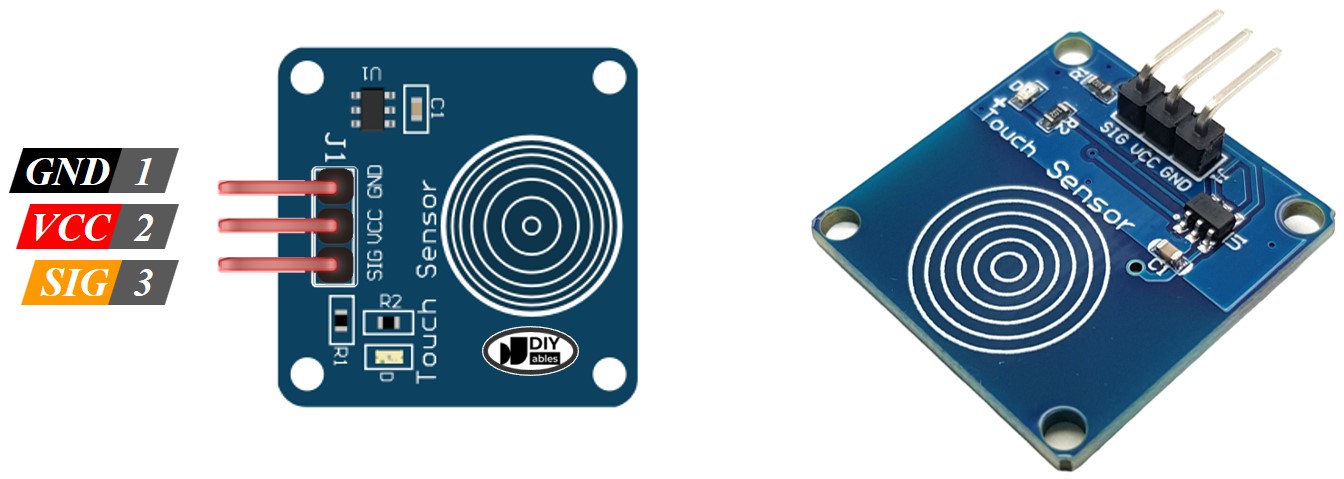
De touch sensor heeft drie pinnen:
- De GND pin moet verbonden worden met de massa (0V).
- De VCC pin moet verbonden worden met de voedingsspanning (5V of 3,3V).
- De SIGNAL pin is een uitgangspin. Deze is LOW wanneer niet aangeraakt en HIGH wanneer wel aangeraakt. Deze pin moet verbonden worden met een input pin van de Arduino Nano.
Hoe Het Werkt
- Wanneer de sensor niet wordt aangeraakt, is de SIGNAL pin van de sensor op een LOW niveau.
- Wanneer de sensor wel wordt aangeraakt, is de SIGNAL pin van de sensor op een HIGH niveau.
Arduino Nano - Touch Sensor
De SIGNAL pin van de touch sensor is verbonden met een input pin op de Arduino Nano. Door de status van deze input pin te controleren, kunnen we bepalen of de touch sensor is aangeraakt of niet.
Bedradingsschema
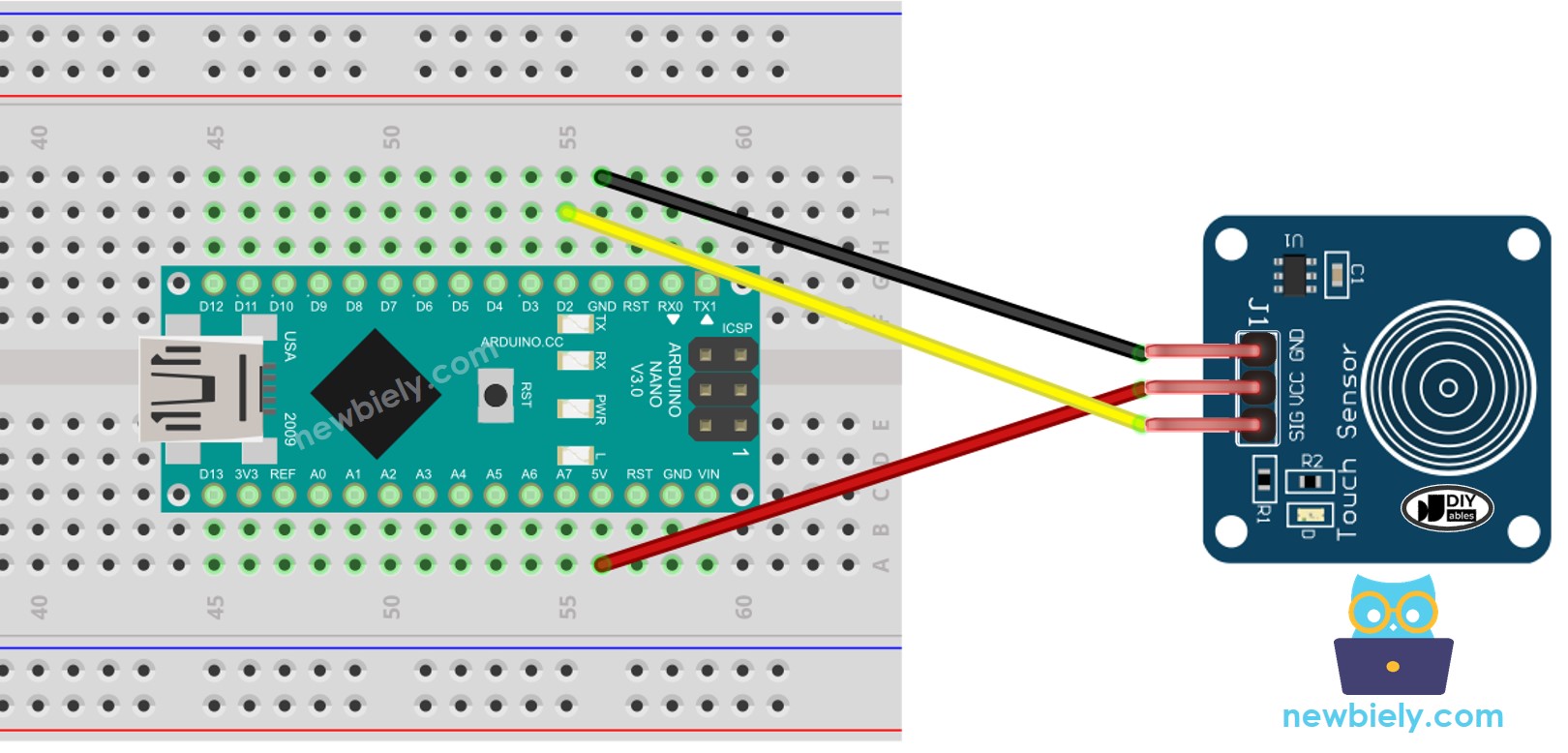
Deze afbeelding is gemaakt met Fritzing. Klik om de afbeelding te vergroten.
Hoe te Programmeren voor Touch Sensor
- Initialiseer de Arduino Nano pin als digitale ingang met de pinMode() functie. Bijvoorbeeld, onderstaande code zet pin 2 in input mode.
- Gebruik de digitalRead() functie om de status van de Arduino Nano pin te lezen.
※ Notiz:
Er bestaan twee veelvoorkomende scenario's:
- Het eerste: Als de input HIGH is, voer een actie uit. Als de input LOW is, voer dan de tegengestelde actie uit.
- Het tweede: Als de input verandert van LOW naar HIGH (of andersom), voer dan een actie uit.
Afhankelijk van de toepassing kiest u het passende scenario. Bijvoorbeeld, als u een touch sensor gebruikt om een LED te bedienen:
- Wilt u dat de LED AAN is wanneer de sensor wordt aangeraakt en UIT wanneer niet, dan gebruikt u het eerste scenario.
- Wilt u dat de LED bij elk aanraken wisselt tussen AAN en UIT, dan gebruikt u het tweede scenario.
Arduino Nano Code voor Touch Sensor
We voeren twee voorbeeldcodes uit:
- Arduino Nano leest de waarde van de touch sensor en toont deze in de Serial Monitor.
- Arduino Nano detecteert aanraak- en loslaat gebeurtenissen.
Arduino Nano leest de waarde van de touch sensor en toont deze in de Serial Monitor
Snelle Stappen
- Kopieer de code en open deze met de Arduino IDE.
- Klik op de Upload knop in de Arduino IDE om de code te compileren en te uploaden naar de Arduino Nano.
- Leg uw vinger op de sensor en haal deze er weer af.
- Bekijk het resultaat in de Serial Monitor.
Arduino Nano detecteert of de sensor is aangeraakt of losgelaten
Snelle Stappen
- Kopieer de code en open deze met de Arduino IDE.
- Klik op de Upload knop in de IDE om de code naar de Arduino Nano te sturen.
- Raak de sensor met uw vinger aan.
- Bekijk de output in de Serial Monitor.
- Haal uw vinger van de touch sensor.
- Bekijk de output in de Serial Monitor.
Video Tutorial
We overwegen het maken van videotutorials. Als u videotutorials belangrijk vindt, abonneer u dan op ons YouTube-kanaal om ons te motiveren de video's te maken.
Functiereferenties
Gerelateerde Tutorials
📱 Aanbevolen apps
 English for KidsSpelenderwijs Engels leren voor jonge kinderen.Ontdek het opGoogle PlayBeschikbaar in deApp Store
 Bubble NoteZelfverwijderende notities – schrijf ze als berichten.Ontdek het opGoogle PlayBeschikbaar in deApp Store
 Didn't BuyVersla impulsaankopen en bespaar meer.Ontdek het opGoogle PlayBeschikbaar in deApp Store
 Knowledge PathOefentoetsen om alles te leren.Ontdek het opGoogle PlayBeschikbaar in deApp Store