
Arduino Nano - Potentiometer LED vervagen
Deze tutorial legt uit hoe u met de Arduino Nano de helderheid van een LED kunt aanpassen op basis van de uitgang van een potentiometer.
Hardware benodigd
Of u kunt de volgende kits kopen:
| 1 | × | DIYables Sensorkit (18 sensoren/displays) |
Openbaarmaking: Sommige van de links in deze sectie zijn Amazon-affiliate links. We kunnen een commissie ontvangen voor aankopen die via deze links worden gedaan, zonder extra kosten voor u. We waarderen uw steun.
Over LED en potentiometer
Als u niet bekend bent met LED en potentiometer (inclusief pinout, werking en programmering), kunnen de volgende tutorials u helpen:
Bedradingsschema
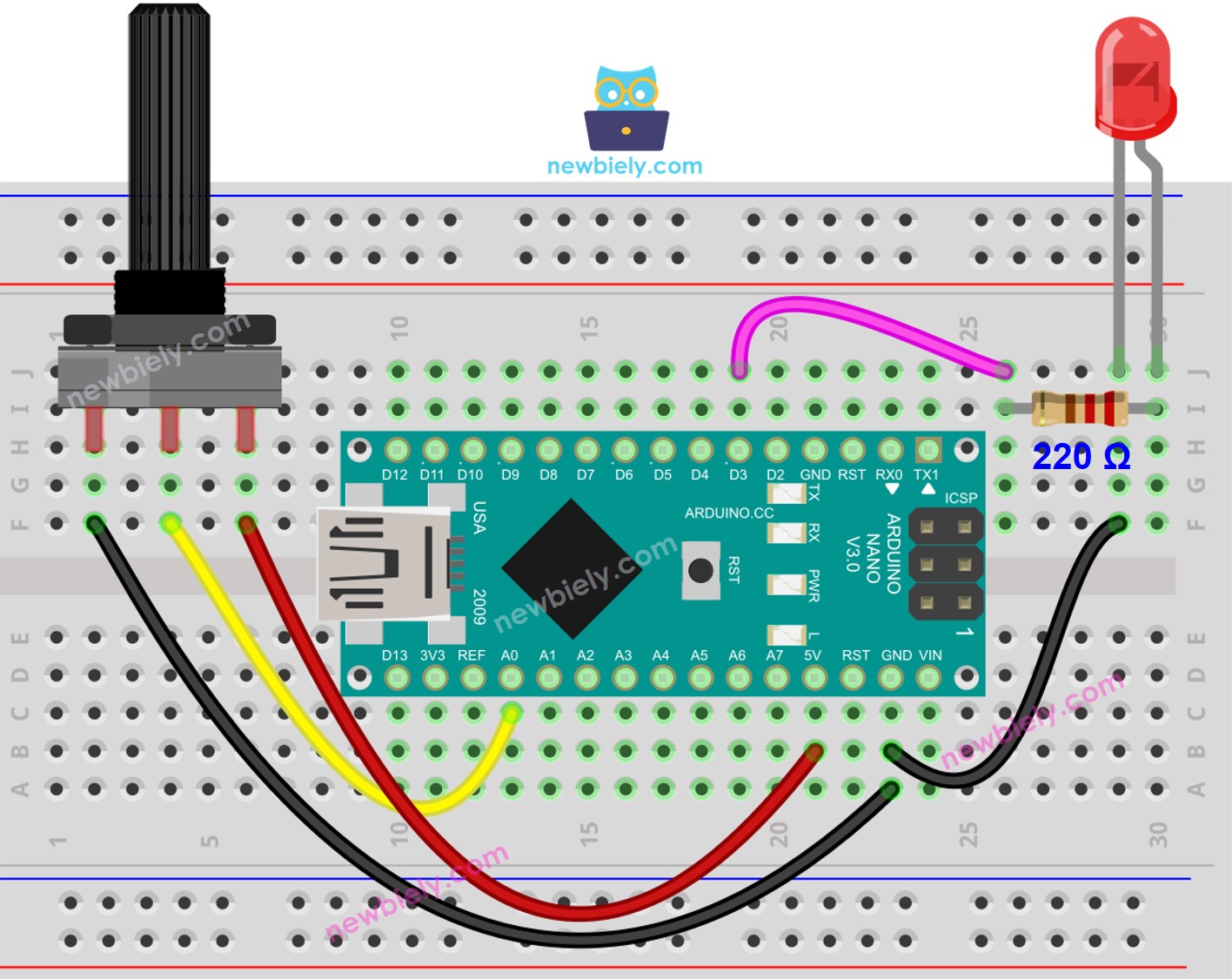
Deze afbeelding is gemaakt met Fritzing. Klik om de afbeelding te vergroten.
Hoe te programmeren
- Lees de waarde uit van de analoge pin A0, dit is een bereik van 0 tot 1023.
int analog_value = analogRead(A0);
- Zet de helderheid om naar een waarde tussen 0 en 255.
int brightness = map(analog_value, 0, 1023, 0, 255);
- Stel de LED die verbonden is met pin 3 in op de helderheid.
analogWrite(LED_PIN, brightness);
Arduino Nano Code
/*
* Deze Arduino Nano code is ontwikkeld door newbiely.nl
* Deze Arduino Nano code wordt zonder enige beperking aan het publiek beschikbaar gesteld.
* Voor volledige instructies en schema's, bezoek:
* https://newbiely.nl/tutorials/arduino-nano/arduino-nano-potentiometer-fade-led
*/
int LED_PIN = 3; // The PWM pin the LED is attached to
// The setup function runs once on reset or power-up
void setup() {
// Initialize the Serial to communicate with the Serial Monitor.
Serial.begin(9600);
// declare LED pin to be an output:
pinMode(LED_PIN, OUTPUT);
}
// The loop function repeats indefinitely.
void loop() {
// reads the input on analog pin A0 (value between 0 and 1023)
int analog_value = analogRead(A0);
// scales it to brightness (value between 0 and 255)
int brightness = map(analog_value, 0, 1023, 0, 255);
// sets the brightness LED that connects to pin 3
analogWrite(LED_PIN, brightness);
// print out the value
Serial.print("Analog: ");
Serial.print(analog_value);
Serial.print(", Brightness: ");
Serial.println(brightness);
delay(100);
}
Snelle Stappen
- Kopieer de bovenstaande code en open deze in de Arduino IDE.
- Klik op de Upload-knop in de Arduino IDE om de code te compileren en te uploaden naar de Arduino Nano.
- Open de Seriële Monitor.
- Draai aan de potentiometer.
- Bekijk de LED.
- Bekijk het resultaat in de Seriële Monitor.
8
Serial.println("Hello World!");
Message (Enter to send message to 'Arduino Nano' on 'COM15')
New Line
9600 baud
Analog: 6, Brightness: 1
Analog: 34, Brightness: 8
Analog: 89, Brightness: 22
Analog: 149, Brightness: 37
Analog: 214, Brightness: 53
Analog: 297, Brightness: 74
Analog: 365, Brightness: 90
Analog: 431, Brightness: 107
Analog: 510, Brightness: 127
Analog: 589, Brightness: 146
Analog: 695, Brightness: 173
Analog: 790, Brightness: 196
Analog: 970, Brightness: 241
Analog: 996, Brightness: 248
Analog: 1018, Brightness: 253
Analog: 1023, Brightness: 255
Video Tutorial
We overwegen het maken van videotutorials. Als u videotutorials belangrijk vindt, abonneer u dan op ons YouTube-kanaal om ons te motiveren de video's te maken.
Gerelateerde Tutorials
📱 Aanbevolen apps
 English for KidsSpelenderwijs Engels leren voor jonge kinderen.Ontdek het opGoogle PlayBeschikbaar in deApp Store
 Bubble NoteZelfverwijderende notities – schrijf ze als berichten.Ontdek het opGoogle PlayBeschikbaar in deApp Store
 Didn't BuyVersla impulsaankopen en bespaar meer.Ontdek het opGoogle PlayBeschikbaar in deApp Store
 Knowledge PathOefentoetsen om alles te leren.Ontdek het opGoogle PlayBeschikbaar in deApp Store