Arduino Nano - Verkeerslicht

Deze tutorial legt uit hoe u een Arduino Nano gebruikt om een verkeerslichtmodule aan te sturen. We behandelen specifiek de volgende aspecten:

Hardware Benodigd

1×Official Arduino Nano
1×Alternatief: DIYables ATMEGA328P Nano Development Board
1×USB A naar Mini-B USB kabel
1×Verkeerslichtmodule
1×Jumper wires (verbindingskabels)
1×(Aanbevolen) Schroefklem Uitbreidingsboard voor Arduino Nano
1×(Aanbevolen) Breakout Uitbreidingsboard voor Arduino Nano
1×(Aanbevolen) Stromsplitter voor Arduino Nano

Of u kunt de volgende kits kopen:

1×DIYables Sensorkit (30 sensoren/displays)
1×DIYables Sensorkit (18 sensoren/displays)
Openbaarmaking: Sommige van de links in deze sectie zijn Amazon-affiliate links. We kunnen een commissie ontvangen voor aankopen die via deze links worden gedaan, zonder extra kosten voor u. We waarderen uw steun.

Over de Verkeerslichtmodule

Pinout

Een verkeerslichtmodule bestaat uit vier pins:

  • GND pin: Verbind deze pin met GND van de Arduino Nano.
  • R pin: Stuurt het rode licht aan; verbind deze pin met een digitale output van de Arduino Nano.
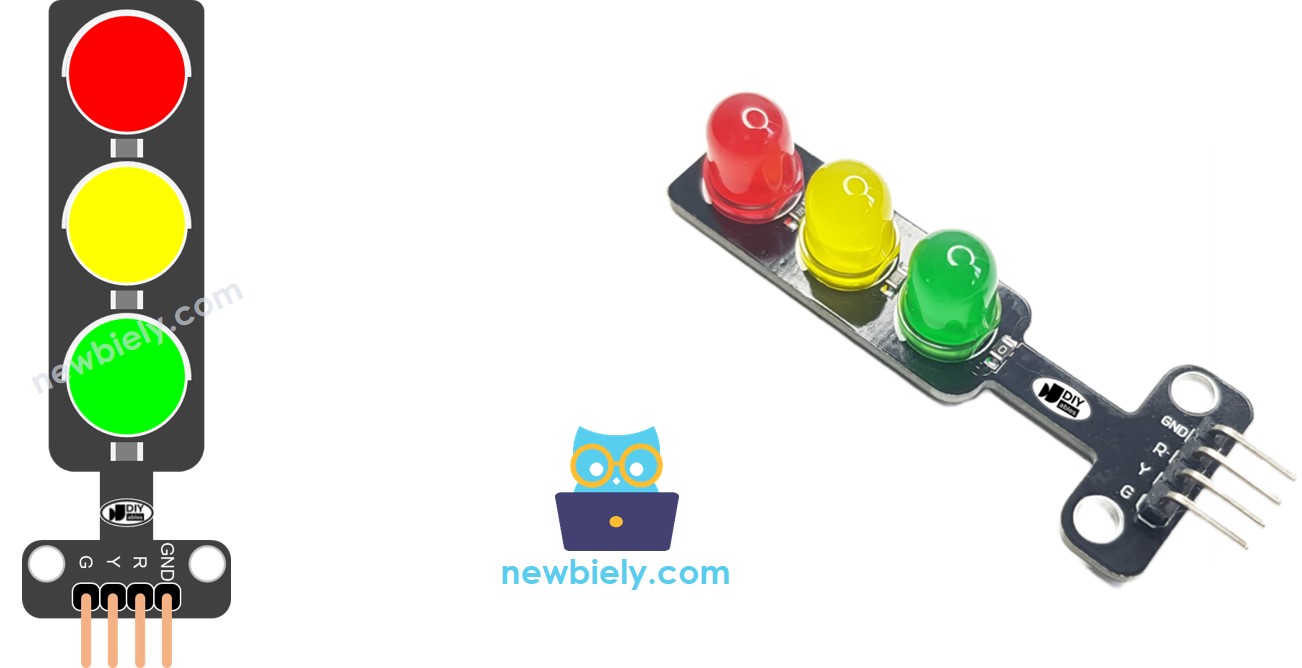
  • Y pin: Bedient het gele licht; verbind deze pin met een digitale output van de Arduino Nano.
  • G pin: Regelt het groene licht; verbind deze pin met een digitale output van de Arduino Nano.
Traffic Light Pinout

Hoe Het Werkt

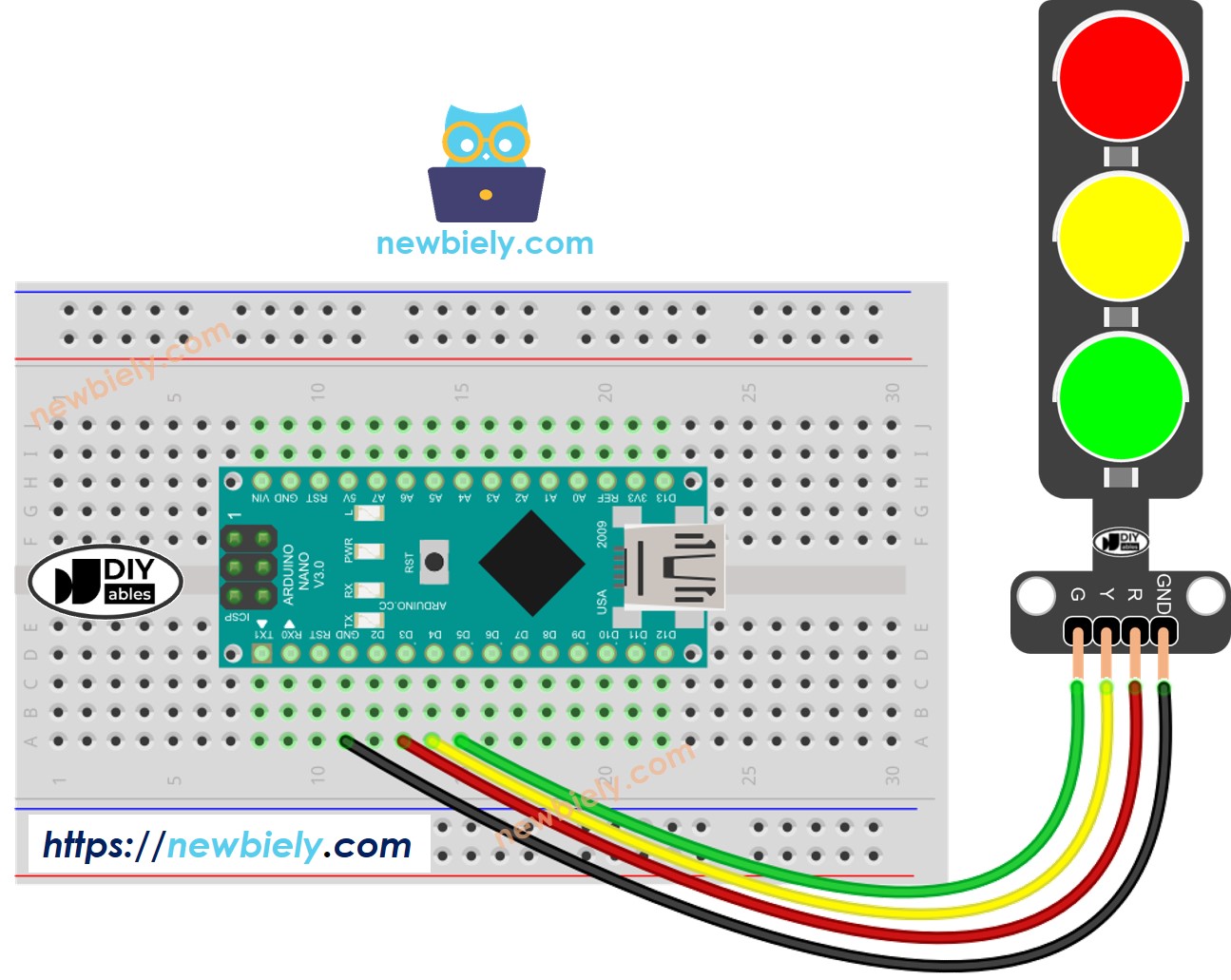
Bedradingsschema

Arduino Nano verkeerslicht Bedradingsschema

This image is created using Fritzing. Click to enlarge image

Hoe Te Programmeren Voor Verkeerslichtmodule

  • Stel de pinnen van de Arduino Nano in als digitale uitgang met behulp van de functie pinMode()
pinMode(PIN_RED, OUTPUT); pinMode(PIN_YELLOW, OUTPUT); pinMode(PIN_GREEN, OUTPUT);
  • Programmeer het rood licht aan te zetten met de functie digitalWrite():
digitalWrite(PIN_RED, HIGH); // zet ROOD aan digitalWrite(PIN_YELLOW, LOW); // digitalWrite(PIN_GREEN, LOW); delay(RED_TIME); // houd rode LED enige tijd aan

Arduino Nano Code

/* * Deze Arduino Nano code is ontwikkeld door newbiely.nl * Deze Arduino Nano code wordt zonder enige beperking aan het publiek beschikbaar gesteld. * Voor volledige instructies en schema's, bezoek: * https://newbiely.nl/tutorials/arduino-nano/arduino-nano-traffic-light */ #define PIN_RED 3 // The Arduino Nano pin connected to R pin of traffic light module #define PIN_YELLOW 4 // The Arduino Nano pin connected to Y pin of traffic light module #define PIN_GREEN 5 // The Arduino Nano pin connected to G pin of traffic light module #define RED_TIME 4000 // RED time in millisecond #define YELLOW_TIME 4000 // YELLOW time in millisecond #define GREEN_TIME 4000 // GREEN time in millisecond void setup() { pinMode(PIN_RED, OUTPUT); pinMode(PIN_YELLOW, OUTPUT); pinMode(PIN_GREEN, OUTPUT); } // The loop function repeats indefinitely void loop() { // red light on digitalWrite(PIN_RED, HIGH); // turn on digitalWrite(PIN_YELLOW, LOW); // turn off digitalWrite(PIN_GREEN, LOW); // turn off delay(RED_TIME); // keep red light on during a period of time // yellow light on digitalWrite(PIN_RED, LOW); // turn off digitalWrite(PIN_YELLOW, HIGH); // turn on digitalWrite(PIN_GREEN, LOW); // turn off delay(YELLOW_TIME); // keep yellow light on during a period of time // green light on digitalWrite(PIN_RED, LOW); // turn off digitalWrite(PIN_YELLOW, LOW); // turn off digitalWrite(PIN_GREEN, HIGH); // turn on delay(GREEN_TIME); // keep green light on during a period of time }

Snelle Stappen

  • Kopieer bovenstaande code en open deze in de Arduino IDE
  • Klik op de Upload knop in de Arduino IDE om de code naar de Arduino Nano te uploaden
  • Controleer de werking van de verkeerslichtmodule

Het is belangrijk te weten dat de precieze werking van een verkeerslicht kan verschillen afhankelijk van het specifieke ontwerp en de gebruikte technologie in verschillende regio’s en kruispunten. De hierboven beschreven principes geven een algemeen begrip van hoe verkeerslichten verkeer reguleren en de veiligheid op de weg verbeteren.

De bovenstaande code toont de controle van de individuele lichten. Laten we de code nu optimaliseren voor betere prestaties.

Arduino Nano Code Optimalisatie

  • Laten we de code verbeteren met een functie voor lichtbesturing.
/* * Deze Arduino Nano code is ontwikkeld door newbiely.nl * Deze Arduino Nano code wordt zonder enige beperking aan het publiek beschikbaar gesteld. * Voor volledige instructies en schema's, bezoek: * https://newbiely.nl/tutorials/arduino-nano/arduino-nano-traffic-light */ #define PIN_RED 3 // The Arduino Nano pin connected to R pin of traffic light module #define PIN_YELLOW 4 // The Arduino Nano pin connected to Y pin of traffic light module #define PIN_GREEN 5 // The Arduino Nano pin connected to G pin of traffic light module #define RED_TIME 2000 // RED time in millisecond #define YELLOW_TIME 1000 // YELLOW time in millisecond #define GREEN_TIME 2000 // GREEN time in millisecond #define RED 0 // Index in array #define YELLOW 1 // Index in array #define GREEN 2 // Index in array const int pins[] = { PIN_RED, PIN_YELLOW, PIN_GREEN }; const int times[] = { RED_TIME, YELLOW_TIME, GREEN_TIME }; void setup() { pinMode(PIN_RED, OUTPUT); pinMode(PIN_YELLOW, OUTPUT); pinMode(PIN_GREEN, OUTPUT); } // The loop function repeats indefinitely void loop() { // red light on trafic_light_on(RED); delay(times[RED]); // keep red light on during a period of time // yellow light on trafic_light_on(YELLOW); delay(times[YELLOW]); // keep yellow light on during a period of time // green light on trafic_light_on(GREEN); delay(times[GREEN]); // keep green light on during a period of time } void trafic_light_on(int light) { for (int i = RED; i <= GREEN; i++) { if (i == light) digitalWrite(pins[i], HIGH); // turn on else digitalWrite(pins[i], LOW); // turn off } }
  • Laten we de code verbeteren door een for-lus te gebruiken.
/* * Deze Arduino Nano code is ontwikkeld door newbiely.nl * Deze Arduino Nano code wordt zonder enige beperking aan het publiek beschikbaar gesteld. * Voor volledige instructies en schema's, bezoek: * https://newbiely.nl/tutorials/arduino-nano/arduino-nano-traffic-light */ #define PIN_RED 3 // The Arduino Nano pin connected to R pin of traffic light module #define PIN_YELLOW 4 // The Arduino Nano pin connected to Y pin of traffic light module #define PIN_GREEN 5 // The Arduino Nano pin connected to G pin of traffic light module #define RED_TIME 2000 // RED time in millisecond #define YELLOW_TIME 1000 // YELLOW time in millisecond #define GREEN_TIME 2000 // GREEN time in millisecond #define RED 0 // Index in array #define YELLOW 1 // Index in array #define GREEN 2 // Index in array const int pins[] = {PIN_RED, PIN_YELLOW, PIN_GREEN}; const int times[] = {RED_TIME, YELLOW_TIME, GREEN_TIME}; void setup() { pinMode(PIN_RED, OUTPUT); pinMode(PIN_YELLOW, OUTPUT); pinMode(PIN_GREEN, OUTPUT); } // The loop function repeats indefinitely void loop() { for (int light = RED; light <= GREEN; light ++) { trafic_light_on(light); delay(times[light]); // keep light on during a period of time } } void trafic_light_on(int light) { for (int i = RED; i <= GREEN; i ++) { if (i == light) digitalWrite(pins[i], HIGH); // turn on else digitalWrite(pins[i], LOW); // turn off } }
  • Laten we de code verbeteren door in plaats van delay() de functie millis() te gebruiken.
/* * Deze Arduino Nano code is ontwikkeld door newbiely.nl * Deze Arduino Nano code wordt zonder enige beperking aan het publiek beschikbaar gesteld. * Voor volledige instructies en schema's, bezoek: * https://newbiely.nl/tutorials/arduino-nano/arduino-nano-traffic-light */ #define PIN_RED 3 // The Arduino Nano pin connected to R pin of traffic light module #define PIN_YELLOW 4 // The Arduino Nano pin connected to Y pin of traffic light module #define PIN_GREEN 5 // The Arduino Nano pin connected to G pin of traffic light module #define RED_TIME 2000 // RED time in millisecond #define YELLOW_TIME 1000 // YELLOW time in millisecond #define GREEN_TIME 2000 // GREEN time in millisecond #define RED 0 // Index in array #define YELLOW 1 // Index in array #define GREEN 2 // Index in array const int pins[] = { PIN_RED, PIN_YELLOW, PIN_GREEN }; const int times[] = { RED_TIME, YELLOW_TIME, GREEN_TIME }; unsigned long last_time = 0; int light = RED; // start with RED light void setup() { pinMode(PIN_RED, OUTPUT); pinMode(PIN_YELLOW, OUTPUT); pinMode(PIN_GREEN, OUTPUT); trafic_light_on(light); last_time = millis(); } // The loop function repeats indefinitely void loop() { if ((millis() - last_time) > times[light]) { light++; if (light >= 3) light = RED; // new circle trafic_light_on(light); last_time = millis(); } // TO DO: your other code } void trafic_light_on(int light) { for (int i = RED; i <= GREEN; i++) { if (i == light) digitalWrite(pins[i], HIGH); // turn on else digitalWrite(pins[i], LOW); // turn off } }

Video Tutorial

We overwegen het maken van videotutorials. Als u videotutorials belangrijk vindt, abonneer u dan op ons YouTube-kanaal om ons te motiveren de video's te maken.

※ ONZE BERICHTEN

  • U bent welkom om de link naar deze tutorial te delen. Gebruik onze inhoud echter niet op andere websites. We hebben veel moeite en tijd gestoken in het maken van de inhoud, respecteer alstublieft ons werk!