
Arduino Nano - IR Afstandsbediening
U bent waarschijnlijk al eens een infrarood afstandsbediening tegengekomen, ook wel IR afstandsbediening genoemd, bij het gebruik van apparaten zoals tv’s en airconditioners in huis... Deze handleiding legt uit hoe u een infrarood (IR) afstandsbediening en een infrarood ontvanger kunt gebruiken om de Arduino Nano te besturen. We gaan in detail leren:
- Hoe u een IR ontvanger aansluit op het Arduino Nano bord
- Hoe u de Arduino Nano programmeert om het commando van de IR afstandsbediening via de IR ontvanger te lezen
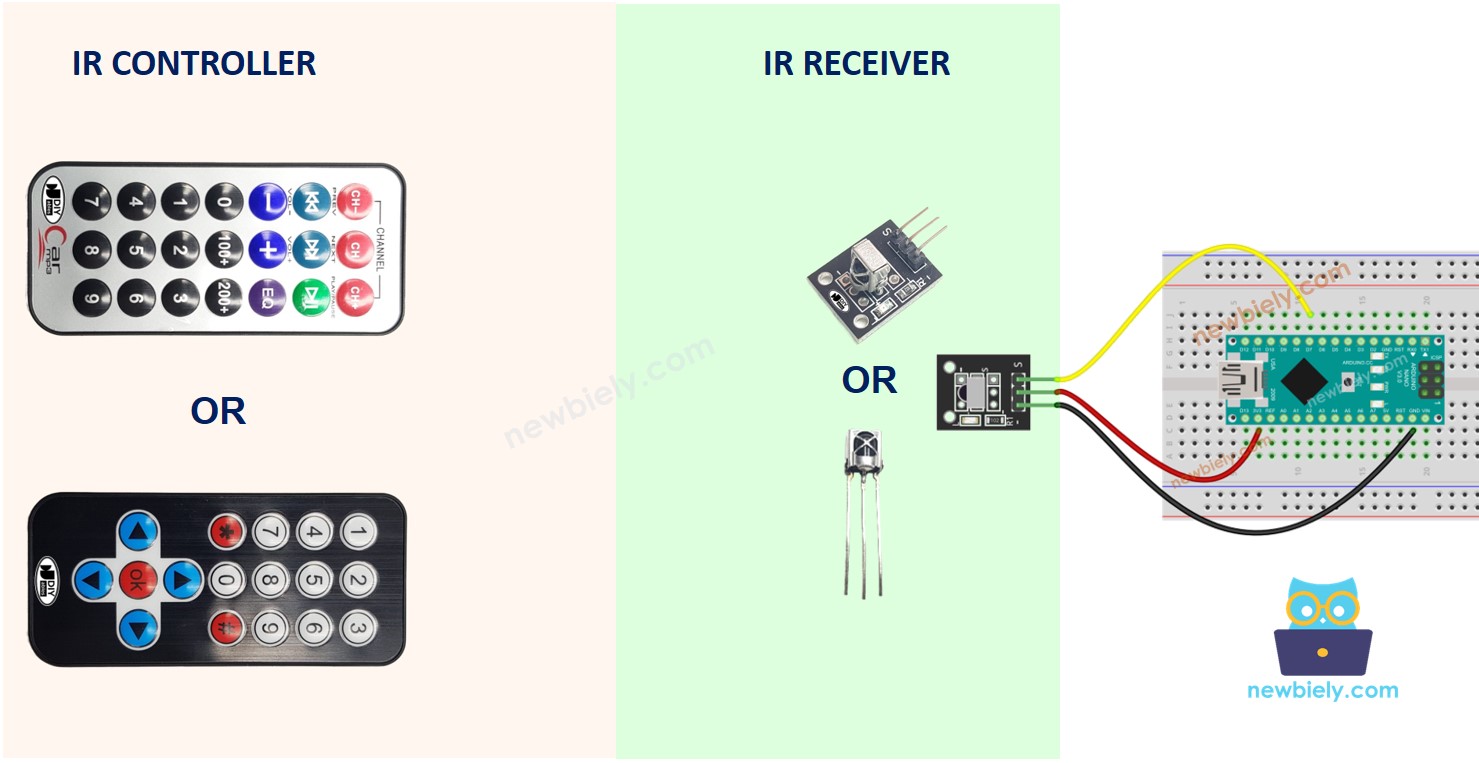
Hardware Benodigdheden
Of u kunt de volgende kits kopen:
| 1 | × | DIYables Sensorkit (18 sensoren/displays) |
Over de IR Afstandsbediening
Een IR-besturingssysteem bestaat uit twee componenten: een IR afstandsbediening en een IR ontvanger.
- De IR afstandsbediening wordt gebruikt om commando’s te verzenden via infraroodsignalen.
- De IR ontvanger vangt deze signalen op en interpreteert ze om het apparaat te besturen.
Een IR kit bevat meestal de twee bovengenoemde componenten: een IR afstandsbediening en een IR ontvanger.
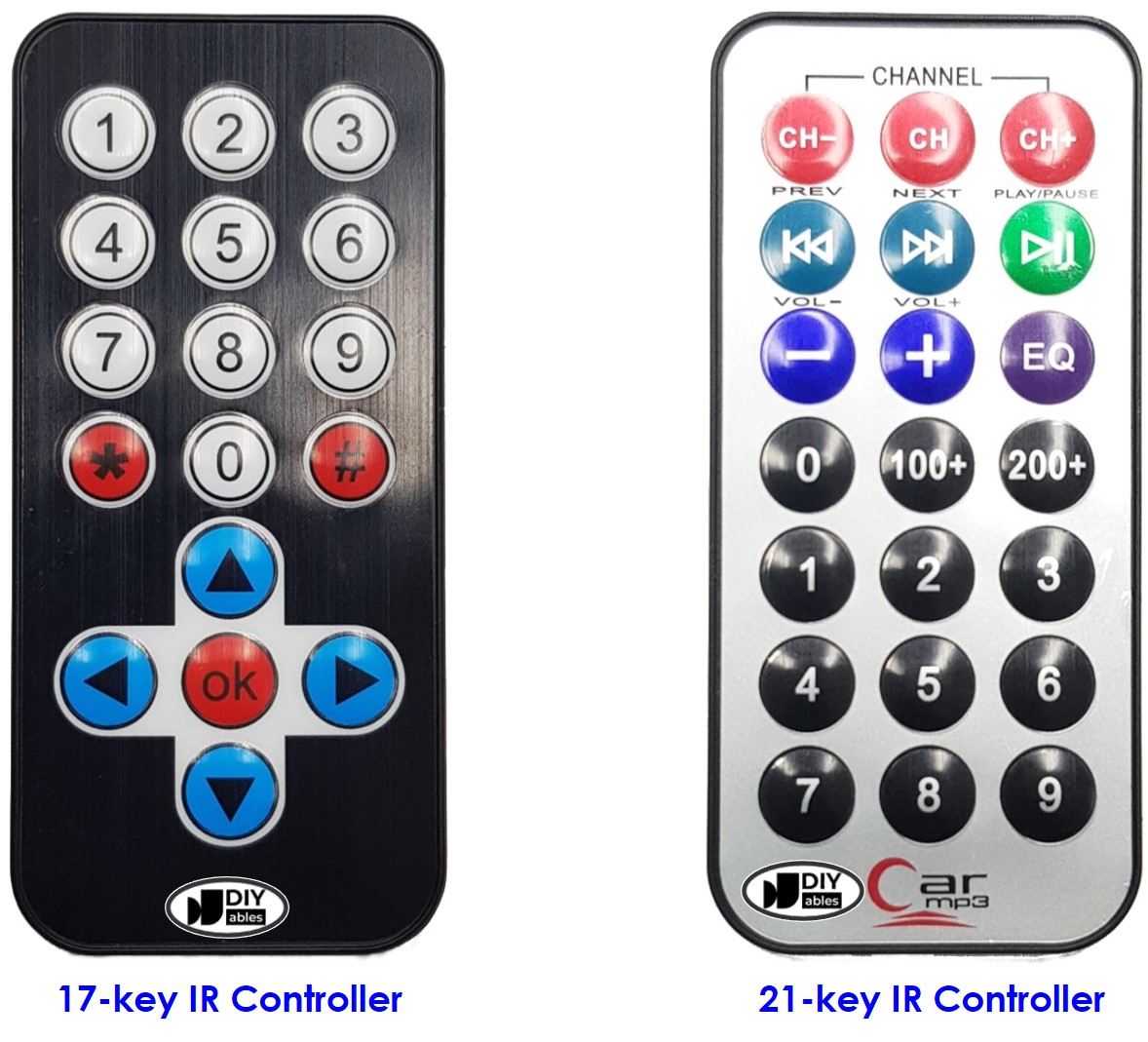
IR Afstandsbediening
De IR afstandsbediening is een draagbaar apparaat dat infraroodsignalen uitzendt. Het is uitgerust met een toetsenbord met meerdere knoppen:
- Elke knop op de afstandsbediening heeft een specifieke functie of commando toegewezen.
- Wanneer een knop wordt ingedrukt, zendt de afstandsbediening een onzichtbaar infraroodsignaal uit. Dit signaal bevat een unieke code of patroon gekoppeld aan de ingedrukte knop.
- Deze infraroodsignalen behoren tot het infraroodspectrum en zijn niet zichtbaar voor het menselijk oog.
IR Ontvanger
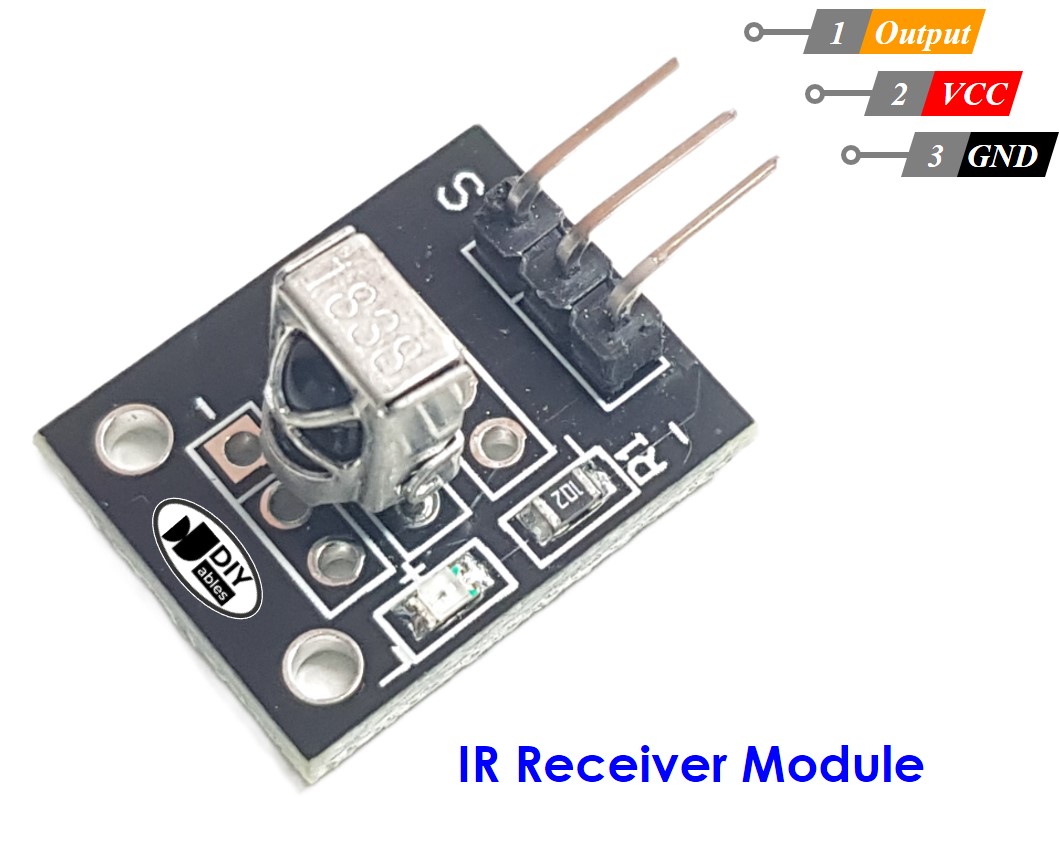
De IR ontvanger module is een sensor die de infraroodsignalen opvangt en ontvangt die door de afstandsbediening worden uitgezonden.
De infraroodontvanger detecteert het inkomende infraroodsignaal en zet dit om in de code (het commando) dat overeenkomt met de ingedrukte knop op de afstandsbediening.
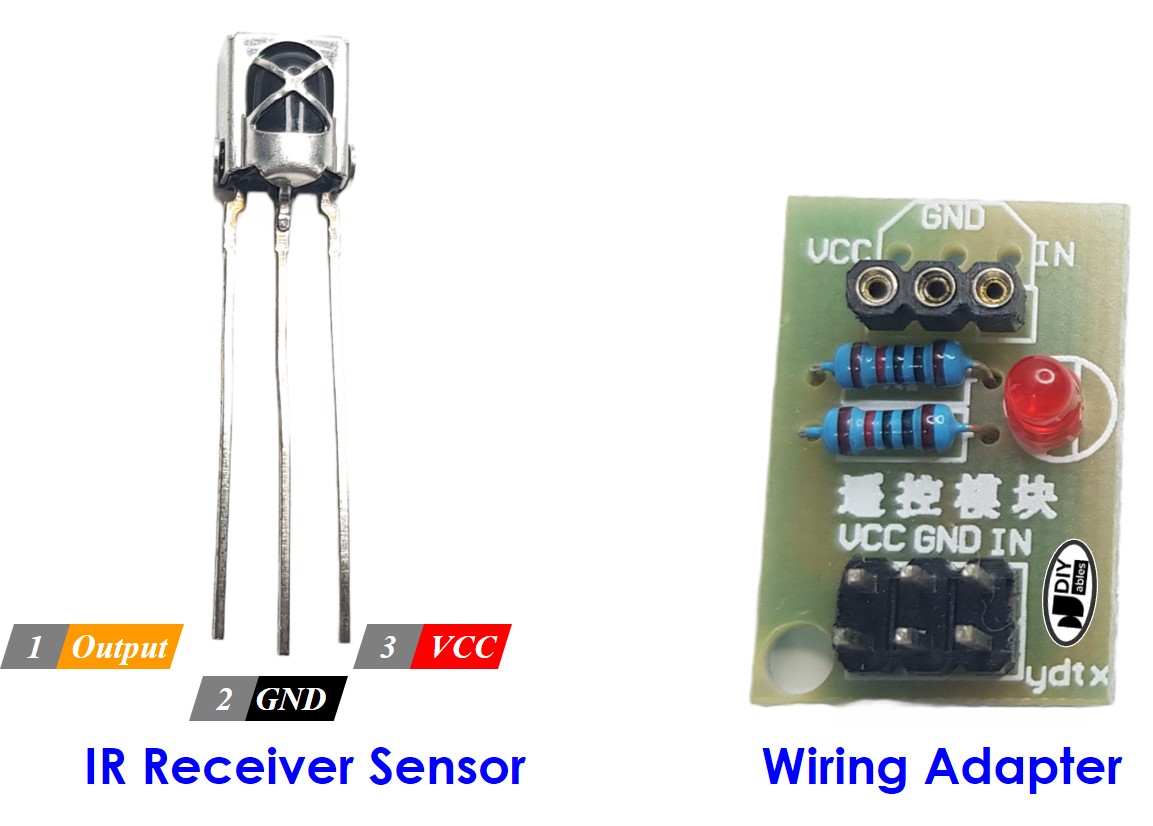
De IR ontvanger kan een sensor of een module zijn. U kunt kiezen uit de volgende opties:
- Alleen IR ontvanger module
- Alleen IR ontvanger sensor
- IR ontvanger sensor + adapter
IR Ontvanger Pinout
De IR ontvanger module of sensor heeft drie pinnen:
- VCC pin: Verbind deze pin met de 3.3V of 5V pin van de Arduino Nano of een externe voedingsbron.
- GND pin: Verbind deze pin met de GND pin van de Arduino Nano of een externe voedingsbron.
- OUT (Output) pin: Dit is de uitgangspin van de IR ontvanger module. Verbind deze met een digitale ingangspin op de Arduino Nano.
Hoe Het Werkt
Wanneer een gebruiker een knop indrukt op de IR afstandsbediening, gebeuren de volgende stappen:
- De IR afstandsbediening codeert het commando dat bij de knop hoort in een infraroodsignaal volgens een specifiek protocol.
- De IR afstandsbediening zendt het gecodeerde infraroodsignaal uit.
- De IR ontvanger vangt het gecodeerde infraroodsignaal op.
- De IR ontvanger decodeert het signaal en zet het terug om in het oorspronkelijke commando.
- De Arduino Nano leest het commando dat door de IR ontvanger is ontvangen.
- De Arduino Nano koppelt het ontvangen commando aan de corresponderende knop die op de afstandsbediening werd ingedrukt.
Deze stappen leggen uit hoe het indrukken van een knop op de IR afstandsbediening wordt vertaald naar een herkenbaar commando door de Arduino Nano.
Het lijkt misschien ingewikkeld, maar u hoeft zich geen zorgen te maken. Dankzij de DIYables_IRcontroller bibliotheek wordt het heel eenvoudig.
Aansluitschema
Aansluitschema tussen Arduino Nano en IR Ontvanger Module
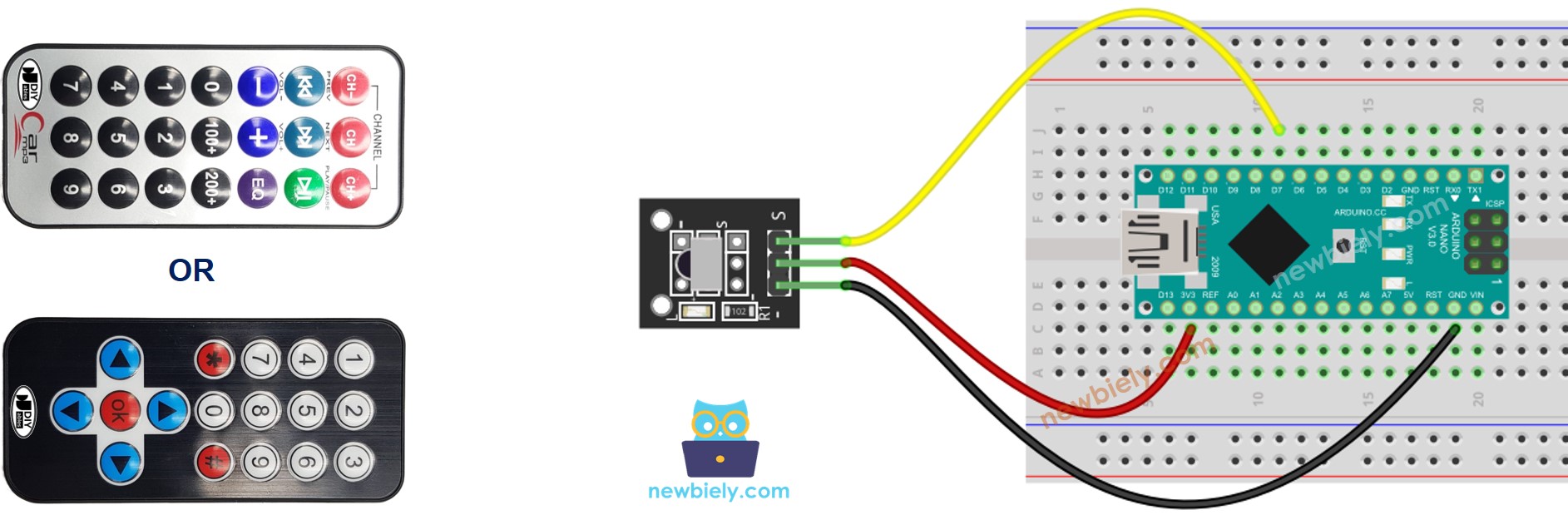
Deze afbeelding is gemaakt met Fritzing. Klik om de afbeelding te vergroten.
Aansluitschema tussen Arduino Nano en IR Ontvanger Sensor
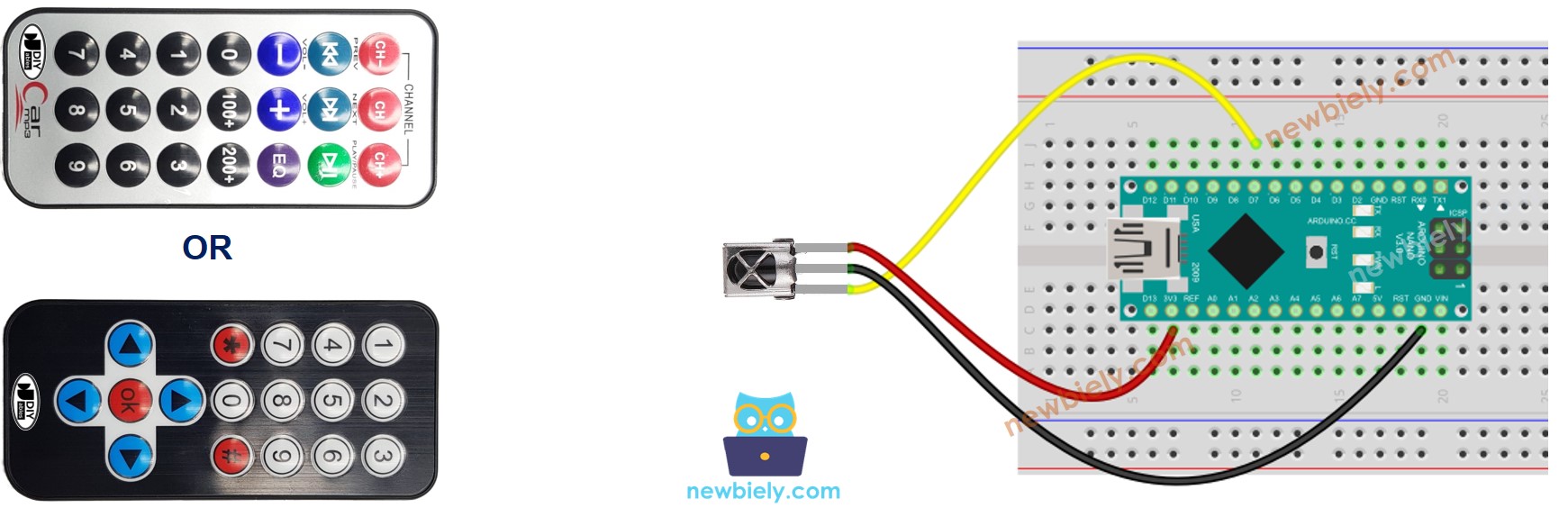
Deze afbeelding is gemaakt met Fritzing. Klik om de afbeelding te vergroten.
Aansluitschema tussen Arduino Nano en IR Ontvanger Sensor en Adapter
Voordat u de IR ontvanger sensor aansluit op de Arduino Nano, kunt u deze eerst aansluiten op de adapter. Dit maakt de opstelling eenvoudiger en zorgt voor een juiste verbinding tussen de IR ontvanger sensor en de Arduino Nano.
U kunt de IR ontvanger sensor ook eerst op de adapter aansluiten voordat u deze aan de Arduino verbindt.
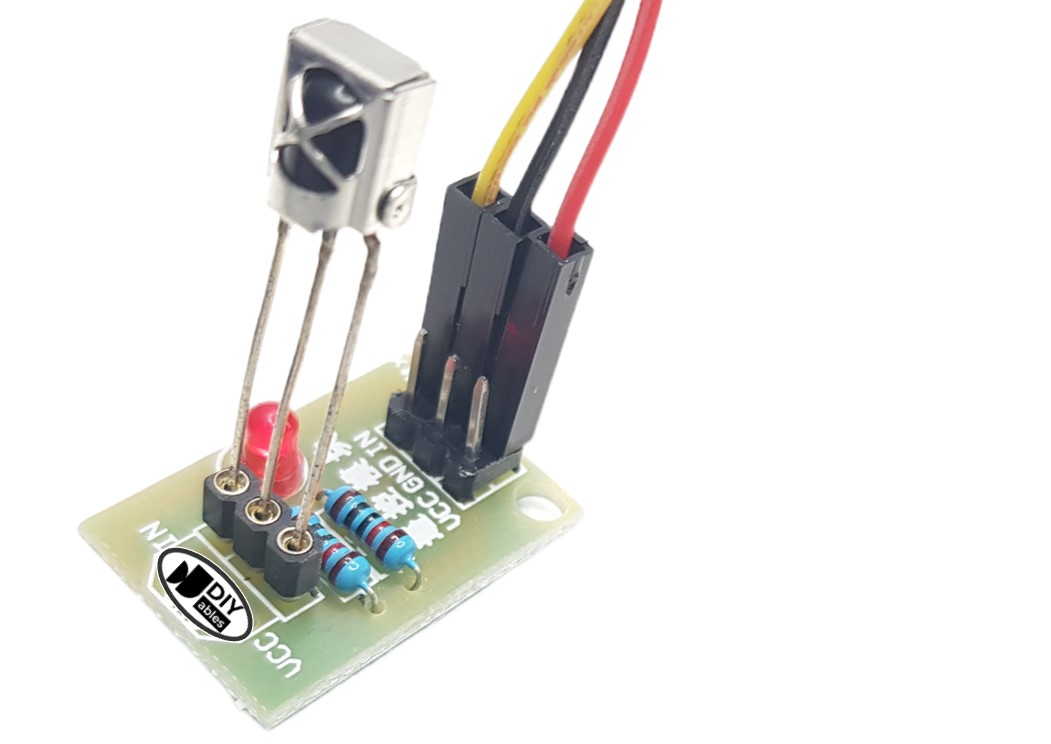
Hoe te Programmeren voor IR Afstandsbediening
- Voeg de bibliotheek toe:
- Declareer een DIYables_IRcontroller_17 of DIYables_IRcontroller_21 object, afhankelijk van een 17-knops of 21-knops IR afstandsbediening:
- Initialiseer de IR Controller.
- Controleer in de loop of een knop is ingedrukt. Als dat zo is, lees dan de knop uit:
- Wanneer een knop wordt gedetecteerd, kunt u specifieke acties uitvoeren die overeenkomen met elke knop.
Arduino Nano Code
- Arduino Nano code voor de DIYables 17-knops IR afstandsbediening
- Arduino Nano code voor de DIYables 21-knops IR afstandsbediening
Snelle Stappen
- Klik op het Bibliotheken-pictogram in de linkerzijbalk van de Arduino IDE.
- Zoek op "DIYables_IRcontroller" en vind de DIYables_IRcontroller bibliotheek van DIYables.
- Klik op de Installeren-knop om de DIYables_IRcontroller bibliotheek te installeren.
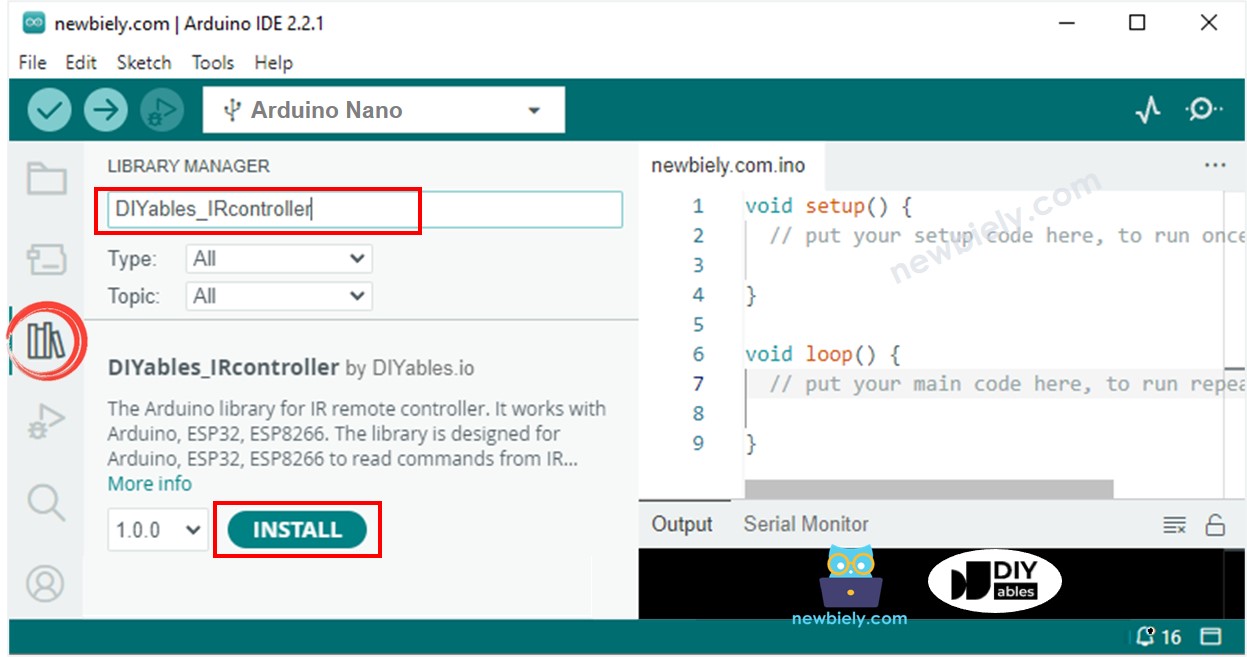
- U krijgt een melding om ook de afhankelijkheden te installeren, zoals in de onderstaande afbeelding:

- Klik op de knop Alles installeren om de afhankelijkheden te installeren.
- Kopieer de bovenstaande code en open deze met de Arduino IDE.
- Klik op de Uploaden-knop in de Arduino IDE om de code naar de Arduino Nano te uploaden.
- Druk nu de knoppen op de afstandsbediening één voor één in.
- Bekijk het resultaat in de Seriële Monitor.
- Dit is het resultaat dat u kunt verwachten bij het indrukken van de knoppen op een 17-knops IR afstandsbediening, één voor één:
U kunt nu de code aanpassen om apparaten zoals LED’s, ventilatoren, pompen, actuatoren en meer te besturen met behulp van IR afstandsbedieningen.
Video Tutorial
We overwegen het maken van videotutorials. Als u videotutorials belangrijk vindt, abonneer u dan op ons YouTube-kanaal om ons te motiveren de video's te maken.
Bekijk onze video-tutorial voor een visuele begeleiding bij dit project! De video biedt extra inzichten en praktijkvoorbeelden, zodat u stap voor stap kunt volgen.
Gerelateerde Tutorials
📱 Aanbevolen apps
 English for KidsSpelenderwijs Engels leren voor jonge kinderen.Ontdek het opGoogle PlayBeschikbaar in deApp Store
 Bubble NoteZelfverwijderende notities – schrijf ze als berichten.Ontdek het opGoogle PlayBeschikbaar in deApp Store
 Didn't BuyVersla impulsaankopen en bespaar meer.Ontdek het opGoogle PlayBeschikbaar in deApp Store
 Knowledge PathOefentoetsen om alles te leren.Ontdek het opGoogle PlayBeschikbaar in deApp Store