
Arduino Nano - HTTP Request - Web Client
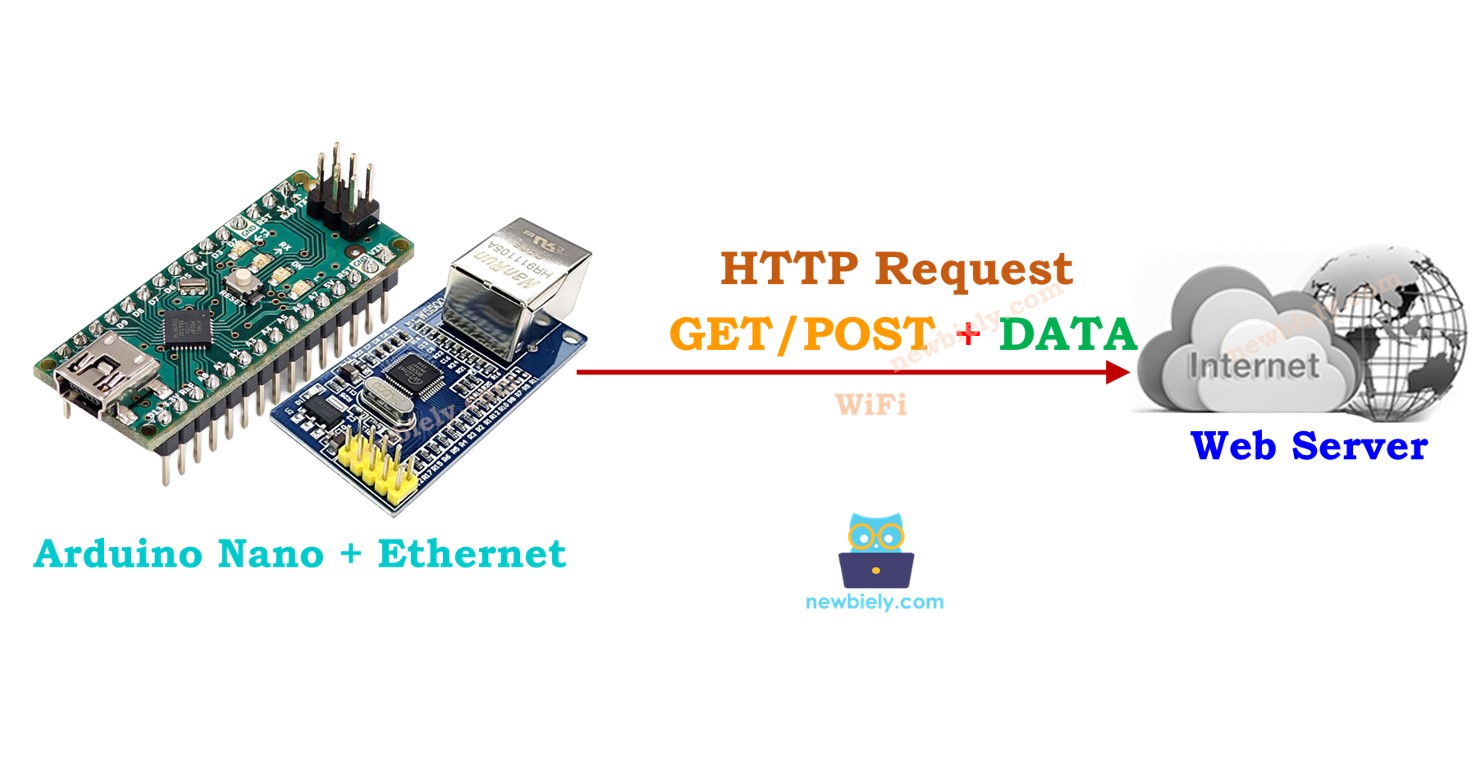
Arduino Nano kan functioneren als een webclient, en HTTP-requests naar een webserver sturen. Deze webserver kan een website, Web API, REST API of Webservice zijn...
Deze handleiding legt uit hoe u met Arduino Nano een HTTP Request doet naar een webserver. We behandelen onder andere:
- De basisprincipes van webclient en webserver
- Hoe u een HTTP request maakt (GET en POST)
- Hoe u data verstuurt naar een webserver (website, WEB API of REST API)
- Arduino Nano code:
- HTTP GET/POST requests maken met Arduino Nano en Ethernet module
- HTTP GET request maken en data versturen met Arduino Nano en Ethernet module
- HTTP POST request maken en data versturen met Arduino Nano en Ethernet module
- Maak een webclient-object aan.
- Leg een verbinding met de webserver.
- Als de verbinding er is, verstuur een HTTP request.
- Ontvang de response van de webserver.
- HTTP GET request:
- Data kan alleen via de query string worden verstuurd.
- De data wordt toegevoegd aan de URL.
- HTTP POST request:
- Data kan verstuurd worden in verschillende formaten zoals query string, JSON, XML, afbeeldingen, enz.
- De data wordt geplaatst in de HTTP request body.
- Stel de query string samen (indien nodig).
- Bouw het HTTP request op.
- Verstuur het request.
- Stel de query string samen
- Bouw code om data te versturen in het HTTP request
- HTTP GET: voeg een query string toe aan de pathname
- HTTP POST: verstuur de query string in de HTTP body
- Ontvang de response van de webserver.
- Verbind de Arduino Nano met de Ethernet module volgens het bovenstaande aansluitschema.
- Sluit een Ethernet kabel aan op de Ethernet module.
- Verbind de Arduino Nano met uw PC via een USB kabel.
- Start de Arduino IDE op uw PC.
- Selecteer het Arduino Nano board en de bijbehorende COM-poort.
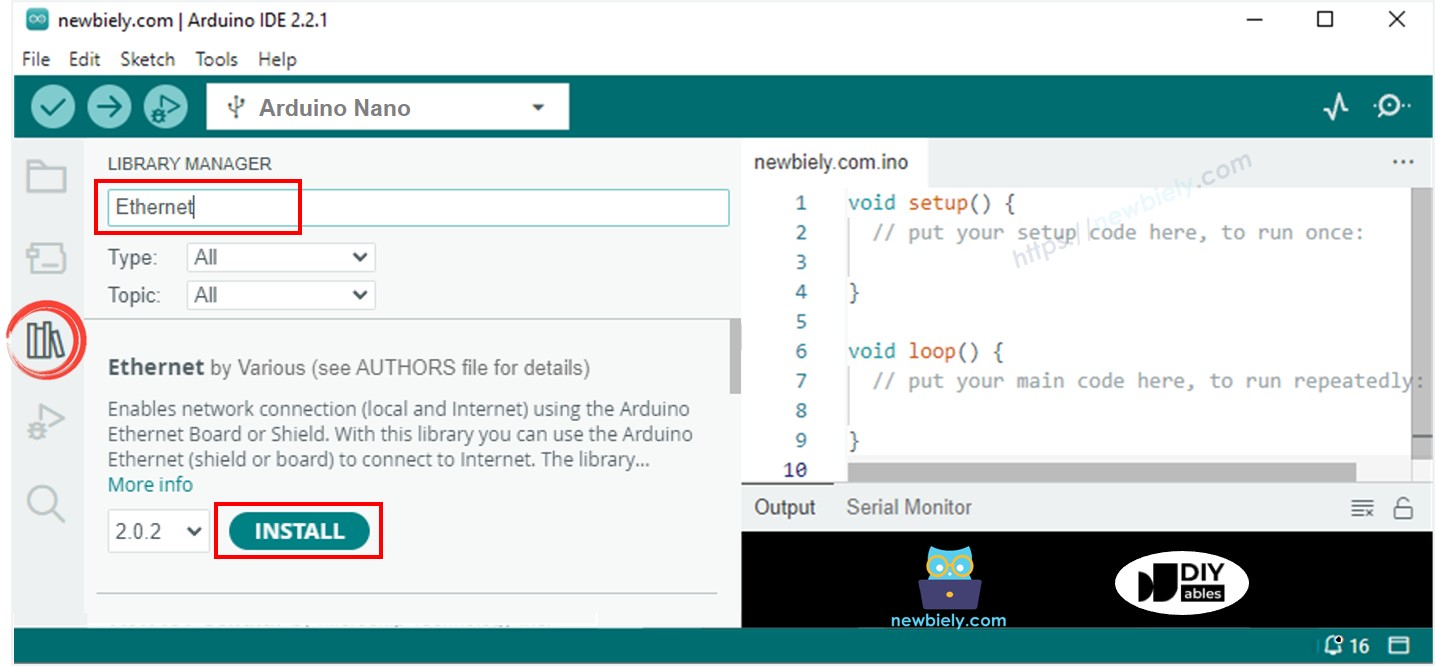
- Klik op het Libraries icoon in de linkerbalk van de Arduino IDE.
- Zoek naar “Ethernet”, en vind de Ethernet bibliotheek van Various.
- Klik op de Installeren-knop om de Ethernet bibliotheek te installeren.
- Kopieer bovenstaande code en open deze in de Arduino IDE.
- Klik op de Upload knop in de Arduino IDE om de code te uploaden naar de Arduino Nano.
- Open de Seriële Monitor.
- Bekijk het resultaat in de Seriële Monitor.
Hardware Benodigd
Of u kunt de volgende kits kopen:
| 1 | × | DIYables Sensorkit (18 sensoren/displays) |
Basisbegrippen van Webclient en Webserver
Enkele belangrijke webbegrippen zijn webadres (URL), hostname, padnaam (pathname), query string en HTTP request. Meer details kunt u vinden in de HTTP tutorial.
Aansluitschema tussen Arduino Nano en W5500 Ethernet module
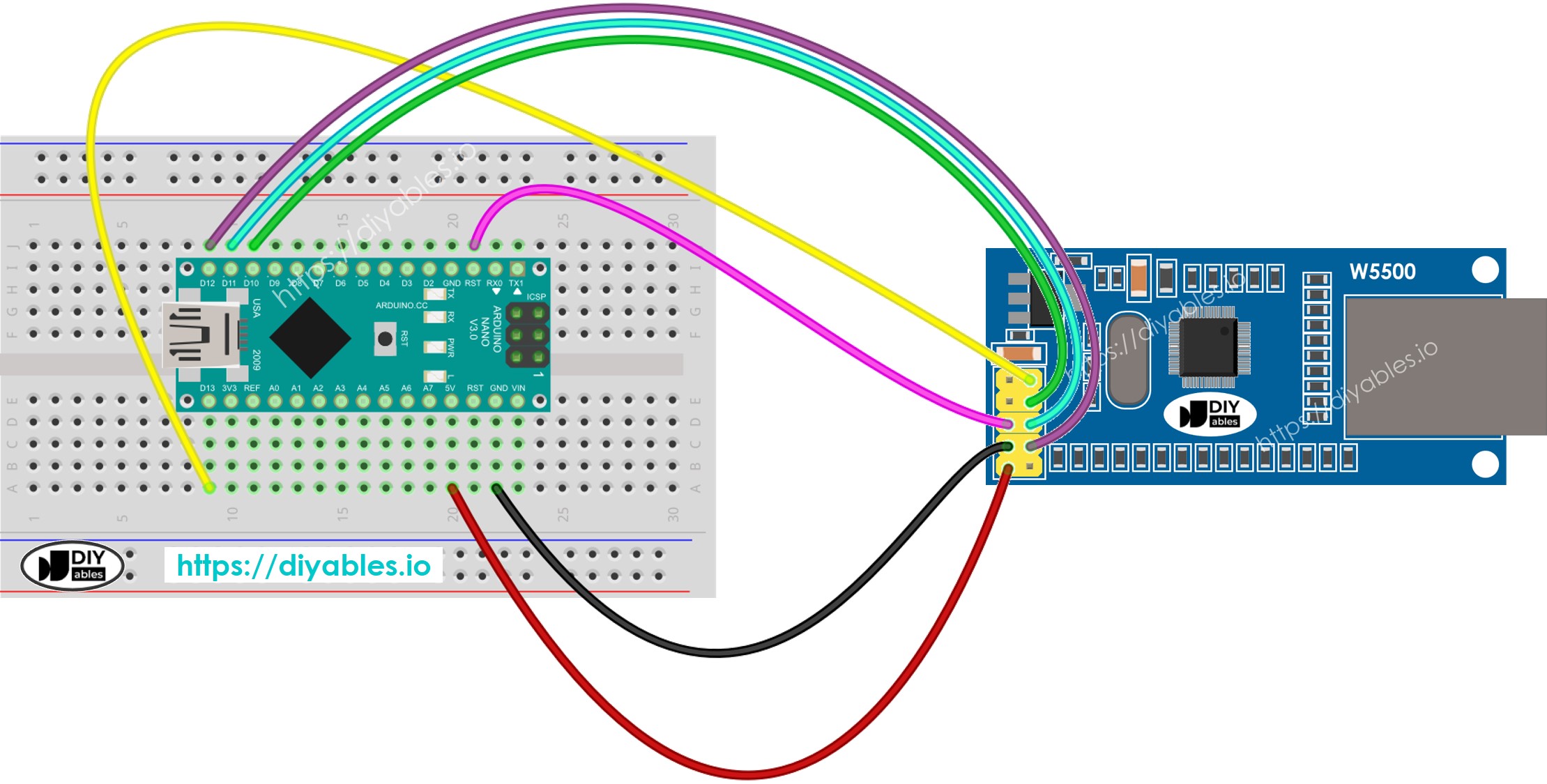
Deze afbeelding is gemaakt met Fritzing. Klik om de afbeelding te vergroten.
Hoe maakt u een HTTP Request met Arduino en Ethernet module
Definieer de request methode, poort voor HTTP, hostname, pathname, query string en headers die in de code gebruikt worden.
Hoe verstuurt u gegevens naar een Webserver
Data kan toegevoegd worden aan een HTTP request, afhankelijk van de HTTP request methode:
Stappen om een HTTP request te versturen:
Bijvoorbeeld:
Arduino Nano Code - HTTP Request maken
Hieronder vindt u de volledige Arduino Nano code voor het maken van HTTP GET en POST requests.
Snelle Stappen
Let op: de bovenstaande code toont hoe u een HTTP request maakt. U moet de URL en queryString vervangen door uw eigen gegevens om het werkend te krijgen.
Arduino Nano Code - HTTP GET Request maken met data
Arduino Nano Code - HTTP POST Request maken met data
Gerelateerde Tutorials
📱 Aanbevolen apps
 English for KidsSpelenderwijs Engels leren voor jonge kinderen.Ontdek het opGoogle PlayBeschikbaar in deApp Store
 Bubble NoteZelfverwijderende notities – schrijf ze als berichten.Ontdek het opGoogle PlayBeschikbaar in deApp Store
 Didn't BuyVersla impulsaankopen en bespaar meer.Ontdek het opGoogle PlayBeschikbaar in deApp Store
 Knowledge PathOefentoetsen om alles te leren.Ontdek het opGoogle PlayBeschikbaar in deApp Store