
Arduino Nano - LM35 Temperatuursensor
Deze tutorial laat u zien hoe u een Arduino Nano gebruikt om de temperatuur te meten met een LM35 sensor. We leren in detail:
- Hoe u de Arduino Nano aansluit op de LM35 temperatuursensor.
- Hoe u de Arduino Nano programmeert om de temperatuur vanaf de LM35 sensor uit te lezen.
Hardware Vereist
Of u kunt de volgende kits kopen:
| 1 | × | DIYables Sensorkit (18 sensoren/displays) |
Over de LM35 Temperatuursensor
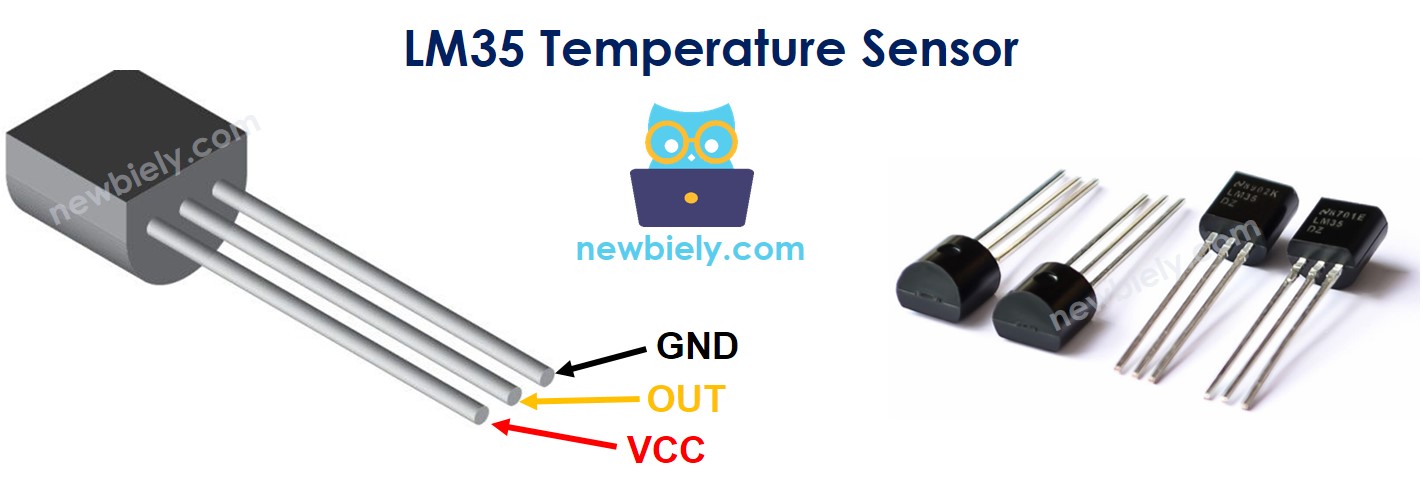
Pinout van de LM35 Temperatuursensor
De LM35 temperatuursensor heeft drie pinnen:
- GND pin: Deze moet verbonden worden met de aarde (0V).
- VCC pin: Deze moet verbonden worden met de voedingsspanning (5V).
- OUT pin: Dit is de signaalpin die een uitgangsspanning geeft die lineair evenredig is met de temperatuur en moet aangesloten worden op een analoge pin van de Arduino Nano.
Hoe Werkt het
De LM35 produceert een spanning die lineair evenredig is met de temperatuur in graden Celsius. De uitgangsschaalfactor is 10 mV/°C, wat betekent dat de temperatuur kan worden bepaald door de spanning (in mV) op de uitgangspin door 10 te delen.
Aansluitschema
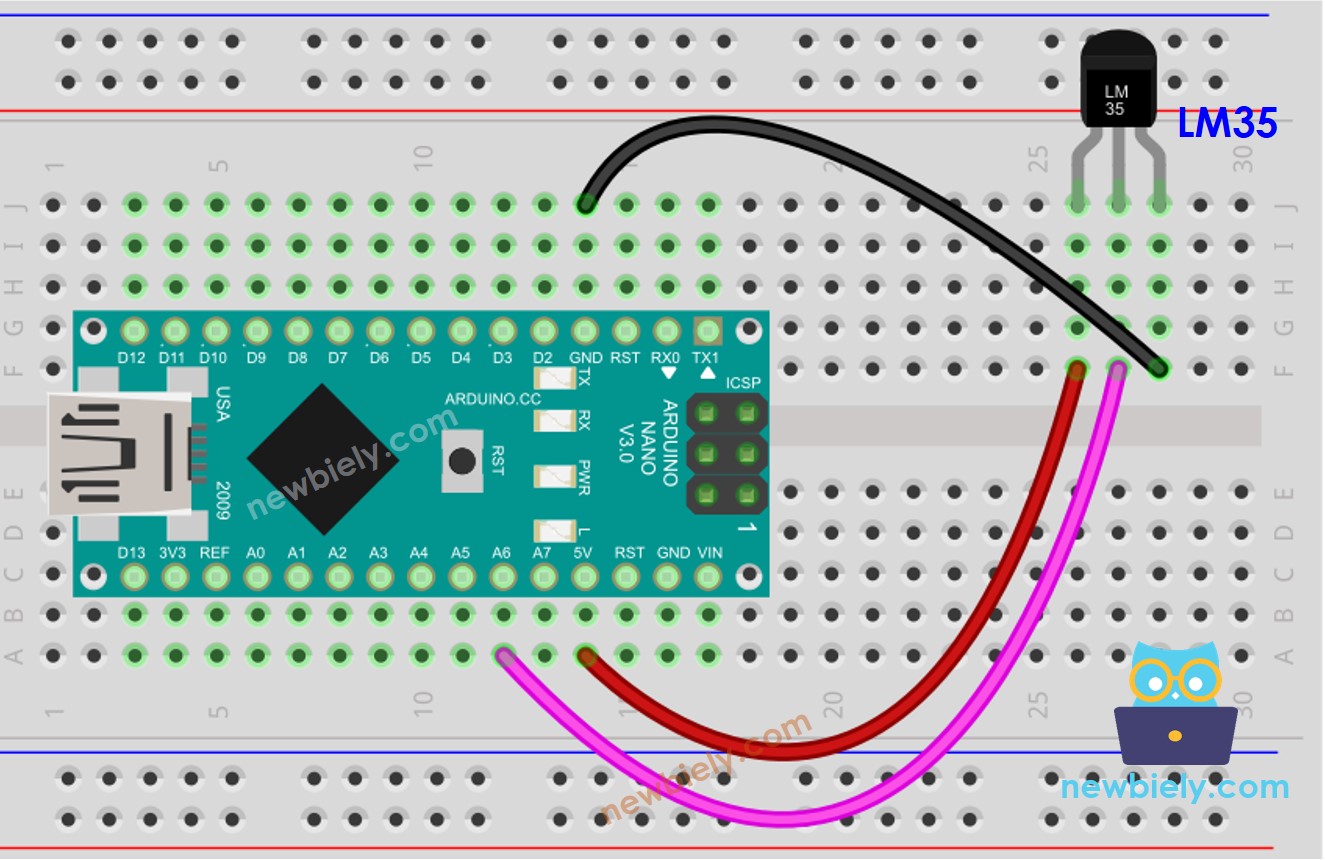
Deze afbeelding is gemaakt met Fritzing. Klik om de afbeelding te vergroten.
Hoe te Programmeren voor LM35 Temperatuursensor
- Verkrijg de ADC-waarde van de temperatuursensor met behulp van de analogRead() functie.
- Zet de ADC-waarde om in spanning in millivolt.
- Zet de spanning om naar temperatuur in graden Celsius.
- Optioneel: Zet Celsius om naar Fahrenheit.
Arduino Nano Code
Snelle Stappen
- Kopieer de code en open deze in de Arduino IDE.
- Klik op de Upload knop in de IDE om de code naar uw Arduino Nano te sturen.
- Houd de sensor in uw hand.
- Bekijk het resultaat in de Seriële Monitor.
Verbeteren van de Temperatuurprecisie
In bovenstaande code is de referentiespanning voor de ADC standaard ingesteld op 5V, oftewel 5000mV. Om de temperatuurresolutie te verhogen kan de referentiespanning met de functie analogReference() worden veranderd naar INTERNAL, dat is 1.1V oftewel 1100mV.
De volgende tabel toont het verschil tussen referentiespanningen van 5000mV en 1100mV.
| Vref(mV) | 5000 mV (standaard) | 1100 mV (INTERNAL) |
|---|---|---|
| Leessnelheid/resolutie | 5000/1024 = 4.88 mV | 1100/1024 = 1.07 mV |
| Temperatuur resolutie | 0.488 °C | 0.107 °C |
| Temperatuurbereik | 0 tot 500 °C | 0 tot 110 °C |
Arduino Nano Code
Video Tutorial
We overwegen het maken van videotutorials. Als u videotutorials belangrijk vindt, abonneer u dan op ons YouTube-kanaal om ons te motiveren de video's te maken.
Functiereferenties
Gerelateerde Tutorials
📱 Aanbevolen apps
 English for KidsSpelenderwijs Engels leren voor jonge kinderen.Ontdek het opGoogle PlayBeschikbaar in deApp Store
 Bubble NoteZelfverwijderende notities – schrijf ze als berichten.Ontdek het opGoogle PlayBeschikbaar in deApp Store
 Didn't BuyVersla impulsaankopen en bespaar meer.Ontdek het opGoogle PlayBeschikbaar in deApp Store
 Knowledge PathOefentoetsen om alles te leren.Ontdek het opGoogle PlayBeschikbaar in deApp Store