
Arduino Nano - LCD
Deze tutorial leert u hoe u een LCD-display gebruikt met de Arduino Nano, en hoe u de Arduino Nano programmeert om tekst en speciale tekens op het LCD-scherm weer te geven.
Hardware Benodigdheden
Of u kunt de volgende kits kopen:
| 1 | × | DIYables Sensorkit (18 sensoren/displays) |
Aankoopadvies: Een andere optie is om het LCD I2C-display te maken door LCD 2004 Display en PCF8574 I2C Adapter Module te combineren.
Over LCD I2C 16x2
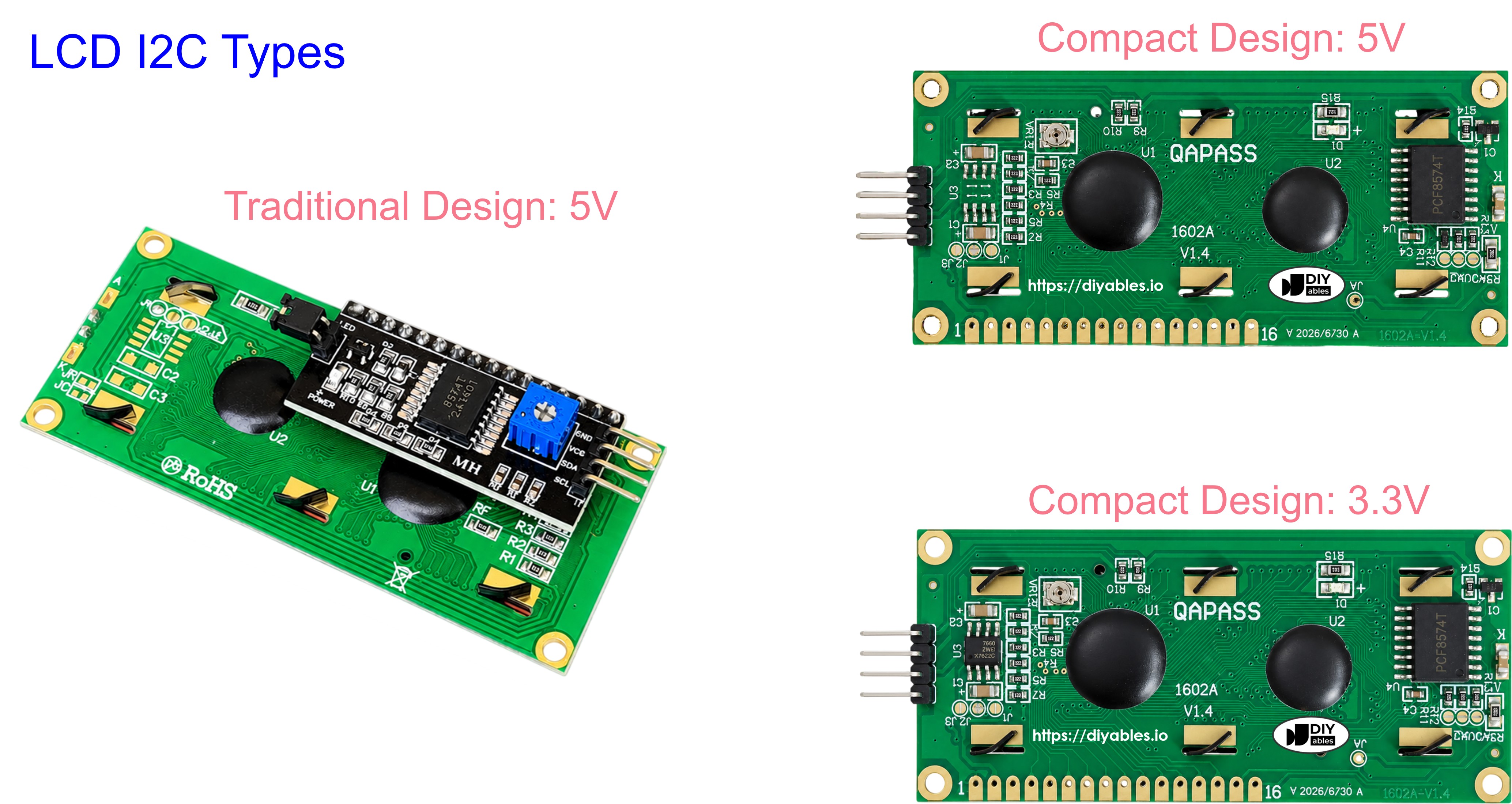
Een LCD I2C bestaat uit een standaard LCD, een I2C-module en een potentiometer. Het wordt sterk aanbevolen om de LCD I2C te gebruiken in plaats van een standaard LCD, omdat de bedrading veel eenvoudiger is bij gebruik van de LCD I2C.
De LCD Pinout
De LCD I2C maakt verbinding met de Arduino Nano via de I2C-interface. Het heeft vier pinnen:
- De GND-pin moet worden aangesloten op de massa (0V).
- De VCC-pin is de voedingsspanning van het LCD en moet worden aangesloten op VCC (5V).
- De SDA-pin is het I2C data signaal.
- De SCL-pin is het I2C kloksignaal.
LCD Coördinaten
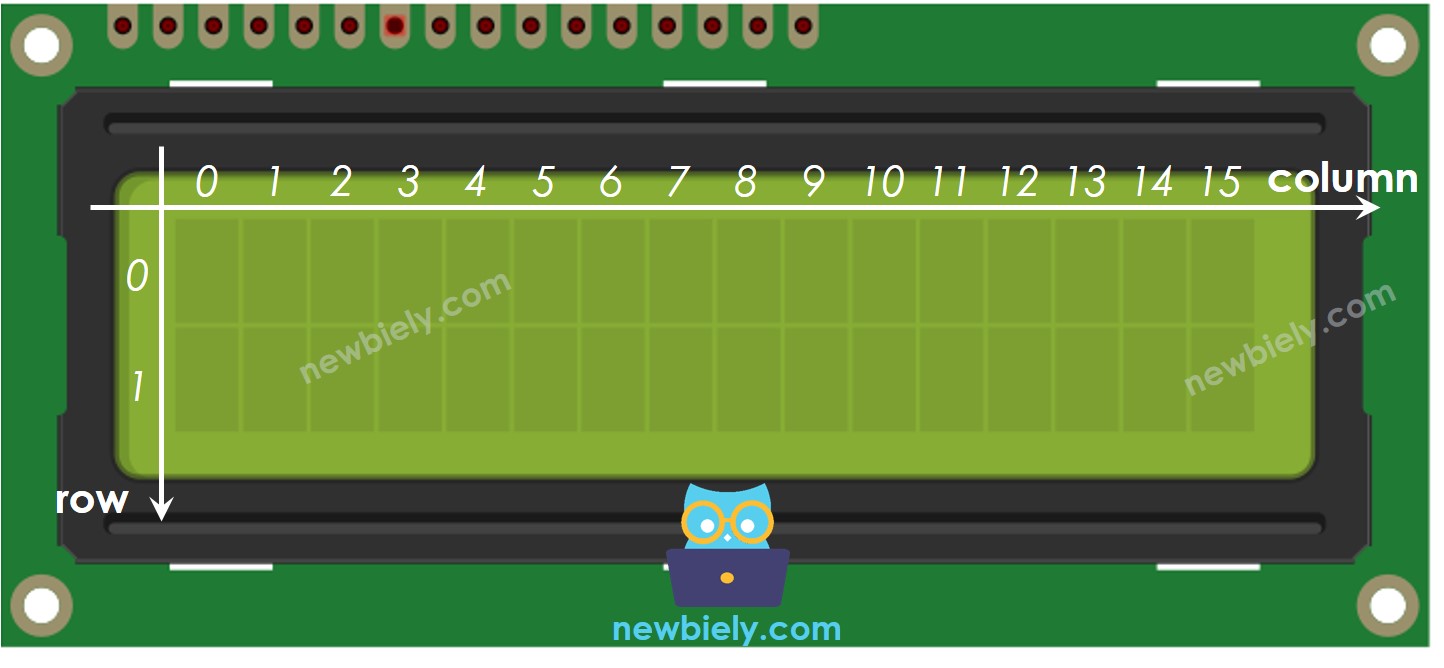
De LCD I2C 16x2 heeft 16 kolommen en 2 rijen, waarbij de kolommen en rijen genummerd zijn vanaf 0.
Aansluitschema
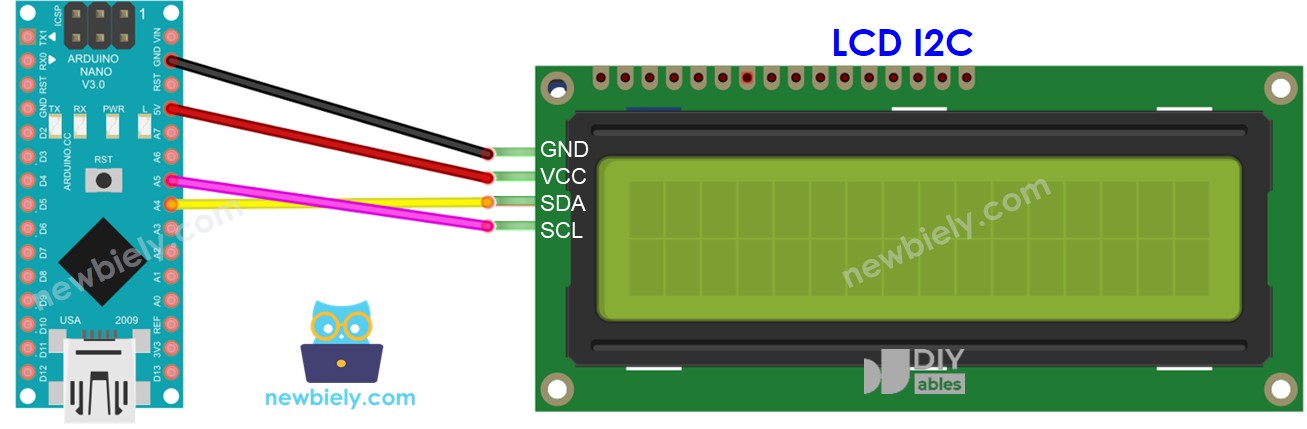
Deze afbeelding is gemaakt met Fritzing. Klik om de afbeelding te vergroten.
| LCD I2C module | Arduino Nano |
|---|---|
| Vin | 5V |
| GND | GND |
| SDA | A4 |
| SCL | A5 |
Hoe te Programmeren voor LCD I2C
De DIYables_LCD_I2C bibliotheek moet worden geïmporteerd om de LCD te kunnen gebruiken.
- Stel het LCD in:
Het LCD moet correct worden ingesteld zodat het goed werkt.
- Schrijven naar het LCD:
Het schrijven naar het LCD is eenvoudig dankzij de DIYables_LCD_I2C bibliotheek.
- Maak een DIYables_LCD_I2C object aan met het I2C-adres, het aantal kolommen en het aantal rijen als parameters.
- Start het LCD op.
- Ga naar de kolom en rij aangeduid door column_index en row_index respectievelijk.
- Toon een bericht op het LCD.
Ontdek wat er mogelijk is met het LCD in de sectie "Meer doen met LCD".
※ Notiz:
Het adres van het LCD kan verschillen per fabrikant. Voor onze code gebruikten we 0x27 zoals gespecificeerd door DIYables.
Arduino Nano Code
Snelle Stappen
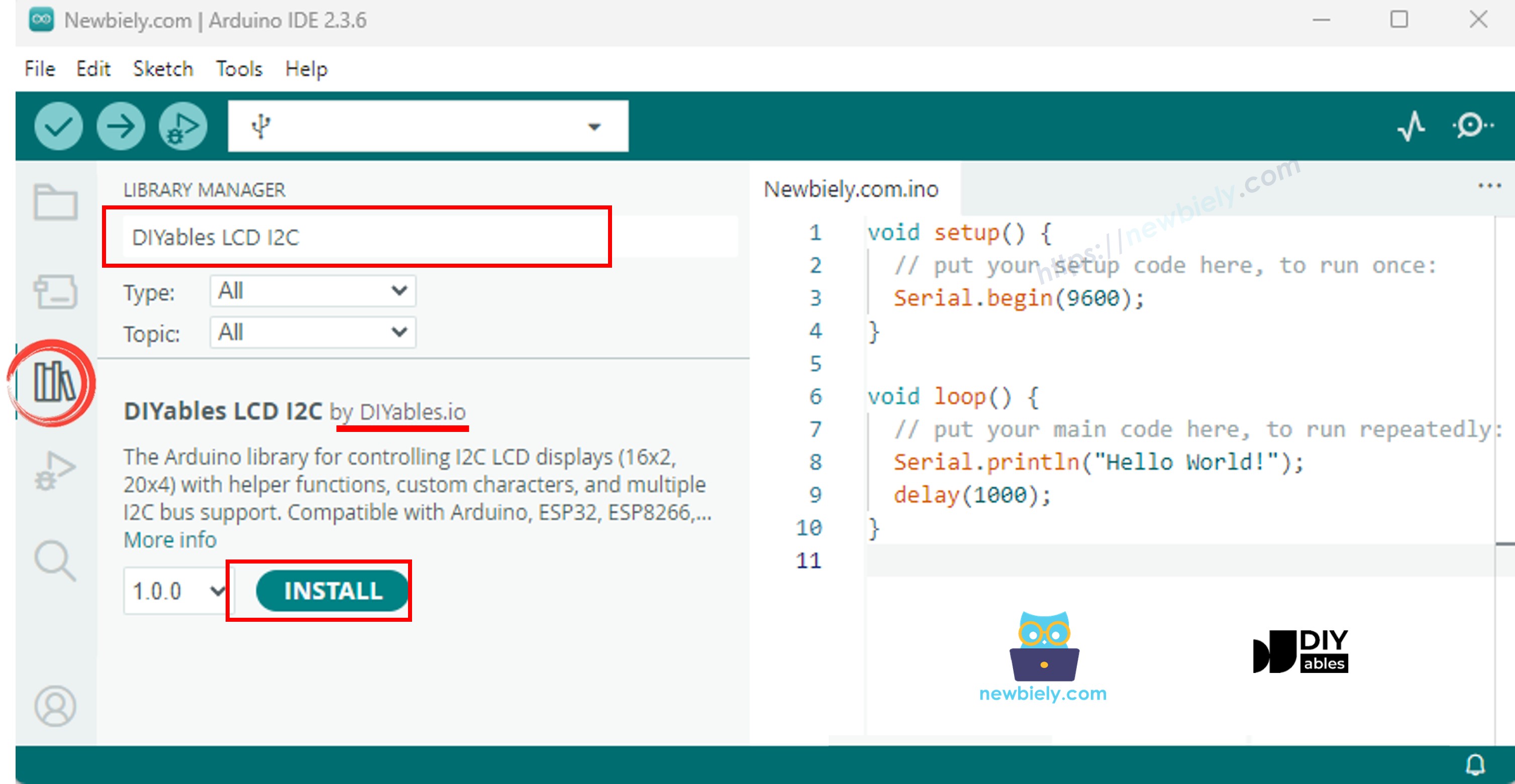
- Klik op het Libraries-icoon in de linker balk van de Arduino IDE.
- Zoek naar "DIYables LCD I2C" en vind de DIYables_LCD_I2C library gemaakt door DIYables.
- Klik vervolgens op de Installeren-knop om de bibliotheek toe te voegen.
- Kopieer de code en open deze met de Arduino IDE.
- Klik op de Uploaden-knop in de IDE om de code naar de Arduino Nano te sturen.
- Controleer het LCD voor het resultaat.
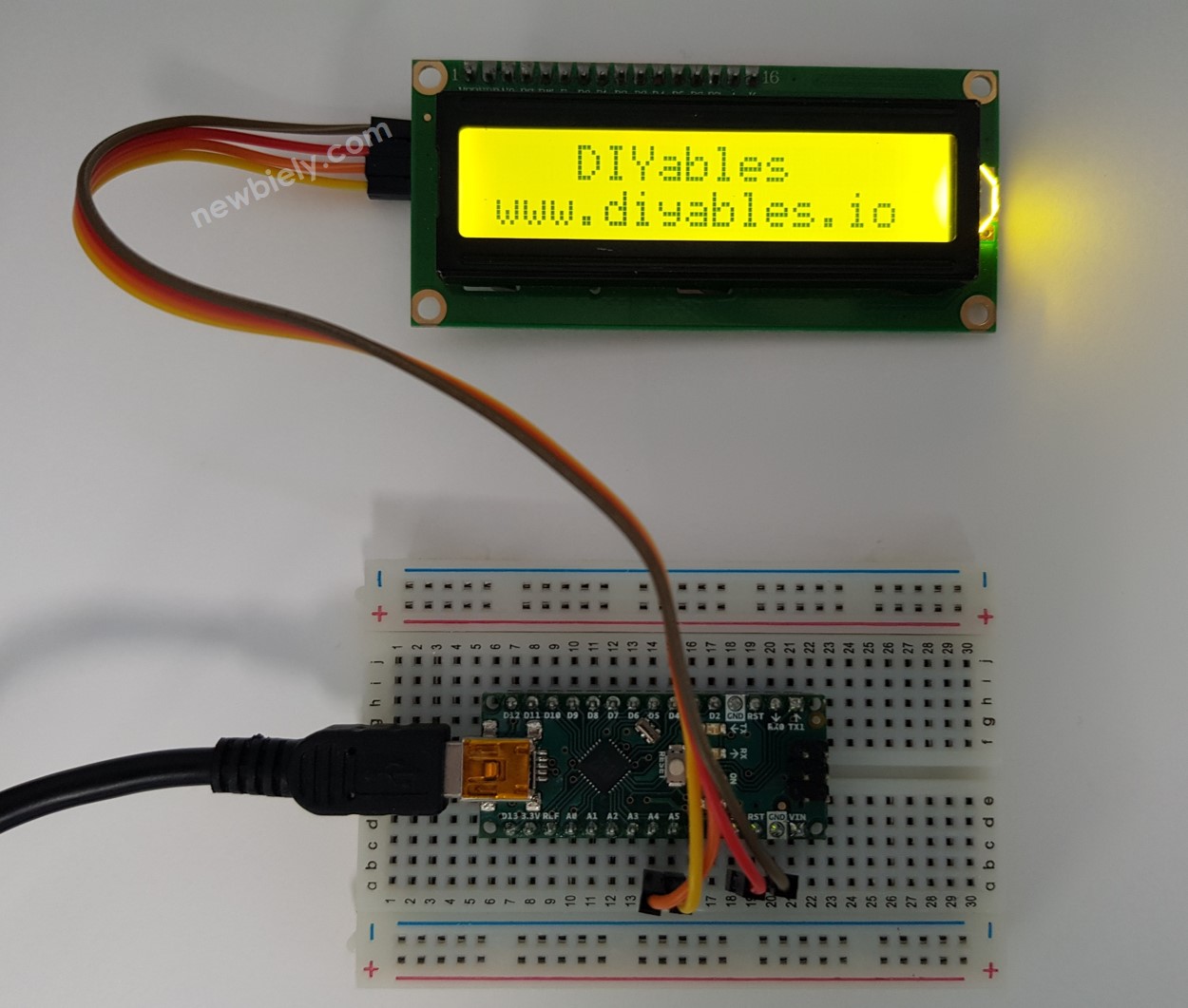
- Experimenteer met het aanpassen van de tekst en de positie ervan.
Video Tutorial
We overwegen het maken van videotutorials. Als u videotutorials belangrijk vindt, abonneer u dan op ons YouTube-kanaal om ons te motiveren de video's te maken.
Bekijk onze video-tutorial voor een visuele begeleiding bij dit project! De video biedt extra inzichten om u te helpen het LCD-display met Arduino Nano te begrijpen en toe te passen.
Meer doen met LCD
Aangepaste Karakter
lcd.print() werkt alleen met ASCII-tekens. Om een speciaal karakter of symbool (bijv. hartje, boos vogeltje) weer te geven, moet u de karaktergenerator gebruiken.
Een LCD 16x2 kan maximaal 32 tekens tonen. Elk teken bestaat uit 40 pixels, verdeeld over 8 rijen en 5 kolommen.
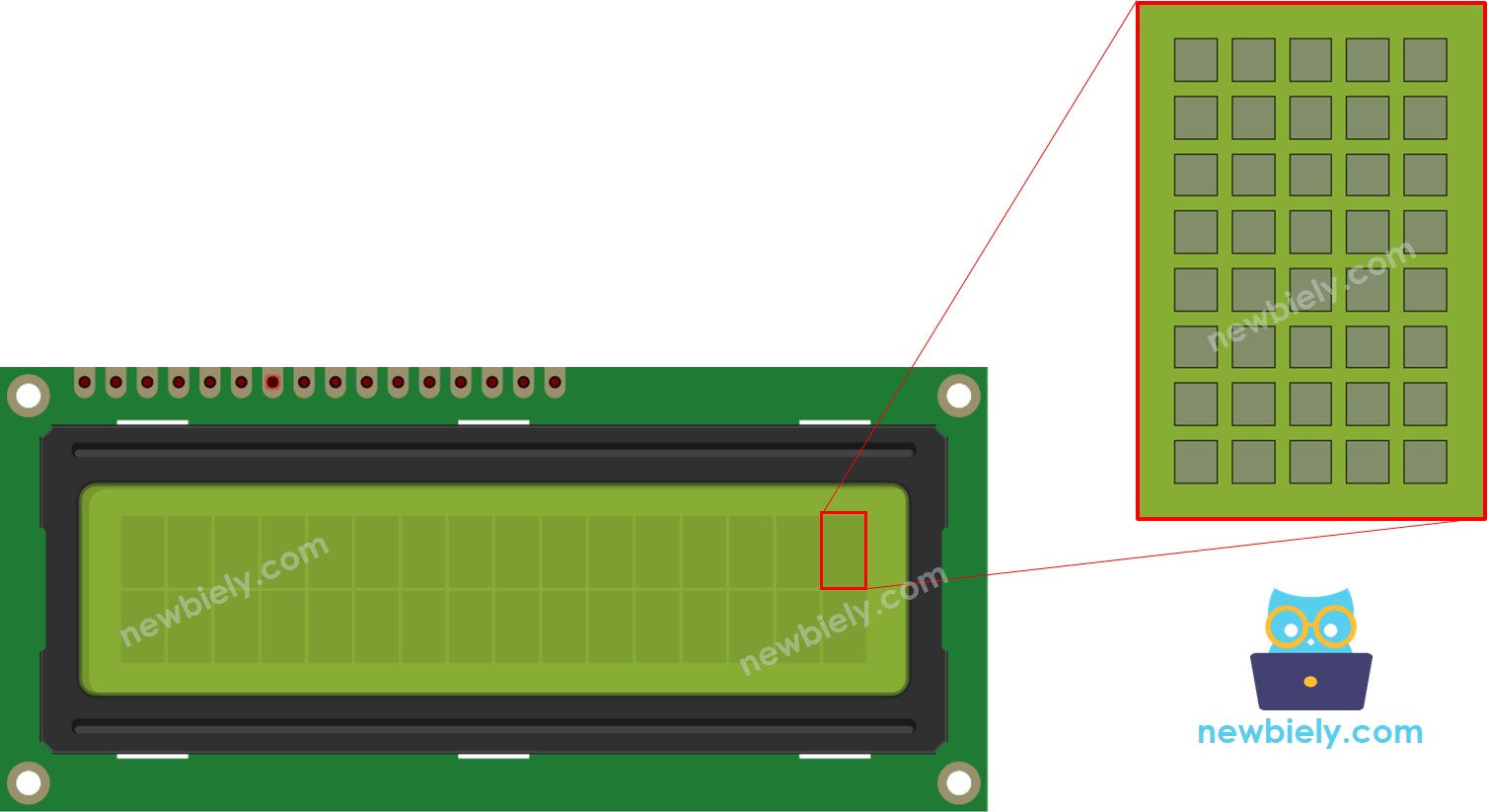
De karaktergenerator maakt een teken van 40 pixels groot. Volg simpelweg deze stappen:
Het LCD toont het resultaat. Het weergegeven resultaat verschijnt op het LCD.
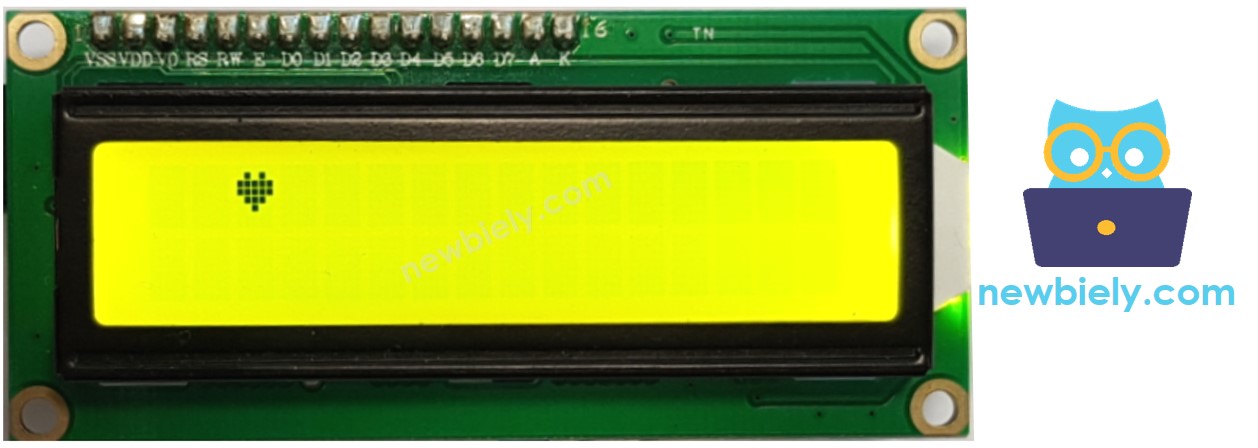
Meerdere aangepaste karakters
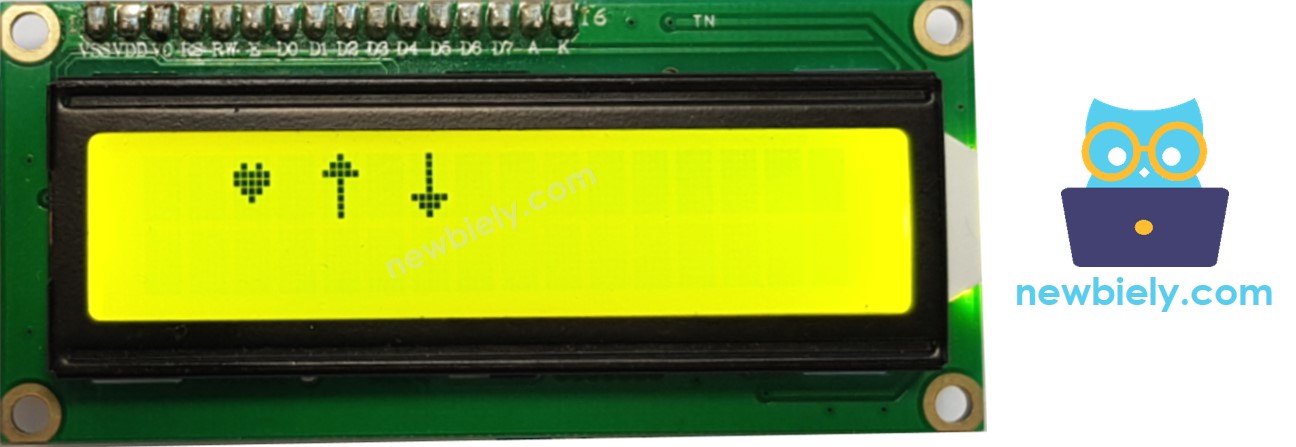
U kunt maximaal 8 aangepaste karakters maken, genummerd van 0 tot 7. Onderstaand voorbeeld laat zien hoe u er drie tegelijk maakt en toont.
Het resultaat dat op het LCD verschijnt is:
Samenvatting: hoe gebruikt u aangepaste karakters op het LCD
- Gebruik de karaktergenerator om binaire code te maken voor uw aangepaste karakter.
- Kopieer de binaire code van de vorige stap.
- Wijs een aangepast karakter toe aan een indexwaarde van 0 tot 7 in de setup() functie.
- Druk het aangepaste karakter op het LCD af, zowel in setup() als in loop().
Andere functies
- Print "Hello World"
Voeg onderstaande functies één voor één toe in de loop() functie, met een vertraging van 5000 milliseconden na elke functie:
- Maak het scherm leeg
- Plaats de cursor aan de linkerbovenhoek van het LCD scherm.
- Zet de cursor op een bepaalde kolom en rij.
- Toon de cursor op het LCD.
- Maak de cursor onzichtbaar.
- Laat de cursor knipperen.
- Schakel het knipperen van de cursor uit.
- Voor meer informatie kunt u terecht bij LiquidCrystal Library Reference
Daag uzelf uit
Probeer een LCD te gebruiken voor een van deze projecten:
- Tekst verzenden vanaf een computer (via de Serial Monitor) en op het LCD weergeven. Tip: Zie Hoe gegevens vanaf PC naar Arduino te sturen
- Toetsen die op een keypad worden ingedrukt op het LCD tonen. Tip: Bekijk Arduino Nano - Keypad
Problemen oplossen bij LCD I2C
- Draai aan de potentiometer aan de achterkant van het LCD om het contrast aan te passen.
- Afhankelijk van de fabrikant kan het I2C-adres van het LCD verschillen. Meestal is het standaardadres 0x27 of 0x3F. Probeer beide waarden. Als het nog steeds niet werkt, voer dan onderstaande code uit om het I2C-adres te achterhalen.
De output die verschijnt in de Serial Monitor is:
Gerelateerde Tutorials
📱 Aanbevolen apps
 English for KidsSpelenderwijs Engels leren voor jonge kinderen.Ontdek het opGoogle PlayBeschikbaar in deApp Store
 Bubble NoteZelfverwijderende notities – schrijf ze als berichten.Ontdek het opGoogle PlayBeschikbaar in deApp Store
 Didn't BuyVersla impulsaankopen en bespaar meer.Ontdek het opGoogle PlayBeschikbaar in deApp Store
 Knowledge PathOefentoetsen om alles te leren.Ontdek het opGoogle PlayBeschikbaar in deApp Store