
Arduino Nano - Knop - Pomp
Deze handleiding legt uit hoe u de Arduino Nano gebruikt om een pomp enkele seconden in te schakelen en vervolgens weer uit te schakelen wanneer een knop wordt ingedrukt.
Hardwarevereisten
Of u kunt de volgende kits kopen:
| 1 | × | DIYables Sensorkit (18 sensoren/displays) |
Openbaarmaking: Sommige van de links in deze sectie zijn Amazon-affiliate links. We kunnen een commissie ontvangen voor aankopen die via deze links worden gedaan, zonder extra kosten voor u. We waarderen uw steun.
Over Knop en Pomp
Als u nog niet bekend bent met de pomp en knop (inclusief pinout, werking en programmering), kunnen de volgende tutorials u helpen:
- Arduino Nano - Knop tutorial
- Arduino Nano - bedient pomp tutorial
Bedradingsschema
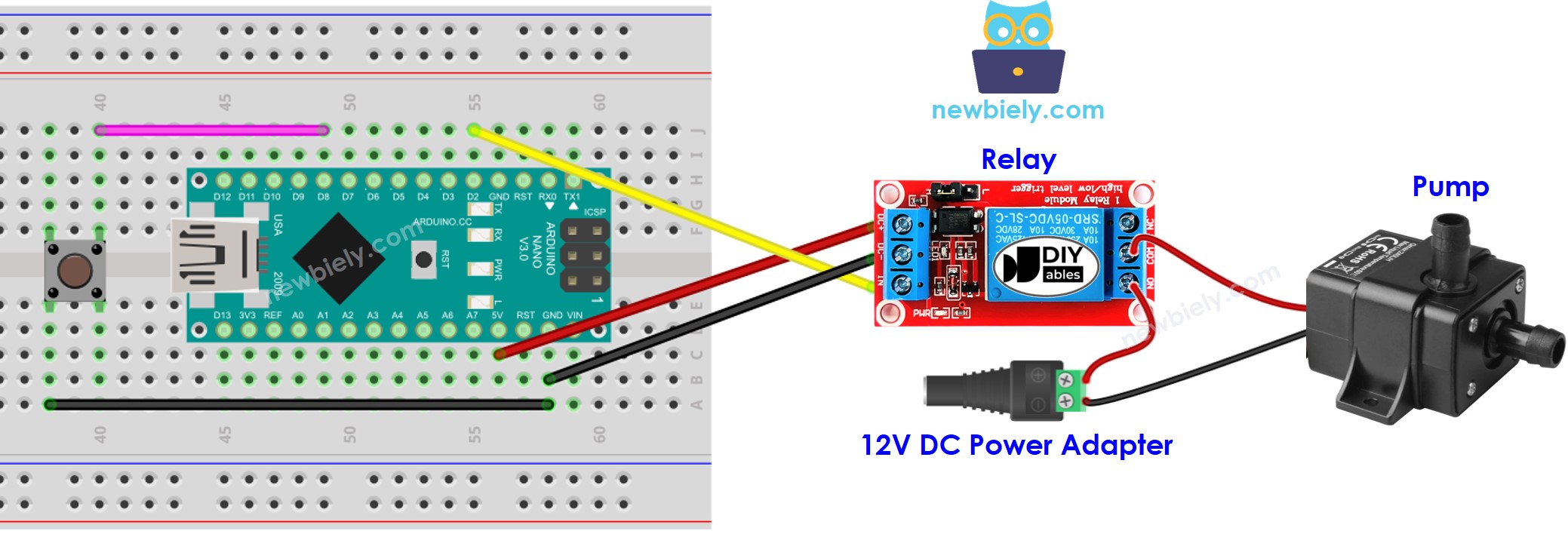
Deze afbeelding is gemaakt met Fritzing. Klik om de afbeelding te vergroten.
Arduino Nano Code
/*
* Deze Arduino Nano code is ontwikkeld door newbiely.nl
* Deze Arduino Nano code wordt zonder enige beperking aan het publiek beschikbaar gesteld.
* Voor volledige instructies en schema's, bezoek:
* https://newbiely.nl/tutorials/arduino-nano/arduino-nano-button-pump
*/
#include <ezButton.h> // include ezButton library
#include <ezOutput.h> // include ezOutput library
ezOutput pump(2); // create ezOutput object attached to pin D2
ezButton button(8); // create ezButton object attached to pin D8
void setup() {
Serial.begin(9600);
button.setDebounceTime(50); // set debounce time to 50 milliseconds
pump.low(); // turn pump off
}
void loop() {
pump.loop(); // MUST call the loop() function first
button.loop(); // MUST call the loop() function first
if (button.isPressed()) {
Serial.println("Pump is started");
pump.low();
pump.pulse(10000); // turn on for 10000 milliseconds ~ 10 seconds
// after 10 seconds, pump will be turned off by pump.loop() function
}
}
※ Notiz:
De bovenstaande code voert de volgende taken uit:
- Maakt gebruik van de ezButton bibliotheek om de knop te debouncen. Zie Waarom hebben we debouncing nodig? voor meer informatie.
- Gebruikt de ezOutput bibliotheek om de pomp 10 seconden aan te zetten wanneer de knop wordt ingedrukt.
- Is non-blocking code, dankzij de ezButton en ezOutput bibliotheken.
Snelstartstappen
- Verbind een USB-kabel van de Arduino Nano met een computer.
- Open de Arduino IDE, kies het juiste bord en poort.
- Klik op het Bibliotheken-icoon in de linkerzijbalk van de Arduino IDE.
- Zoek naar “ezButton” en vind de button bibliotheek van ArduinoGetStarted.
- Klik op de Installeren-knop om de ezButton bibliotheek te installeren.

- Zoek naar “ezOutput” en vind de output bibliotheek van ArduinoGetStarted.
- Klik op de Installeren-knop om de ezOutput bibliotheek te installeren.

- Kopieer de code en open deze in de Arduino IDE.
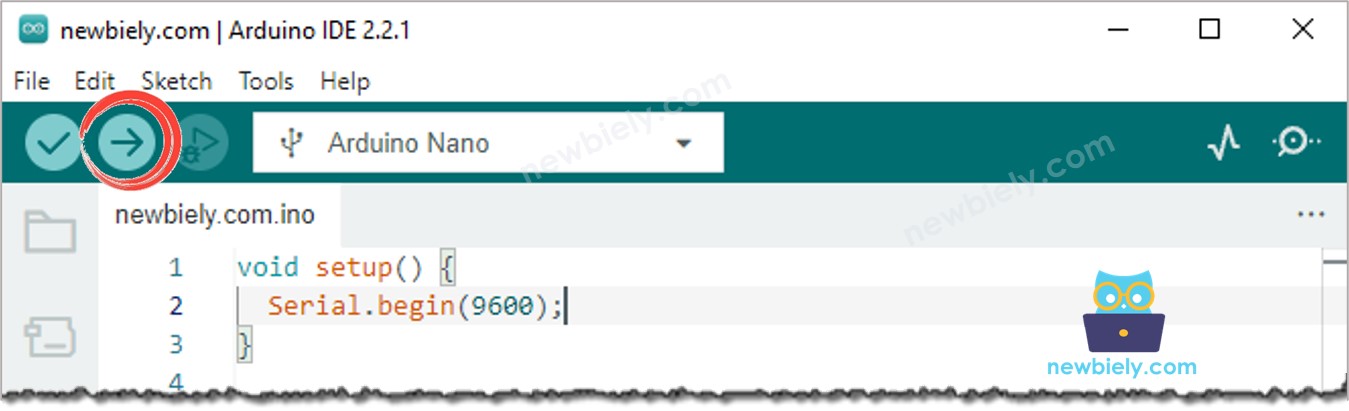
- Klik op de Uploaden-knop in de Arduino IDE om de code te compileren en naar de Arduino Nano te uploaden.
- Druk op de knop
- Controleer de status van de pomp
Code Uitleg
Bekijk de regel-voor-regel uitleg die in de commentaren van de broncode staat!
Video Tutorial
We overwegen het maken van videotutorials. Als u videotutorials belangrijk vindt, abonneer u dan op ons YouTube-kanaal om ons te motiveren de video's te maken.
Reacties
Gerelateerde Tutorials
📱 Aanbevolen apps
 English for KidsSpelenderwijs Engels leren voor jonge kinderen.Ontdek het opGoogle PlayBeschikbaar in deApp Store
 Bubble NoteZelfverwijderende notities – schrijf ze als berichten.Ontdek het opGoogle PlayBeschikbaar in deApp Store
 Didn't BuyVersla impulsaankopen en bespaar meer.Ontdek het opGoogle PlayBeschikbaar in deApp Store
 Knowledge PathOefentoetsen om alles te leren.Ontdek het opGoogle PlayBeschikbaar in deApp Store