
Arduino Nano - Keypad - Relay
Deze tutorial laat u zien hoe u een keypad en Arduino Nano gebruikt om een relais te besturen. Wanneer de gebruiker het juiste wachtwoord invoert op het keypad, zal de Arduino Nano het relais activeren.
De tutorial bevat ook de Arduino Nano code die een relais voor een bepaalde duur activeert en daarna weer deactiveert zonder gebruik te maken van de delay() functie. Daarnaast kan de Arduino Nano code meerdere wachtwoorden verwerken.
Door een relais aan te sluiten op een Electromagnetic Lock, een Solenoid Lock, een Linear Actuator, een Heating Element, een Pump of een Fan ... kunnen we deze apparaten bedienen met een keypad.
Hardware Vereist
Of u kunt de volgende kits kopen:
| 1 | × | DIYables Sensorkit (18 sensoren/displays) |
Over Keypad en Relay
Als u niet bekend bent met keypad en relais (inclusief pinout, werking, programmeren, enz.), kunnen de volgende tutorials u helpen:
- Arduino Nano - Keypad tutorial
- Arduino Nano - Relay tutorial
Bedradingsschema
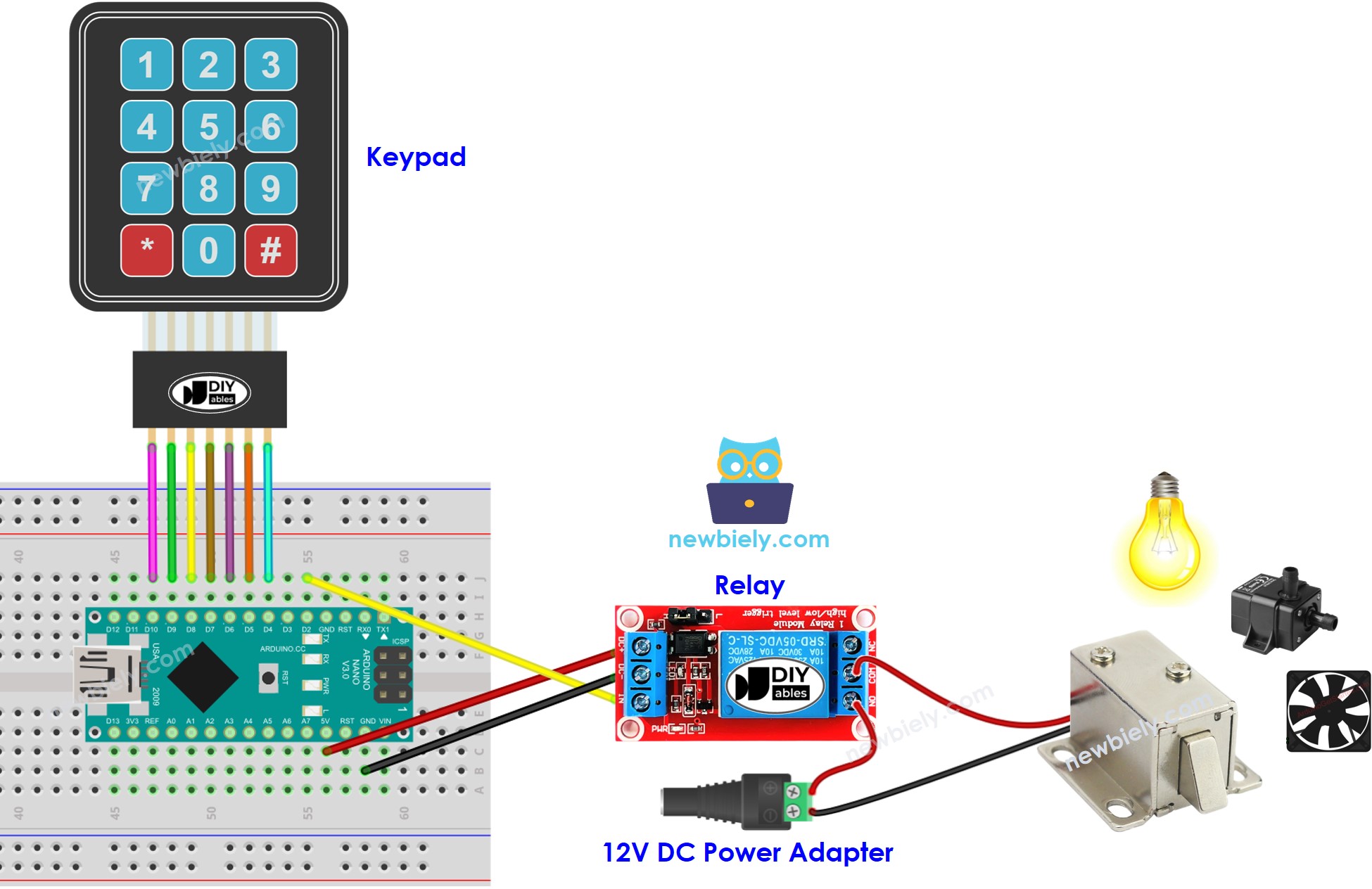
Deze afbeelding is gemaakt met Fritzing. Klik om de afbeelding te vergroten.
Arduino Nano Code - relais aanzetten als het wachtwoord correct is
Als het wachtwoord correct is, zal de volgende code een relais activeren.
Snelle Stappen
- Verbind een USB-kabel met de Arduino Nano en de pc.
- Open de Arduino IDE, selecteer de juiste board en poort.
- Klik op het Libraries-icoon in de linkerzijbalk van de Arduino IDE.
- Zoek naar “keypad” en vind de keypad bibliotheek gemaakt door Mark Stanley en Alexander Brevig.
- Druk vervolgens op de Install-knop om de keypad bibliotheek te installeren.

- Zoek naar “ezOutput” en vind de ezOutput bibliotheek van ArduinoGetStarted.
- Druk op de Install-knop om de ezOutput bibliotheek te installeren.

- Kopieer de code en open deze in de Arduino IDE.
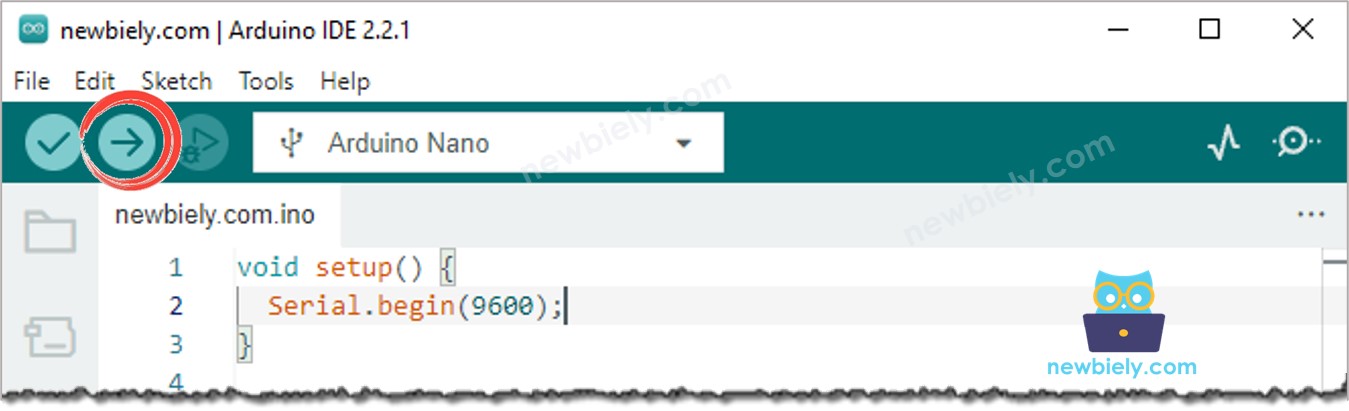
- Druk vervolgens op de Upload-knop in de Arduino IDE om de code te compileren en naar de Arduino Nano te uploaden.
- Voer 1234 gevolgd door de #-toets in en daarna 9765 gevolgd door de #-toets.
- Controleer het resultaat op de Serial Monitor en observeer de status van het relais.
Code Uitleg
Geautoriseerde wachtwoorden zijn vooraf gedefinieerd in de Arduino Nano code. Een string wordt gebruikt om het door gebruikers ingevoerde wachtwoord op te slaan, dit noemen we de input string. Op het keypad worden twee toetsen (* en #) gebruikt voor speciale functies: het wissen van het wachtwoord en het beëindigen van het wachtwoord. Wanneer een toets op het keypad wordt ingedrukt:
- Als de ingedrukte toets niet één van deze twee speciale toetsen is, wordt deze toegevoegd aan de input string.
- Als de ingedrukte toets * is, wordt de input string gewist. Dit kan worden gebruikt om te beginnen of opnieuw te starten met het invoeren van het wachtwoord.
- Als de ingedrukte toets # is:
- Controleert de Arduino Nano het ingevoerde wachtwoord door de input string te vergelijken met de vooraf gedefinieerde wachtwoorden. Als het overeenkomt met één van deze wachtwoorden, wordt het relais ingeschakeld.
- Ongeacht of het wachtwoord correct is of niet, wordt de input string gewist voor de volgende invoer.
Arduino Nano Code - relais gedurende een bepaalde tijd inschakelen als het wachtwoord correct is
Als het wachtwoord correct is, wordt het relais gedurende 5 seconden ingeschakeld. Na die tijd wordt het relais weer uitgeschakeld.
Video Tutorial
We overwegen het maken van videotutorials. Als u videotutorials belangrijk vindt, abonneer u dan op ons YouTube-kanaal om ons te motiveren de video's te maken.
Gerelateerde Tutorials
📱 Aanbevolen apps
 English for KidsSpelenderwijs Engels leren voor jonge kinderen.Ontdek het opGoogle PlayBeschikbaar in deApp Store
 Bubble NoteZelfverwijderende notities – schrijf ze als berichten.Ontdek het opGoogle PlayBeschikbaar in deApp Store
 Didn't BuyVersla impulsaankopen en bespaar meer.Ontdek het opGoogle PlayBeschikbaar in deApp Store
 Knowledge PathOefentoetsen om alles te leren.Ontdek het opGoogle PlayBeschikbaar in deApp Store