
Arduino Nano - Meerdere Knoppen
Deze handleiding legt uit hoe u een Arduino Nano programmeert zodat deze meerdere knoppen tegelijk kan afhandelen zonder te vertrouwen op de delay() functie. De handleiding biedt code op twee verschillende manieren aan:
- Arduino Nano code voor het afhandelen van meerdere knoppen met debounce.
- Arduino Nano code voor het afhandelen van meerdere knoppen met debounce met gebruik van arrays.
We gebruiken vier knoppen als voorbeeld. U kunt dit eenvoudig aanpassen voor twee knoppen, drie knoppen, vijf knoppen of zelfs meer.
Hardware Vereist
Of u kunt de volgende kits kopen:
| 1 | × | DIYables Sensorkit (18 sensoren/displays) |
Over Knop
Als u niet vertrouwd bent met de knop (pinout, werking, programmeren…), kunnen de volgende tutorials u meer informatie bieden:
- Arduino Nano - Knop tutorial
- Arduino Nano - Knop Debounce tutorial
Schema Aansluiting
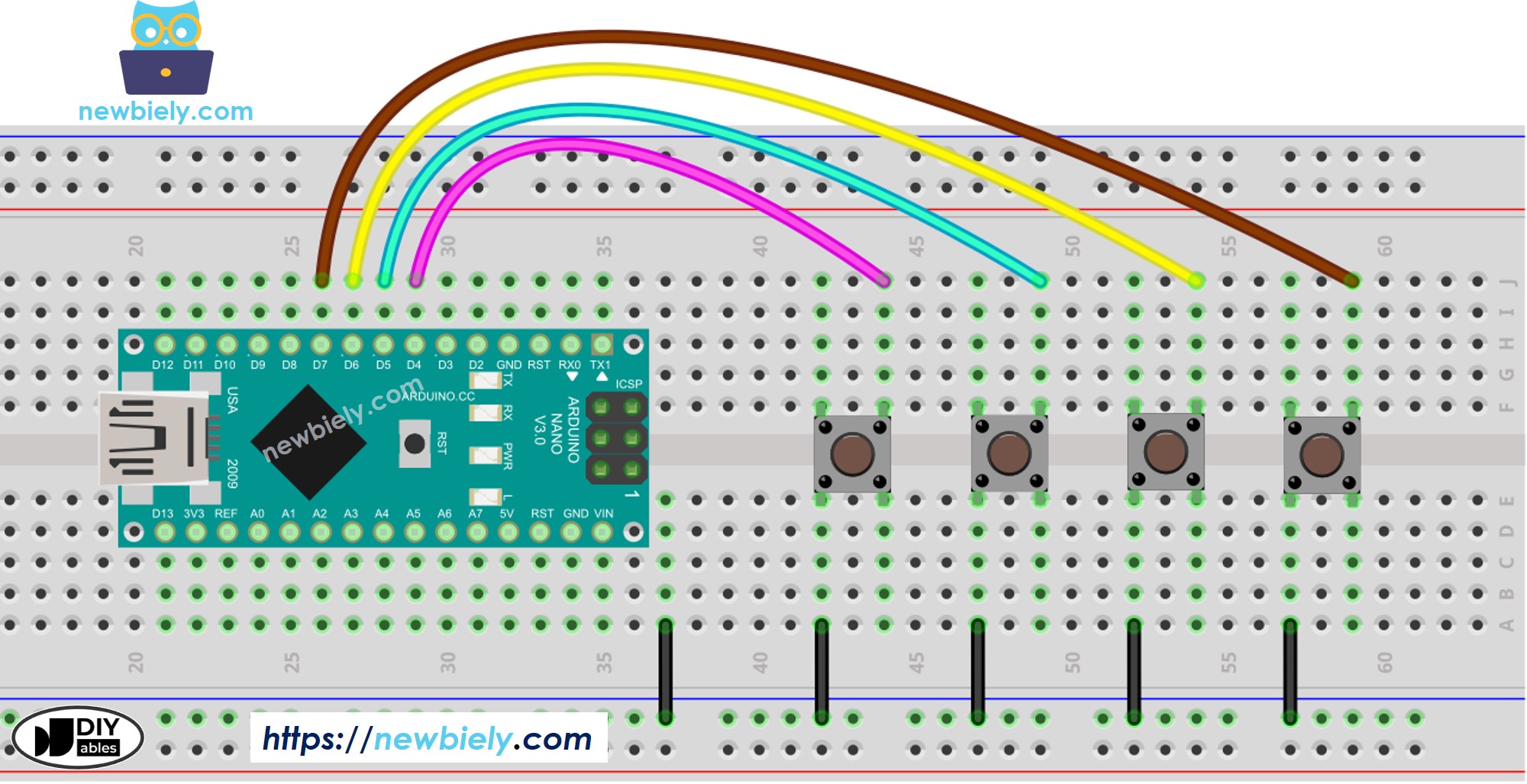
Deze afbeelding is gemaakt met Fritzing. Klik om de afbeelding te vergroten.
Arduino Nano Code - Meerdere Knoppen met debounce
Bij het gebruik van meerdere knoppen kan het in bepaalde situaties ingewikkeld worden:
- Toepassingen die knop debounce vereisen (zie waarom we debounce nodig hebben voor knoppen)
- Toepassingen die statusveranderingen moeten detecteren (ingedrukt/losgelaten)
Gelukkig vereenvoudigt de ezButton bibliotheek dit proces door intern debounce en knopgebeurtenissen te beheren. Dit ontlast gebruikers van het bijhouden van tijdstempels en variabelen bij het gebruik van de bibliotheek. Bovendien kan het gebruik van een array van knoppen de code duidelijker en korter maken.
Snelle Stappen
- Maak de bedrading volgens de bovenstaande afbeelding.
- Verbind de Arduino Nano met uw PC via een USB-kabel.
- Open de Arduino IDE op uw PC.
- Selecteer het juiste Arduino Nano board (bijv. Arduino Nano Uno) en de juiste COM-poort.
- Klik op het Libraries-icoon in de linkerzijbalk van de Arduino IDE.
- Zoek op “ezButton” en vind de knopbibliotheek van ArduinoGetStarted.
- Klik op de Installeren-knop om de ezButton bibliotheek te installeren.

- Kopieer de bovenstaande code en plak deze in de Arduino IDE.
- Compileer en upload de code naar het Arduino Nano board door op de Upload-knop te klikken in de Arduino IDE.
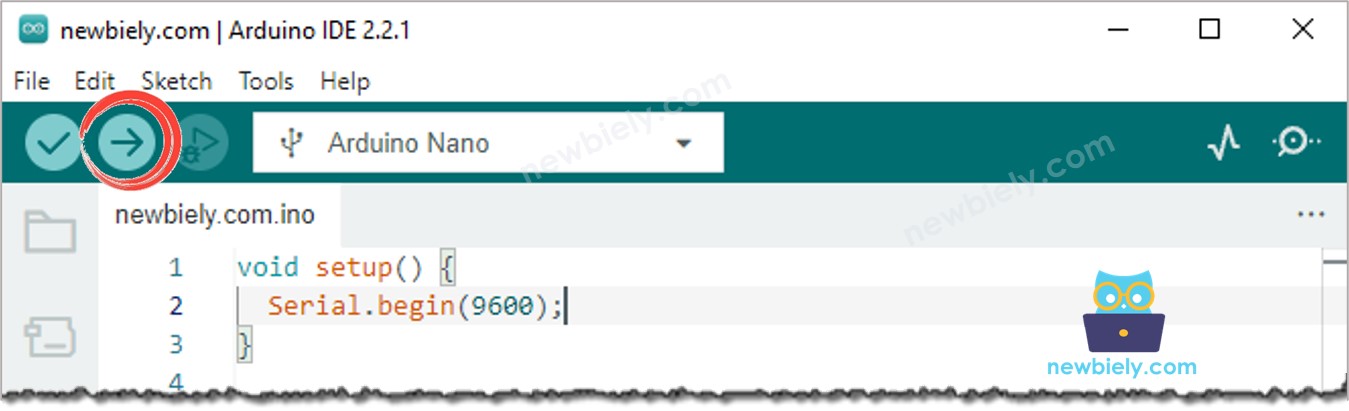
- Open de Serial Monitor in Arduino IDE.
- Druk de knoppen één voor één in en laat ze weer los.
Arduino Nano Code - Meerdere Knoppen met gebruik van array
We kunnen de bovenstaande code verbeteren door gebruik te maken van een array van knoppen. De volgende code gebruikt deze array om knopobjecten te beheren.
Video Tutorial
We overwegen het maken van videotutorials. Als u videotutorials belangrijk vindt, abonneer u dan op ons YouTube-kanaal om ons te motiveren de video's te maken.
Bekijk onze video-tutorial voor een visuele begeleiding bij dit project! De video biedt extra inzichten en helpt u om de stappen makkelijker te volgen.
Gerelateerde Tutorials
📱 Aanbevolen apps
 English for KidsSpelenderwijs Engels leren voor jonge kinderen.Ontdek het opGoogle PlayBeschikbaar in deApp Store
 Bubble NoteZelfverwijderende notities – schrijf ze als berichten.Ontdek het opGoogle PlayBeschikbaar in deApp Store
 Didn't BuyVersla impulsaankopen en bespaar meer.Ontdek het opGoogle PlayBeschikbaar in deApp Store
 Knowledge PathOefentoetsen om alles te leren.Ontdek het opGoogle PlayBeschikbaar in deApp Store