
Arduino UNO R4 - Meerdere LEDs laten knipperen
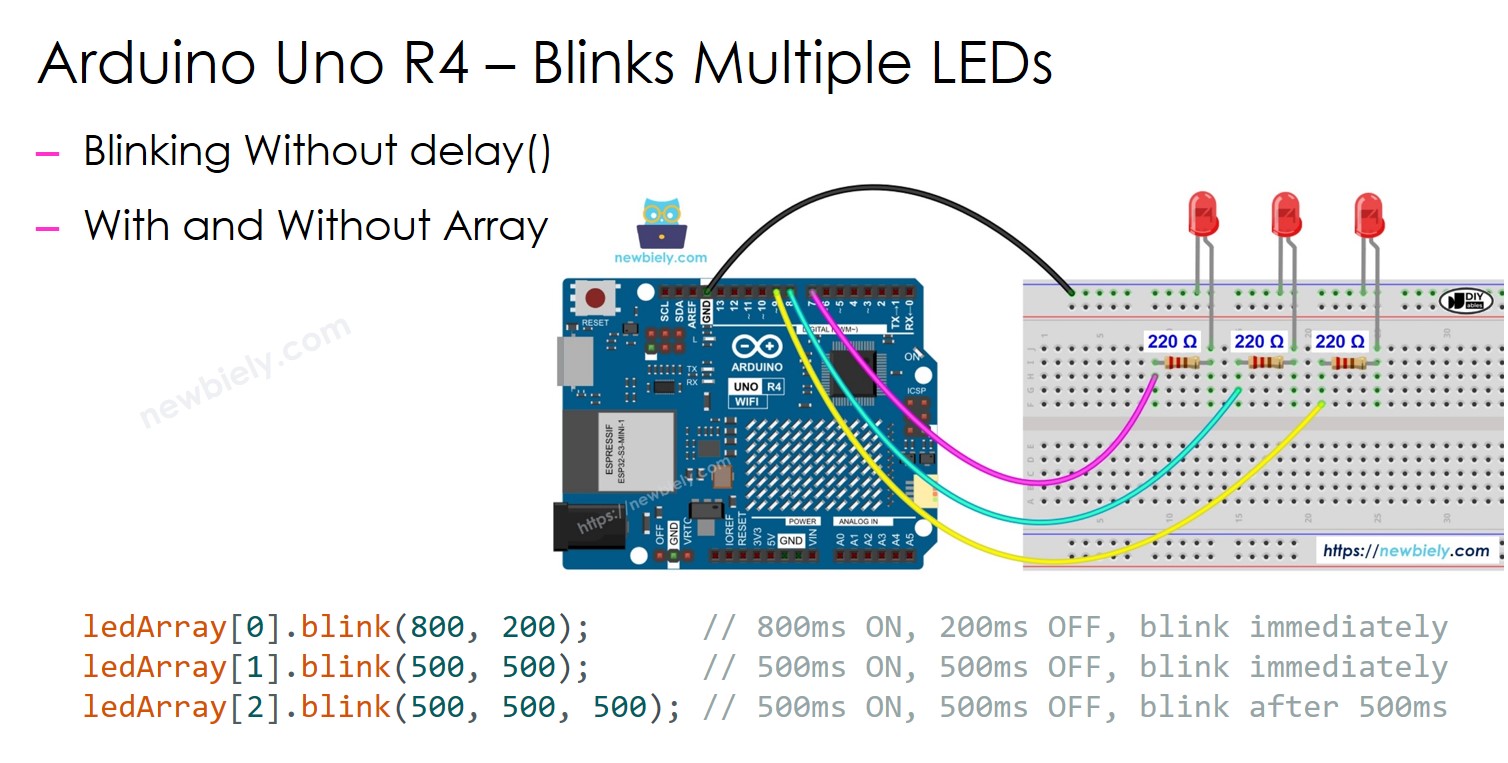
Deze handleiding toont u hoe u een Arduino UNO R4 programmeert om meerdere LEDs met verschillende frequenties te laten knipperen zonder de delay() functie te gebruiken. Het biedt de code op twee manieren:
- Arduino UNO R4 meerdere LEDs laten knipperen
- Arduino UNO R4 meerdere LEDs laten knipperen met behulp van een array
We zullen demonstreren met drie LEDs. U kunt dit eenvoudig aanpassen voor twee LEDs, vier LEDs, of meer.
Hardware Vereist
Of u kunt de volgende kits kopen:
| 1 | × | DIYables STEM V4 IoT Starterskit (Arduino inbegrepen) | |
| 1 | × | DIYables STEM V4B IoT Starterskit (Arduino inbegrepen) | |
| 1 | × | DIYables Sensorkit (18 sensoren/displays) |
Aankoopadvies: Om het bedradingsproces te vereenvoudigen, raden we aan de LED Module te gebruiken, die wordt geleverd met een ingebouwde weerstand.

Over LED
Verken onze uitgebreide handleiding over LEDs, waarin wordt behandeld hoe u de hardware aansluit, hoe ze werken, hoe u ze instelt met Arduino UNO R4, en programmeetstappen. Lees hier meer:
Bedradingsdiagram
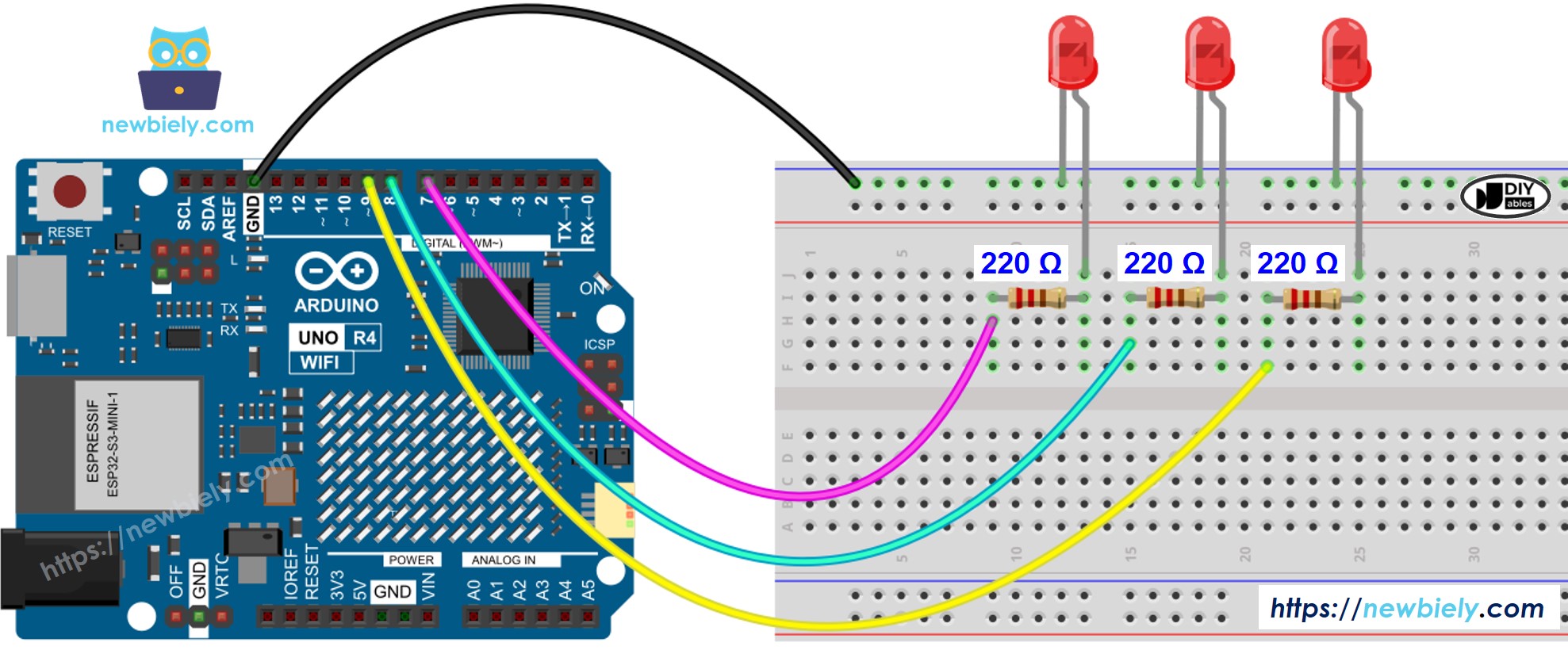
Deze afbeelding is gemaakt met Fritzing. Klik om de afbeelding te vergroten.
Zie De beste manier om Arduino Uno R4 en andere componenten van stroom te voorzien.
Arduino UNO R4 Code - Meerdere LEDs Laten Knipperen
Om verschillende LEDs tegelijkertijd te laten knipperen, mogen we de delay() functie niet gebruiken. Deze functie stopt andere code van het uitvoeren, wat betekent dat we verschillende LEDs niet samen kunnen laten knipperen. We moeten in plaats daarvan de millis() functie gebruiken om de timing te beheren.
Voor beginners kan het beheren van timestamps bij het knipperen van verschillende LEDs moeilijk zijn. Gelukkig maakt de ezLED library dit eenvoudiger door timestamp-beheer binnen de library af te handelen. Dit betekent dat gebruikers zich geen zorgen hoeven te maken over het beheren van timestamps wanneer ze de library gebruiken. Ook kan het gebruik van een groep LEDs de code duidelijker en korter maken.
Snelle Stappen
Volg deze instructies stap voor stap:
- Als dit uw eerste keer is met de Arduino Uno R4 WiFi/Minima, raadpleeg dan de tutorial over het instellen van de omgeving voor Arduino Uno R4 WiFi/Minima in de Arduino IDE.
- Verbind de Arduino Uno R4 met de LEDs volgens het meegeleverde diagram.
- Verbind de Arduino Uno R4 board met uw computer met behulp van een USB-kabel.
- Start de Arduino IDE op uw computer.
- Selecteer het juiste Arduino Uno R4 board (bijv. Arduino Uno R4 WiFi) en COM-poort.
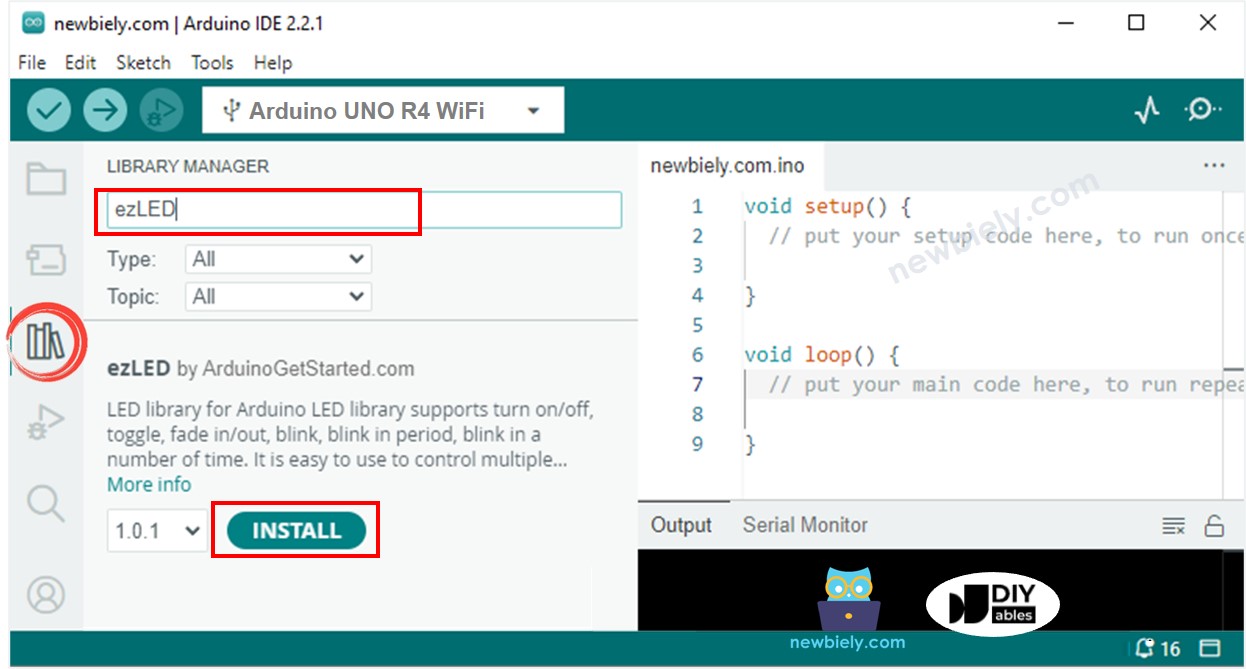
- Klik op het Libraries pictogram aan de linkerkant van de Arduino IDE.
- Typ "ezLED" in het zoekvak en vind de LED library gemaakt door Arduino UNO R4GetStarted.
- Klik op de Install knop om de ezLED library toe te voegen.
- Kopieer de meegeleverde code en plak deze in de Arduino IDE.
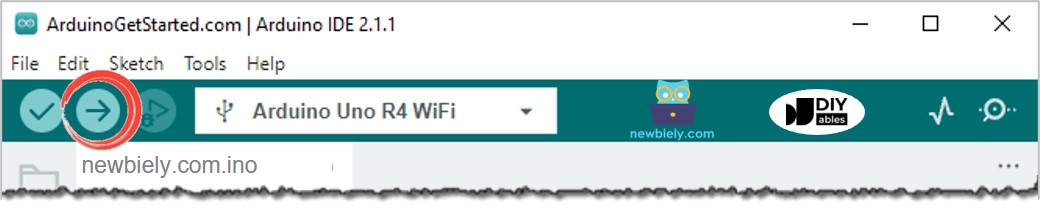
- Om de code naar een Arduino UNO R4 board te laden, klik op de Upload knop in de Arduino IDE.
- Kijk of de LED aan of uit is.
Arduino UNO R4 Code - Meerdere LEDs Laten Knipperen met behulp van een array
We kunnen de bovenstaande code verbeteren door een array van LEDs te gebruiken. De onderstaande code gebruikt de array om LED objecten te beheren.
Met behulp van de ezLED library, kunnen we flexibel meerdere LEDs laten knipperen zoals dit:
- Verschillende LEDs laten knipperen met verschillende snelheden.
- Verschillende LEDs laten beginnen met knipperen op verschillende tijden.
- Elke LED laten knipperen gedurende een specifieke duur.
- Elke LED een bepaald aantal keren laten knipperen.
Bekijk de voorbeeldcode in de library.
Video Tutorial
We overwegen het maken van videotutorials. Als u videotutorials belangrijk vindt, abonneer u dan op ons YouTube-kanaal om ons te motiveren de video's te maken.
Gerelateerde Tutorials
📱 Aanbevolen apps
 English for KidsSpelenderwijs Engels leren voor jonge kinderen.Ontdek het opGoogle PlayBeschikbaar in deApp Store
 Bubble NoteZelfverwijderende notities – schrijf ze als berichten.Ontdek het opGoogle PlayBeschikbaar in deApp Store
 Didn't BuyVersla impulsaankopen en bespaar meer.Ontdek het opGoogle PlayBeschikbaar in deApp Store
 Knowledge PathOefentoetsen om alles te leren.Ontdek het opGoogle PlayBeschikbaar in deApp Store