
Arduino UNO R4 - DIP Switch
DIP (Dual In-line Package) switches worden vaak gebruikt in elektronica om apparaten in te stellen, zoals het instellen van adressen of het aan- en uitzetten van functies. In deze handleiding leren we hoe u een DIP switch met Arduino UNO R4 gebruikt. We behandelen:
- Een DIP switch is een klein apparaat dat wordt gebruikt om elektronische circuits te besturen. Het heeft meerdere schakelaars die u aan of uit kunt zetten om instellingen te wijzigen.
- Om een DIP switch met een Arduino UNO R3 te verbinden, sluit u de ene kant van de schakelaars aan op de digitale pinnen van Arduino en de andere kant op de grond.
- Om de Arduino te laten lezen of de DIP switches aan of uit staan, stelt u digitale pinnen in als inputs in uw programma. Gebruik de digitalRead() functie om de toestand van elke schakelaar te controleren.
- Om de Arduino een getal te laten lezen dat is ingesteld door de DIP switches, behandelt u elke schakelaar als een binair cijfer. Combineer hun aan/uit-toestanden om een binair getal te vormen, converteer dit vervolgens naar een decimaal geheel getal om in uw programma te gebruiken.
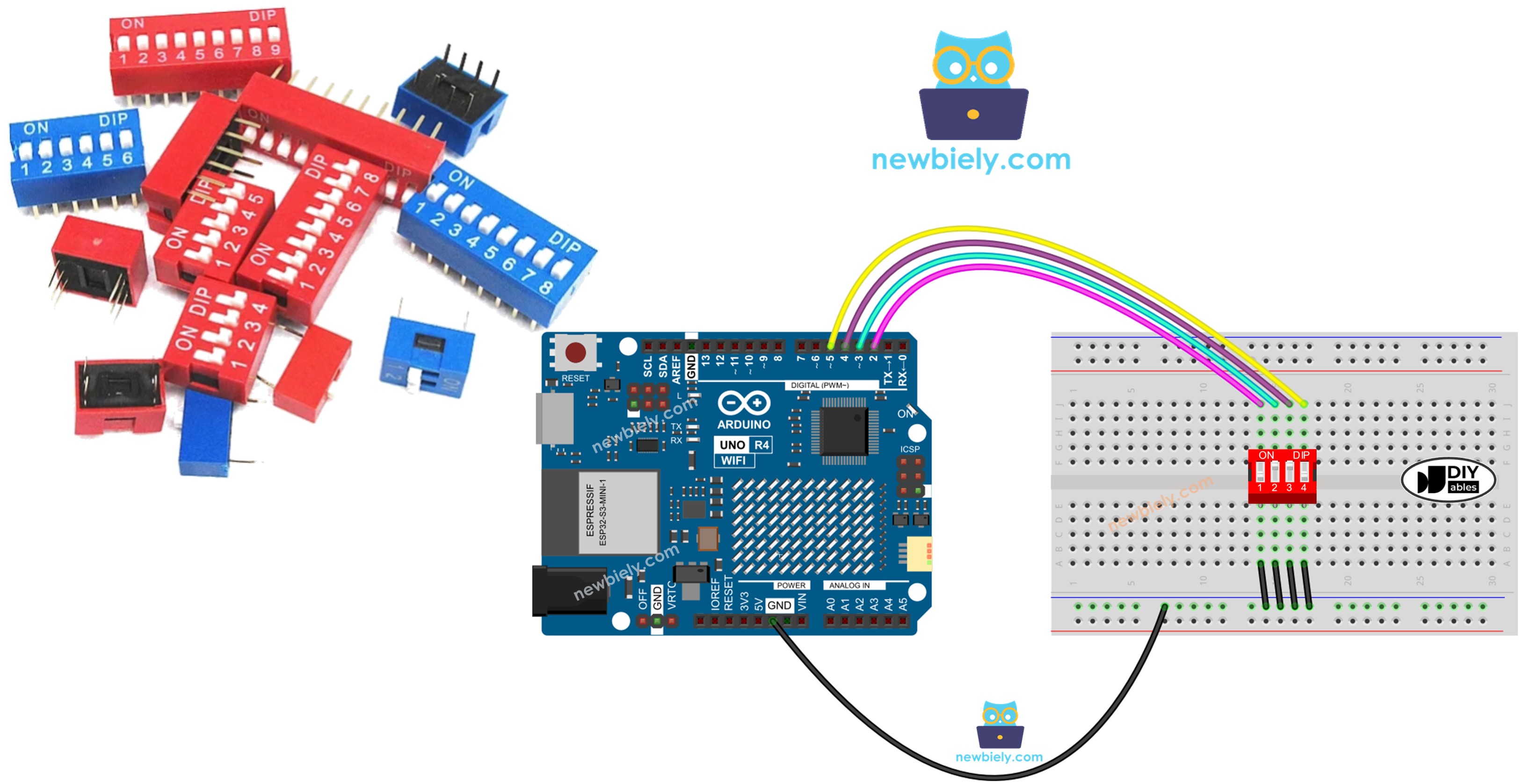
Hardware Vereist
Of u kunt de volgende kits kopen:
| 1 | × | DIYables STEM V4 IoT Starterskit (Arduino inbegrepen) | |
| 1 | × | DIYables STEM V4B IoT Starterskit (Arduino inbegrepen) | |
| 1 | × | DIYables Sensorkit (18 sensoren/displays) |

Over DIP Switch
DIP switches worden voornamelijk gebruikt om apparaten te configureren, zodat gebruikers instellingen kunnen aanpassen zoals apparaatadres, communicatieopties, beveiligingscodes, bedrijfsmodus en systeemvoorkeuren voor verschillende toepassingen en industrieën.
Een DIP switch bestaat uit meerdere kleine schuifschakelaars gecombineerd in één eenheid. Elke schuifschakelaar wordt een "positie" genoemd. Er zijn verschillende soorten DIP switches, elk met een specifiek aantal posities zoals 2, 4, 5, 6, 8 of 10.
Een DIP switch kan worden ingesteld om verschillende getallen weer te geven. Elke schakelaarpositie verbindt met een bit in het getal. Door deze posities AAN of UIT te schakelen, kunnen we het getal kiezen dat we nodig hebben.
Pinout
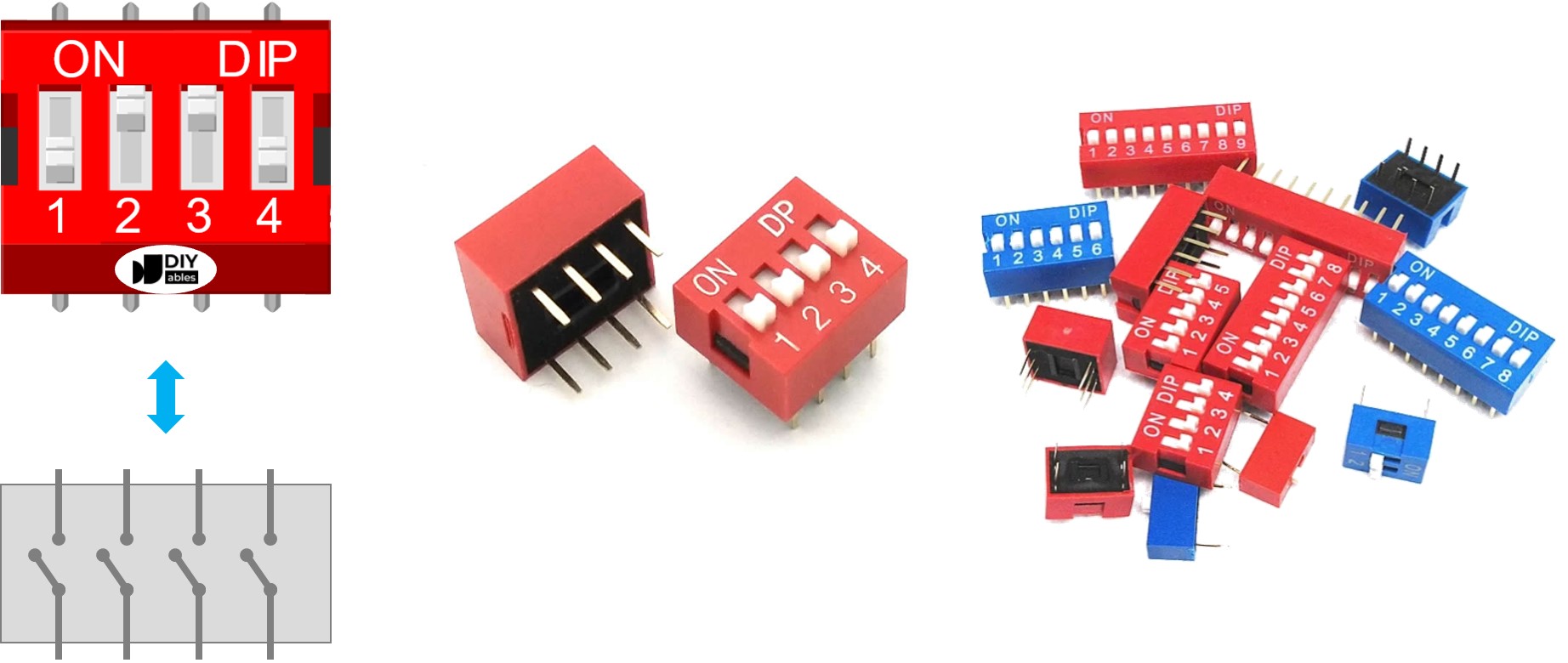
Een DIP switch heeft twee rijen pinnen. Het aantal pinnen in elke rij komt overeen met het aantal schakelaarposities. Bijvoorbeeld, in een DIP switch met 4 posities zijn er in totaal 8 pinnen, met 4 pinnen aan elke kant. Elk paar pinnen tegenover elkaar vormt een schuifschakelaar. Het is belangrijk om op te merken dat het niet uitmaakt aan welke kant een pin zich bevindt omdat de pinnen uitwisselbaar zijn.
Hoe Het Werkt
Wanneer een DIP switch AAN staat, is deze gesloten. Dit zorgt ervoor dat elektriciteit door de schakelaar kan stromen.
Wanneer een schakelaar UIT staat, is deze open. Dit betekent dat de elektrische verbinding verbroken is en er geen stroom door de schakelaar kan vloeien.
Om het duidelijk te maken:
- AAN positie: Circuit is gesloten, stroom kan passeren.
- UIT positie: Circuit is open, stroom kan niet passeren.
Wanneer u de ene kant van de schakelaar met GND verbindt en de andere kant met de Arduino UNO R4 pin, en de Arduino UNO R4 pin instelt als een pull-up digitale input, toont de onderstaande tabel de relatie tussen de schakelaarpositie en de waarden die van de Arduino UNO R4 worden gelezen.
| DIP schakelaar positie | Binaire representatie | Circuit toestand | Arduino UNO R4 pin toestand |
|---|---|---|---|
| AAN | 1 | GESLOTEN | LOW |
| UIT | 0 | OPEN | HIGH |
In de volgende secties gebruiken we een 4-positie DIP switch als voorbeeld. U kunt dit ook aanpassen voor 2-positie, 3-positie, 5-positie, 6-positie, 8-positie en 10-positie DIP switches.
Bedradingsschema
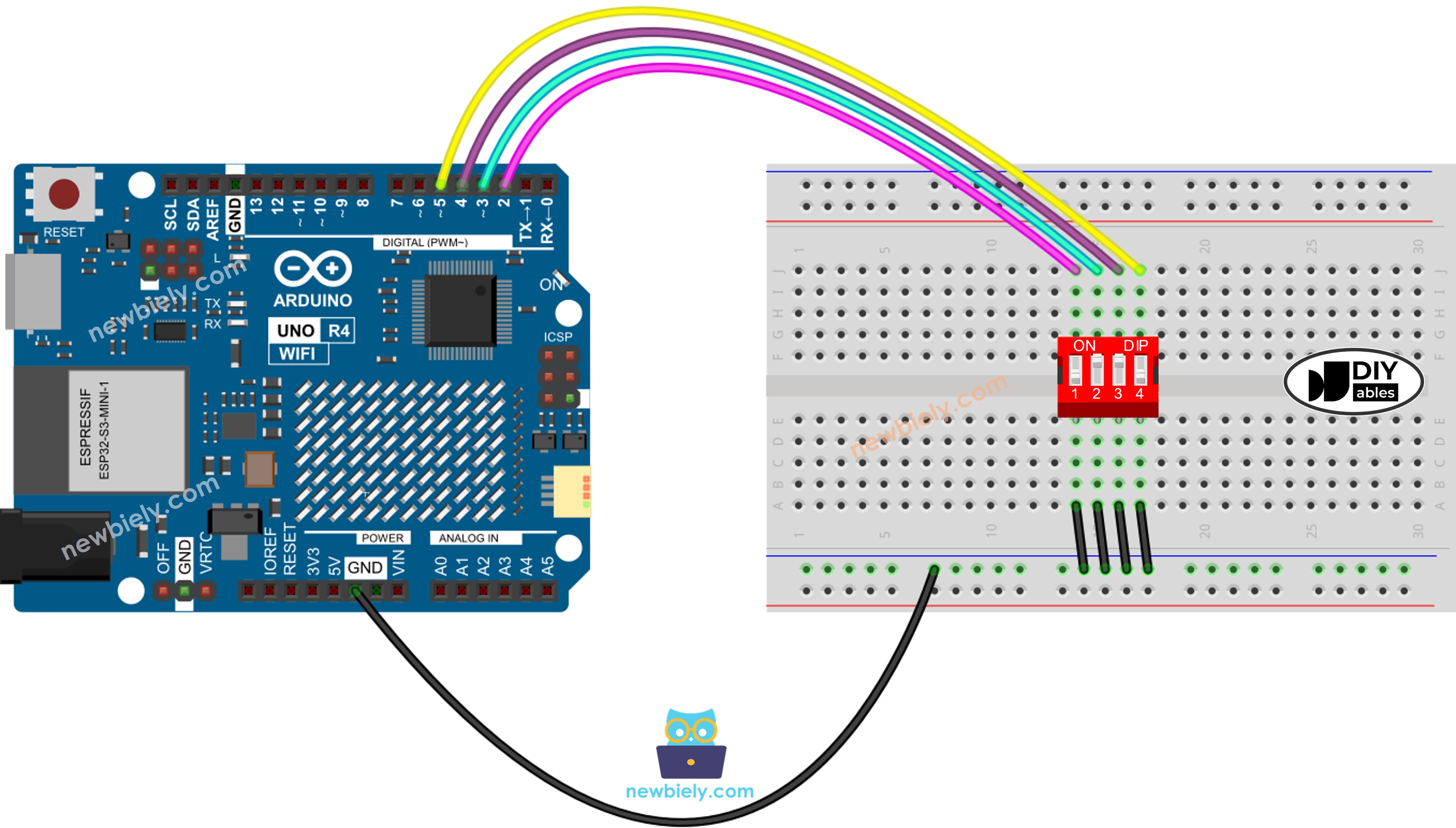
Deze afbeelding is gemaakt met Fritzing. Klik om de afbeelding te vergroten.
Zie De beste manier om Arduino Uno R4 en andere componenten van stroom te voorzien.
Arduino UNO R4 Code - DIP Switch
We zullen het gebruik van twee codevoorbeelden verkennen:
- Controleren of elke schakelaar AAN of UIT staat.
- Deze schakelaarposities omzetten naar een getal.
Arduino UNO R4 code - Lezen van de AAN/UIT toestand van de DIP switch
Snelle Stappen
Volg deze instructies stap voor stap:
- Als dit uw eerste keer is met de Arduino Uno R4 WiFi/Minima, raadpleeg dan de tutorial over het instellen van de omgeving voor Arduino Uno R4 WiFi/Minima in de Arduino IDE.
- Bedrading de componenten volgens het meegeleverde schema.
- Verbind het Arduino Uno R4 board met uw computer via een USB-kabel.
- Start de Arduino IDE op uw computer.
- Selecteer het juiste Arduino Uno R4 board (bijv., Arduino Uno R4 WiFi) en COM-poort.
- Volg het meegeleverde bedradingsschema.
- Verbind de Arduino UNO R4 met uw computer via een USB-kabel.
- Start de Arduino IDE software.
- Kies het juiste board en poort.
- Klik op de Upload knop in de Arduino IDE om de code naar de Arduino UNO R4 te verzenden.
- Zet elke schakelaar van de DIP Switch één voor één aan.
- Controleer de resultaten in de Serial Monitor.
Arduino UNO R4 code - Coderen van de toestanden van DIP switch naar een getal
Snelle Stappen
Volg deze instructies stap voor stap:
- Als dit uw eerste keer is met de Arduino Uno R4 WiFi/Minima, raadpleeg dan de tutorial over het instellen van de omgeving voor Arduino Uno R4 WiFi/Minima in de Arduino IDE.
- Bedrading de componenten volgens het meegeleverde schema.
- Verbind het Arduino Uno R4 board met uw computer via een USB-kabel.
- Start de Arduino IDE op uw computer.
- Selecteer het juiste Arduino Uno R4 board (bijv., Arduino Uno R4 WiFi) en COM-poort.
- Upload de code naar Arduino UNO R4.
- Zet elke schakelaar op de DIP switch één voor één aan.
- Controleer de Serial Monitor om de resultaten te zien, die er als volgt uit zullen zien.
Houd er rekening mee dat de waarde verandert op basis van de posities van elke schuifschakelaar. De onderstaande tabel toont hoe de AAN/UIT posities overeenkomen met de gehele getallen voor een 4-positie DIP switch:
| Positie-1 | Positie-2 | Positie-3 | Positie-4 | Binaire Waarde | Decimale Waarde |
|---|---|---|---|---|---|
| UIT | UIT | UIT | UIT | 0000 | 0 |
| UIT | UIT | UIT | AAN | 0001 | 1 |
| UIT | UIT | AAN | UIT | 0010 | 2 |
| UIT | UIT | AAN | AAN | 0011 | 3 |
| UIT | AAN | UIT | UIT | 0100 | 4 |
| UIT | AAN | UIT | AAN | 0101 | 5 |
| UIT | AAN | AAN | UIT | 0110 | 6 |
| UIT | AAN | AAN | AAN | 0111 | 7 |
| AAN | UIT | UIT | UIT | 1000 | 8 |
| AAN | UIT | UIT | AAN | 1001 | 9 |
| AAN | UIT | AAN | UIT | 1010 | 10 |
| AAN | UIT | AAN | AAN | 1011 | 11 |
| AAN | AAN | UIT | UIT | 1100 | 12 |
| AAN | AAN | UIT | AAN | 1101 | 13 |
| AAN | AAN | AAN | UIT | 1110 | 14 |
| AAN | AAN | AAN | AAN | 1111 | 15 |
Video Tutorial
We overwegen het maken van videotutorials. Als u videotutorials belangrijk vindt, abonneer u dan op ons YouTube-kanaal om ons te motiveren de video's te maken.
Gerelateerde Tutorials
📱 Aanbevolen apps
 English for KidsSpelenderwijs Engels leren voor jonge kinderen.Ontdek het opGoogle PlayBeschikbaar in deApp Store
 Bubble NoteZelfverwijderende notities – schrijf ze als berichten.Ontdek het opGoogle PlayBeschikbaar in deApp Store
 Didn't BuyVersla impulsaankopen en bespaar meer.Ontdek het opGoogle PlayBeschikbaar in deApp Store
 Knowledge PathOefentoetsen om alles te leren.Ontdek het opGoogle PlayBeschikbaar in deApp Store