
Arduino UNO R4 - Deursensor
Deze tutorial leert u hoe u een Arduino UNO R4 en een deursensor kunt gebruiken om de open of gesloten staat van uw deur of raam te monitoren. We leren hoe u de deursensor installeert en aansluit op de Arduino, en vervolgens hoe u de Arduino programmeert om de staat van de deursensor uit te lezen.
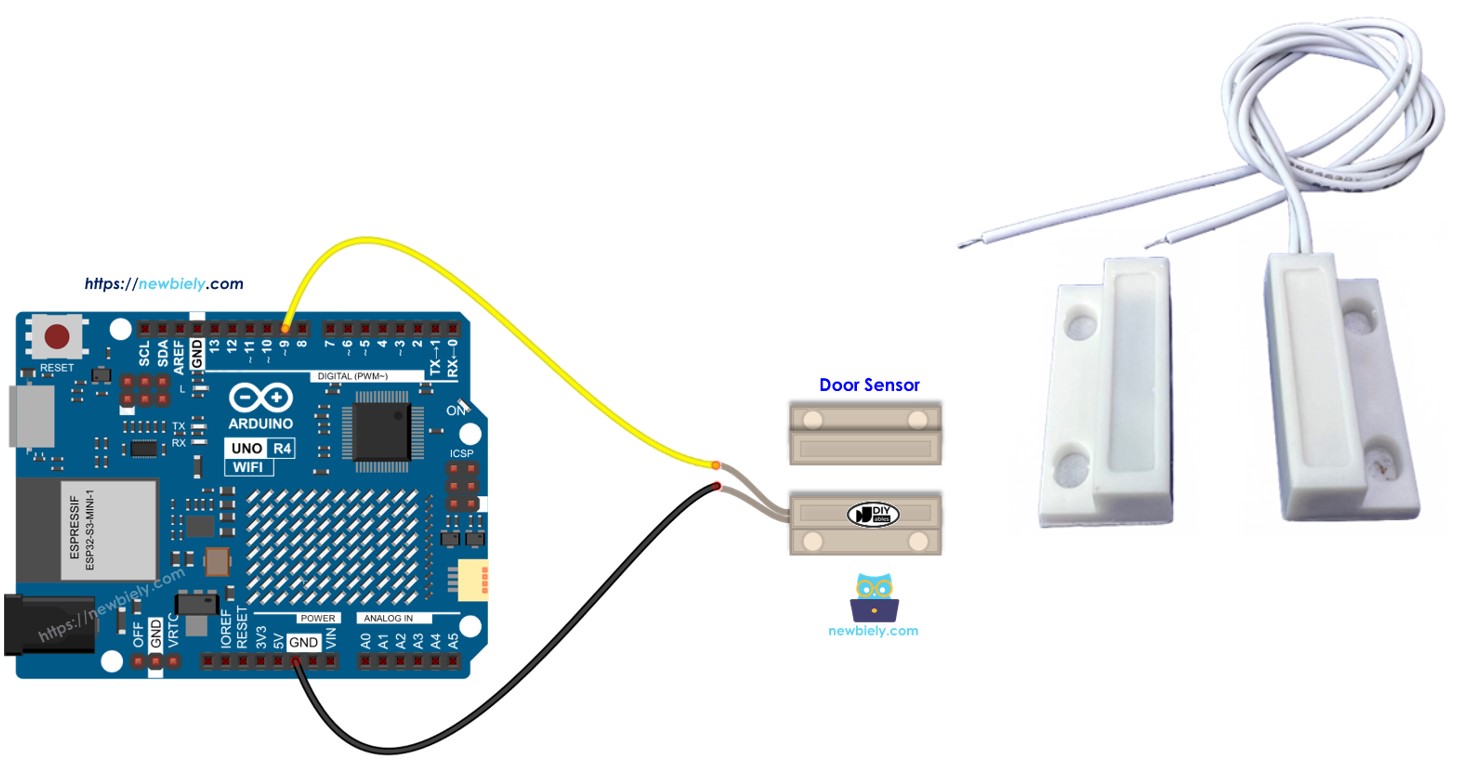
Benodigde Hardware
Of u kunt de volgende kits kopen:
| 1 | × | DIYables STEM V4 IoT Starterskit (Arduino inbegrepen) | |
| 1 | × | DIYables STEM V4B IoT Starterskit (Arduino inbegrepen) | |
| 1 | × | DIYables Sensorkit (18 sensoren/displays) |

Over de Deursensor
Pinout
De deursensor bestaat uit twee delen:
- Een reed switch met twee metalen connectoren
- Een magneet
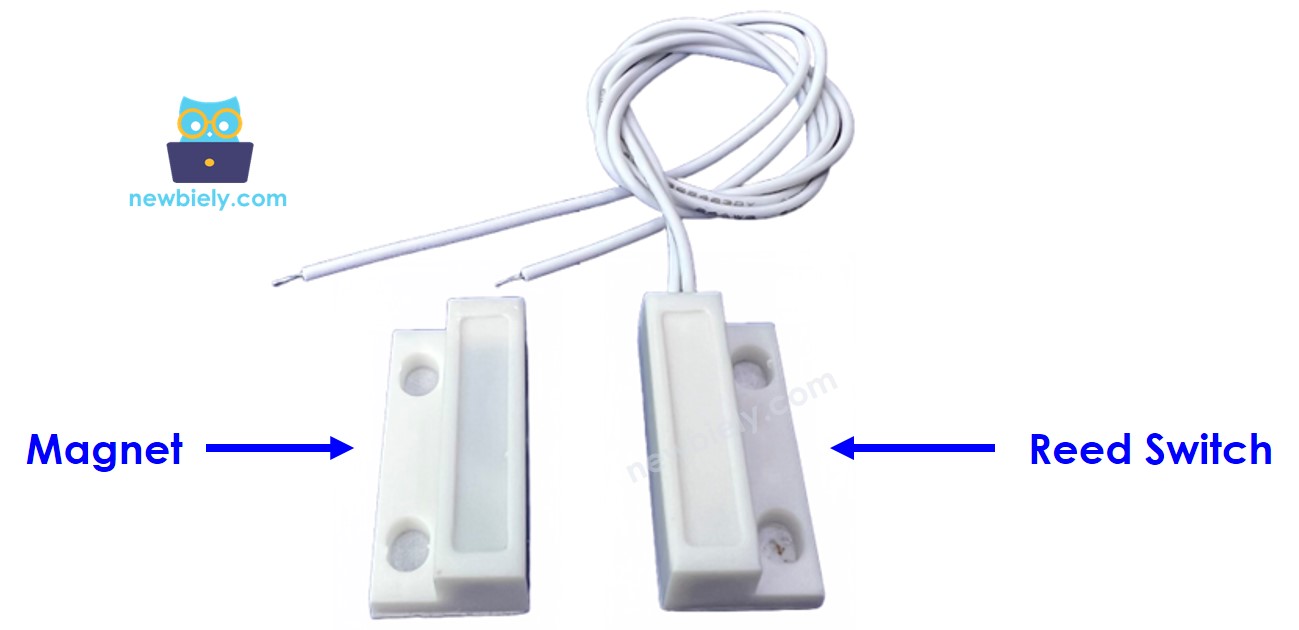
Net als een gewone schakelaar of knop hoeven we GEEN onderscheid te maken tussen de twee pinnen van de reed switch.
Hoe het Werkt
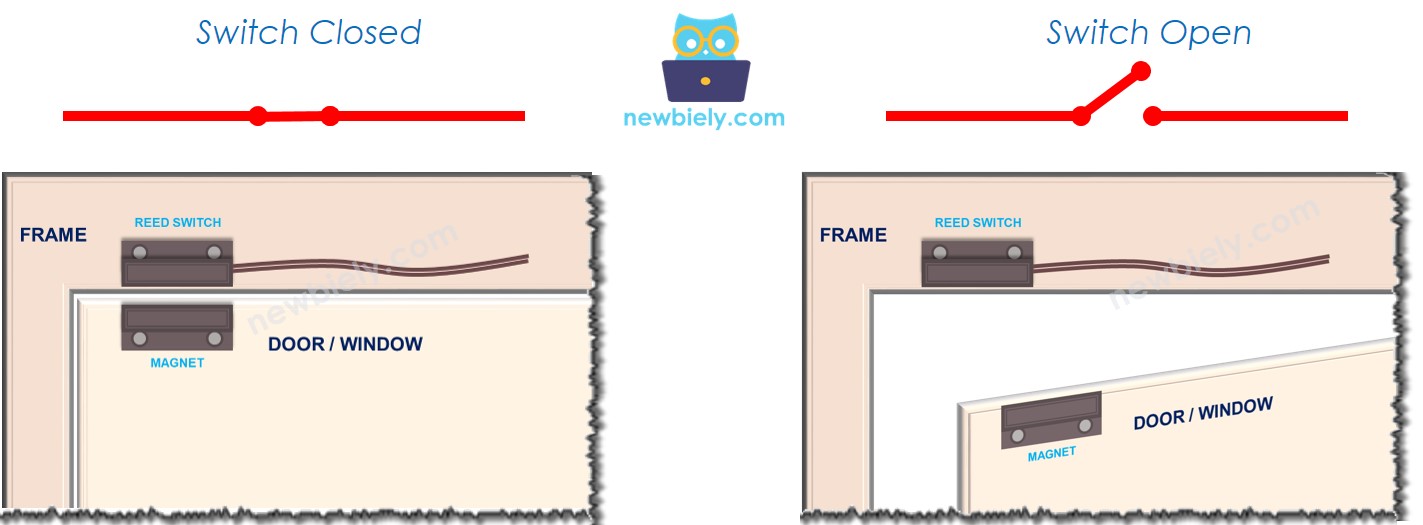
De magneet wordt bevestigd aan de deur of het raam dat beweegt, en de reed switch wordt bevestigd aan het deurkozijn dat niet beweegt. Wanneer de deur gesloten is, zijn deze twee delen dicht bij elkaar.
- Wanneer de magneet dicht bij de reed switch is, sluit het reed switch circuit.
- Wanneer de magneet ver van de reed switch is, opent het reed switch circuit.
※ Notiz:
De reed switch geeft GEEN LOW of HIGH signalen direct. Het toont alleen open of gesloten toestanden. Hoe we deze aansluiten op de Arduino UNO R4 bepaalt of de pin LOW, HIGH leest, of een zwevende waarde heeft (wat onvoorspelbaar is). Om deze zwevende waarde te voorkomen, moeten we een pull-up of pull-down weerstand aansluiten op de pin van de Arduino UNO R4.
Als we een pin van de reed switch aansluiten op GND, en de andere pin op een input pin van de Arduino UNO R4 met een pull-up weerstand (deze kan ingebouwd zijn of apart toegevoegd):
- Wanneer de magneet dicht bij de reed switch is, leest de Arduino UNO R4 input pin LOW.
- Wanneer de magneet ver van de reed switch is, leest de Arduino UNO R4 input pin HIGH.
Dus:
- Om erachter te komen of de deur open of gesloten is, kijk naar de input pin van de Arduino UNO R4:
- Als de pin LOW toont, is de deur gesloten.
- Als de pin HIGH toont, is de deur open.
- Om te weten wanneer de deur opent of sluit, let op veranderingen in de staat van de Arduino UNO R4 input pin:
- Een verandering van LOW naar HIGH betekent dat de deur opengaat.
- Een verandering van HIGH naar LOW betekent dat de deur sluit.
Bedradingsschema
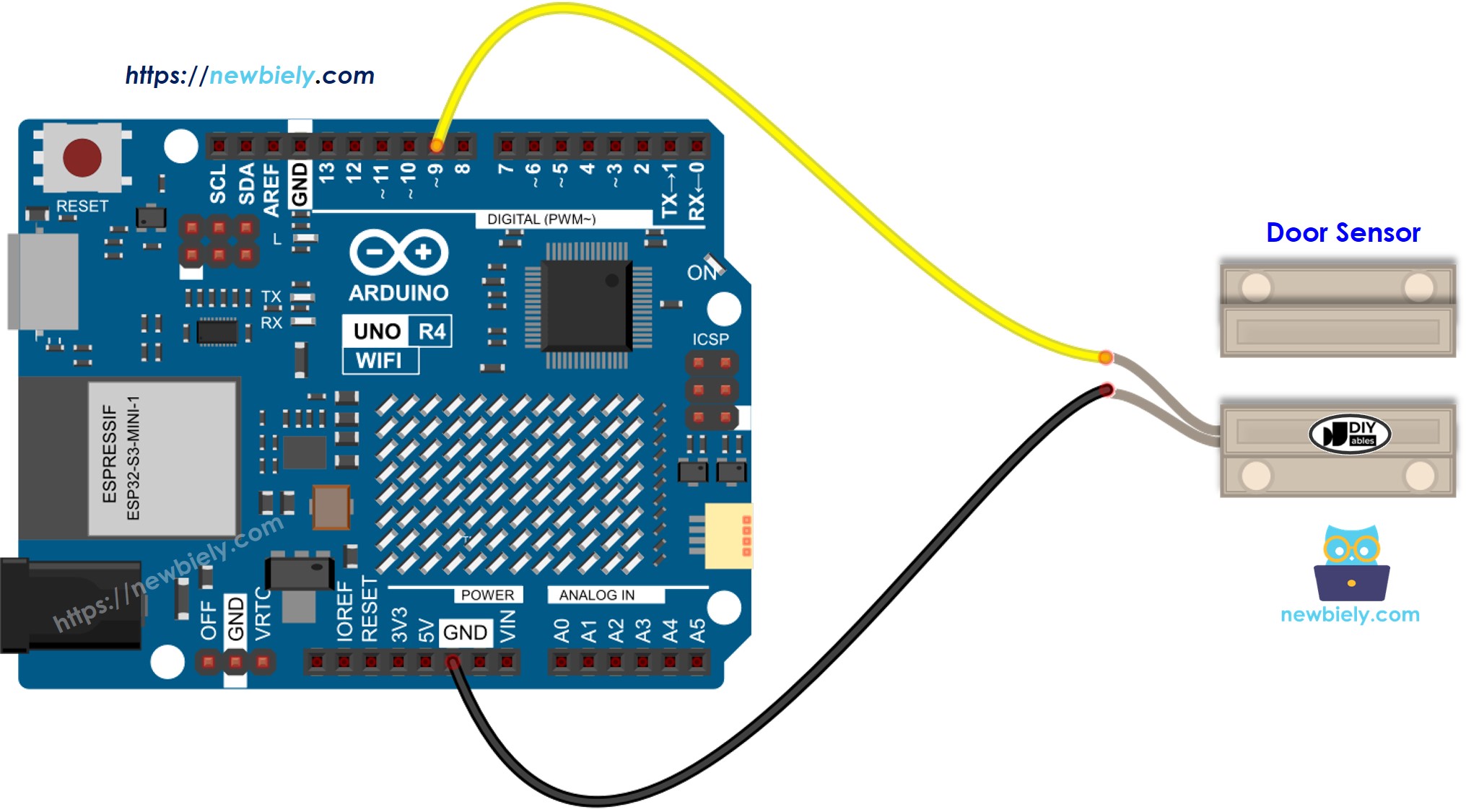
Deze afbeelding is gemaakt met Fritzing. Klik om de afbeelding te vergroten.
Zie De beste manier om Arduino Uno R4 en andere componenten van stroom te voorzien.
Hoe te Programmeren voor Deursensor
- De Arduino UNO R4 pin wordt ingesteld op digitale input modus met behulp van de functie pinMode(). Bijvoorbeeld pin 9.
- Leest de staat van de Arduino UNO R4 pin met behulp van de digitalRead() functie.
Arduino UNO R4 Code - Controleer Deur Open en Gesloten Staat
Snelle Stappen
Volg deze instructies stap voor stap:
- Als dit uw eerste keer is met de Arduino Uno R4 WiFi/Minima, raadpleeg dan de tutorial over het instellen van de omgeving voor Arduino Uno R4 WiFi/Minima in de Arduino IDE.
- Verbind de componenten volgens het meegeleverde schema.
- Verbind het Arduino Uno R4 board met uw computer met behulp van een USB kabel.
- Start de Arduino IDE op uw computer.
- Selecteer het juiste Arduino Uno R4 board (bijv., Arduino Uno R4 WiFi) en COM poort.
- Kopieer de bovenstaande code en open deze in Arduino IDE.
- Klik op de Upload knop in Arduino IDE om de code naar de Arduino UNO R4 te uploaden.
- Breng de magneet dicht bij de reed switch en verplaats deze vervolgens weg van de reed switch.
- Controleer de resultaten op de Serial Monitor.
Arduino UNO R4 Code - Detecteer Deur-opening en Deur-sluiting Events
- Kopieer de code en open deze in de Arduino IDE.
- Klik op de Upload knop in de Arduino IDE om de code naar uw Arduino UNO R4 over te zetten.
- Breng een magneet dicht bij de reed switch en verplaats deze vervolgens weg van de reed switch.
- Controleer de resultaten op de Serial Monitor.
Video Tutorial
We overwegen het maken van videotutorials. Als u videotutorials belangrijk vindt, abonneer u dan op ons YouTube-kanaal om ons te motiveren de video's te maken.
Gerelateerde Tutorials
📱 Aanbevolen apps
 English for KidsSpelenderwijs Engels leren voor jonge kinderen.Ontdek het opGoogle PlayBeschikbaar in deApp Store
 Bubble NoteZelfverwijderende notities – schrijf ze als berichten.Ontdek het opGoogle PlayBeschikbaar in deApp Store
 Didn't BuyVersla impulsaankopen en bespaar meer.Ontdek het opGoogle PlayBeschikbaar in deApp Store
 Knowledge PathOefentoetsen om alles te leren.Ontdek het opGoogle PlayBeschikbaar in deApp Store