
Arduino UNO R4 - Keypad 4x4
Deze tutorial leert u hoe u een Arduino UNO R4 met een 4x4 keypad gebruikt. We behandelen de volgende stappen:
- Een 4x4 keypad aansluiten op de Arduino UNO R4.
- De Arduino UNO R4 programmeren om te lezen welke toets wordt ingedrukt op het keypad 4x4.
- Een wachtwoord controleren dat is ingevoerd met het keypad 4x4.
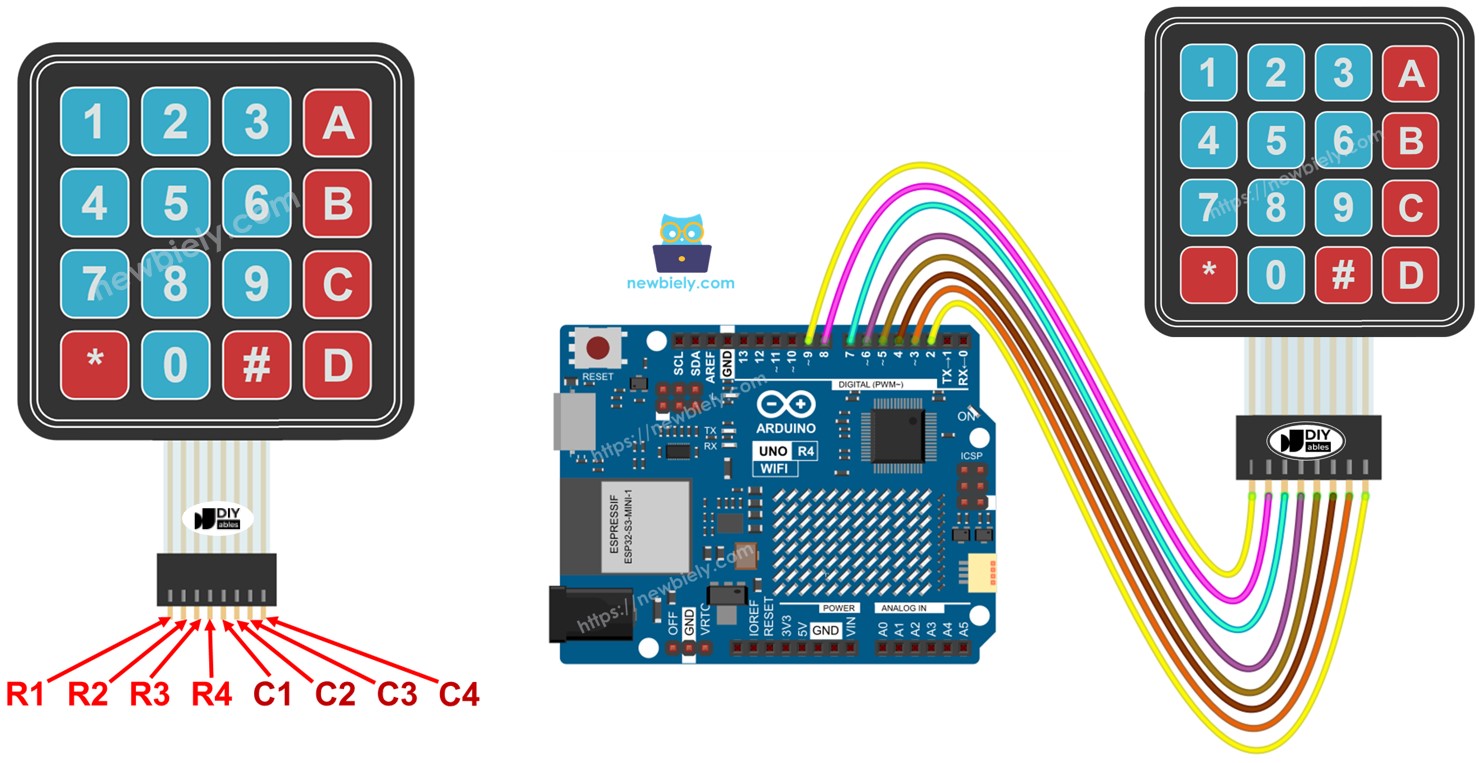
Benodigde Hardware
Of u kunt de volgende kits kopen:
| 1 | × | DIYables STEM V4 IoT Starterskit (Arduino inbegrepen) | |
| 1 | × | DIYables STEM V4B IoT Starterskit (Arduino inbegrepen) | |
| 1 | × | DIYables Sensorkit (18 sensoren/displays) |

Over 4x4 Keypad
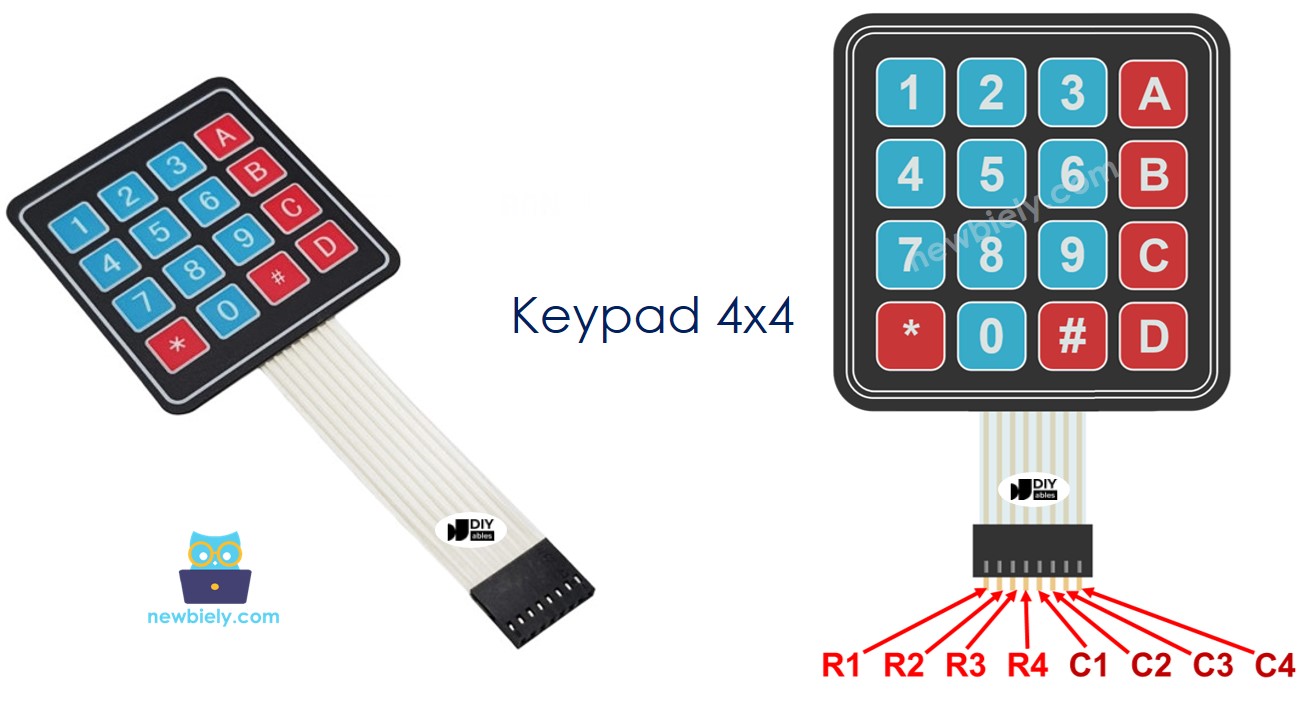
Het keypad heeft 16 membraanknoppen gerangschikt in rijen en kolommen, bekend als een matrix. Elke knop wordt een toets genoemd.
Pinout
Een 4x4 keypad heeft 8 pinnen, verdeeld in twee categorieën: rijen en kolommen.
- 4 pinnen zijn voor de rijen (R1, R2, R3, R4).
- 4 pinnen zijn voor de kolommen (C1, C2, C3, C4).
Bedradingsdiagram
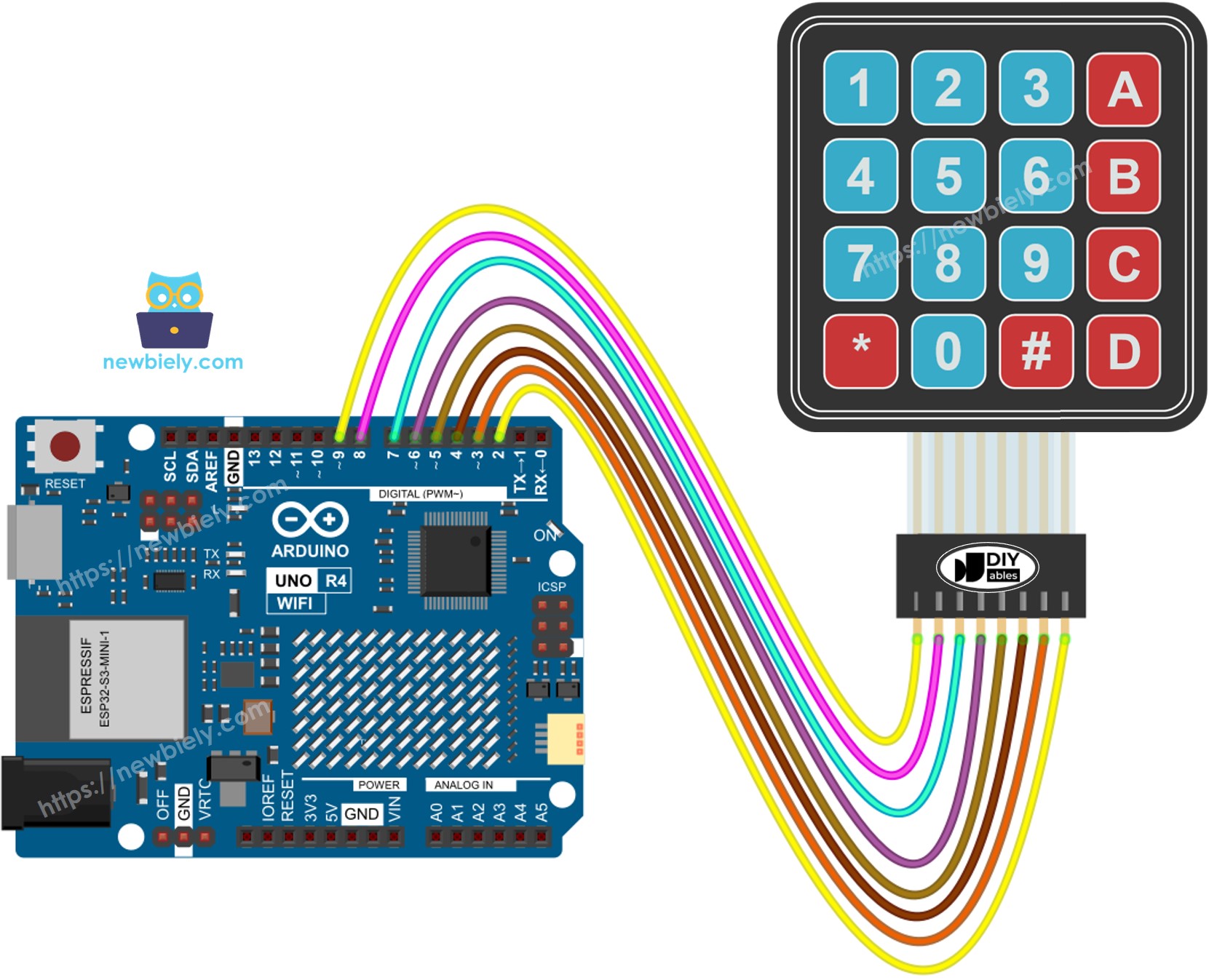
Deze afbeelding is gemaakt met Fritzing. Klik om de afbeelding te vergroten.
Zie De beste manier om Arduino Uno R4 en andere componenten van stroom te voorzien.
Arduino UNO R4 Code
Snelle Stappen
Volg deze instructies stap voor stap:
- Als dit uw eerste keer is met de Arduino Uno R4 WiFi/Minima, raadpleeg dan de tutorial over het opzetten van de omgeving voor Arduino Uno R4 WiFi/Minima in de Arduino IDE.
- Sluit het 4x4 keypad aan op de Arduino Uno R4 volgens het meegeleverde diagram.
- Verbind de Arduino Uno R4 met uw computer met behulp van een USB-kabel.
- Start de Arduino IDE op uw computer.
- Selecteer het juiste Arduino Uno R4 board (bijv., Arduino Uno R4 WiFi) en COM-poort.
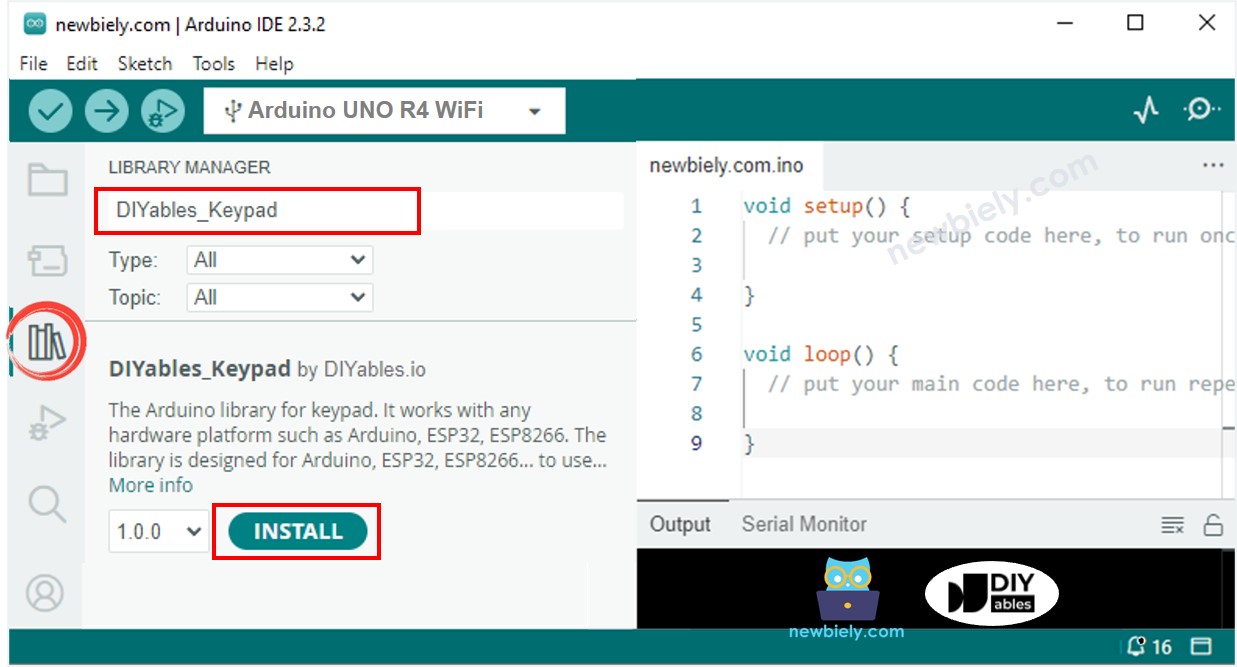
- Ga naar het Libraries pictogram aan de linkerkant van de Arduino IDE.
- Typ DIYables_Keypad in het zoekvak en zoek naar de keypad library van DIYables.io.
- Druk op de Install knop om de keypad library te installeren.
- Kopieer de bovenstaande code en open deze met de Arduino IDE.
- Klik op de Upload knop in de Arduino IDE om de code naar de Arduino UNO R4 te uploaden.
- Open de Serial Monitor.
- Druk op enkele toetsen op het keypad.
- Controleer de resultaten in de Serial Monitor.
Keypad en Wachtwoord
Een veelgebruikte toepassing van een keypad is voor het invoeren van een wachtwoord. In dit geval gebruiken we twee speciale toetsen:
- Een toets om het invoeren van het wachtwoord te starten of opnieuw te starten. Bijvoorbeeld de "*" toets.
- Een toets om het invoeren van het wachtwoord te voltooien. Bijvoorbeeld de "#" toets.
Het wachtwoord bestaat uit de andere toetsen, exclusief de twee speciale toetsen. Wanneer een toets wordt ingedrukt:
- Als de toets niet "*" of "#" is, voeg de toets toe aan het wachtwoord dat de gebruiker invoert.
- Als de toets "#" is, controleer of het ingevoerde wachtwoord overeenkomt met het ingestelde wachtwoord, en wis vervolgens het ingevoerde wachtwoord.
- Als de toets "*" is, wis het ingevoerde wachtwoord.
Keypad - Wachtwoord Code
- Voer de bovenstaande code uit.
- Open de Serial Monitor.
- Voer de toetsen "1234BC" in en druk vervolgens op "#".
- Voer de toetsen "1234A" in en druk vervolgens op "#".
- Controleer de resultaten op de Serial Monitor.
Video Tutorial
We overwegen het maken van videotutorials. Als u videotutorials belangrijk vindt, abonneer u dan op ons YouTube-kanaal om ons te motiveren de video's te maken.
Aanvullende Kennis
Gerelateerde Tutorials
📱 Aanbevolen apps
 English for KidsSpelenderwijs Engels leren voor jonge kinderen.Ontdek het opGoogle PlayBeschikbaar in deApp Store
 Bubble NoteZelfverwijderende notities – schrijf ze als berichten.Ontdek het opGoogle PlayBeschikbaar in deApp Store
 Didn't BuyVersla impulsaankopen en bespaar meer.Ontdek het opGoogle PlayBeschikbaar in deApp Store
 Knowledge PathOefentoetsen om alles te leren.Ontdek het opGoogle PlayBeschikbaar in deApp Store