
Arduino UNO R4 - Bodemvochtigheid Sensor
In deze tutorial leren we hoe u een vochtigheid sensor gebruikt met de Arduino UNO R4. Specifiek behandelen we:
- Vergelijking tussen resistieve en capacitieve vochtigheid sensoren
- Hoe u Arduino UNO R4 programmeert om waarden uit te lezen van capacitieve vochtigheid sensor
- Hoe u een capacitieve vochtigheid sensor kalibreert
- Hoe u controleert of de grond vochtig of droog is
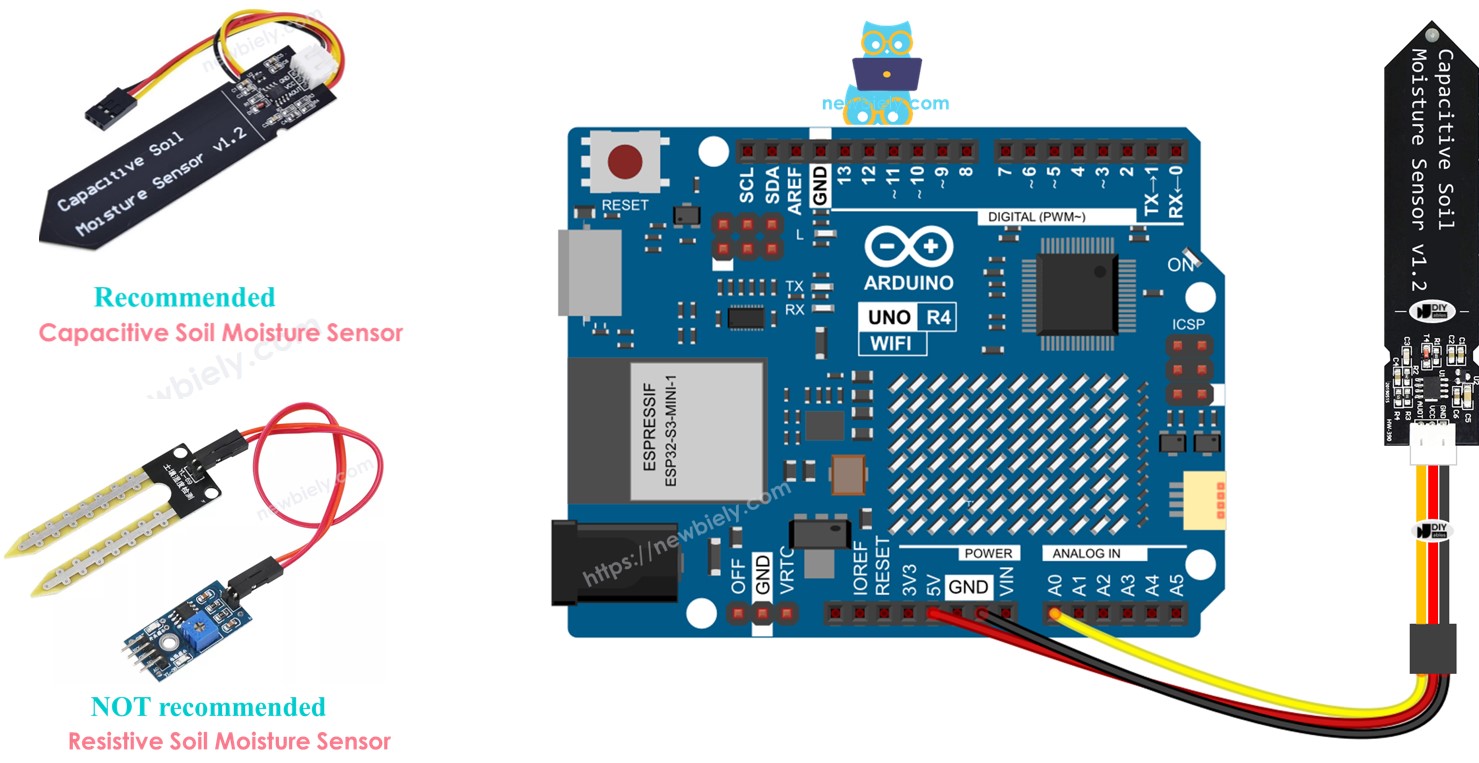
Hardware Vereist
Of u kunt de volgende kits kopen:
| 1 | × | DIYables STEM V4 IoT Starterskit (Arduino inbegrepen) | |
| 1 | × | DIYables STEM V4B IoT Starterskit (Arduino inbegrepen) | |
| 1 | × | DIYables Sensorkit (18 sensoren/displays) |
Aankoopadvies: Veel capacitieve bodemvochtsensoren op de markt zijn van lage kwaliteit, ongeacht de versie. We raden u ten zeerste aan de sensor met TLC555I-chip van het merk DIYables te kopen via de bovenstaande link. We hebben het getest en het werkte goed.

Over de Bodemvochtigheid Sensor
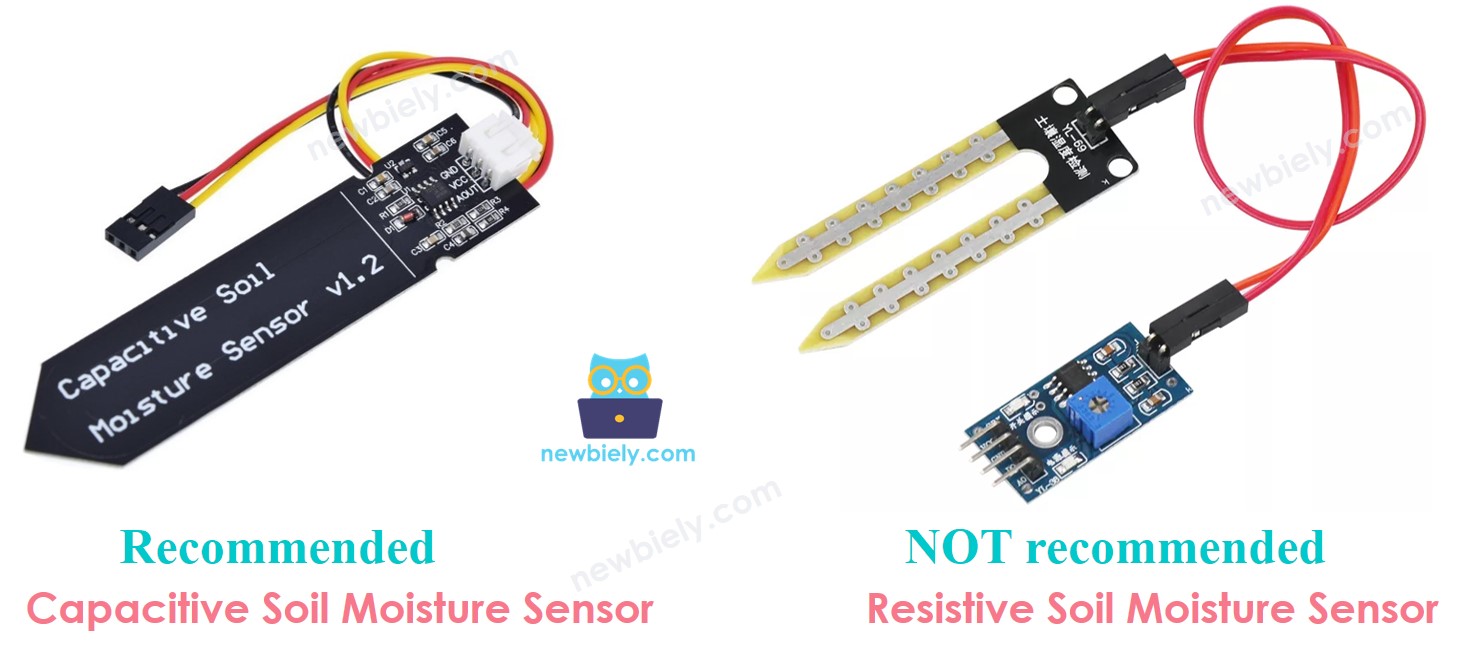
Er zijn twee typen vochtigheid sensoren:
- Capacitieve vochtigheid sensor
- Resistieve vochtigheid sensor
Beide sensoren geven informatie over bodemvochtigheid, maar ze werken op verschillende manieren. Wij raden sterk aan om de capacitieve vochtigheid sensor te gebruiken om deze reden:
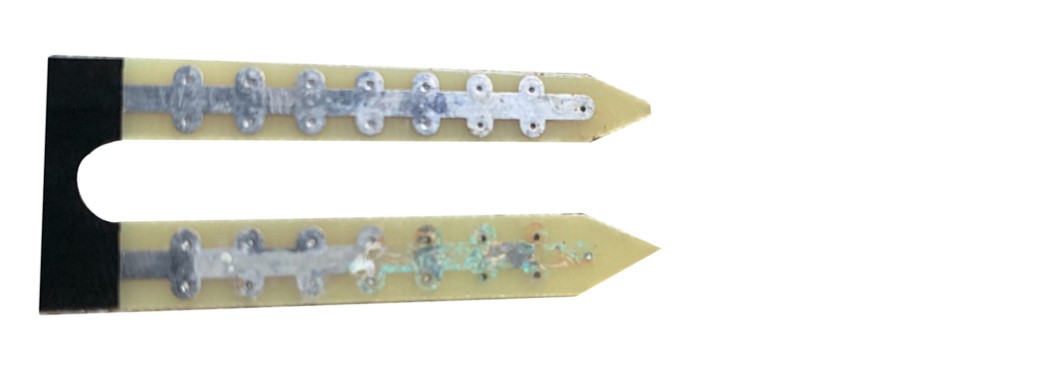
- De resistieve bodemvochtigheid sensor raakt geleidelijk beschadigd. Dit gebeurt omdat er een elektrische stroom loopt tussen de sondes, wat leidt tot een type schade dat elektrochemische corrosie wordt genoemd.
- De capacitieve bodemvochtigheid sensor raakt niet beschadigd over tijd. De reden is dat de elektroden bedekt zijn en niet gemakkelijk corroderen.
De afbeelding hieronder toont een bodemvochtigheid sensor van resistief materiaal die is gecorrodeerd over tijd.
Het resterende deel van deze tutorial richt zich op het gebruik van de capacitieve bodemvochtigheid sensor.
Capacitieve Bodemvochtigheid Sensor Pinout
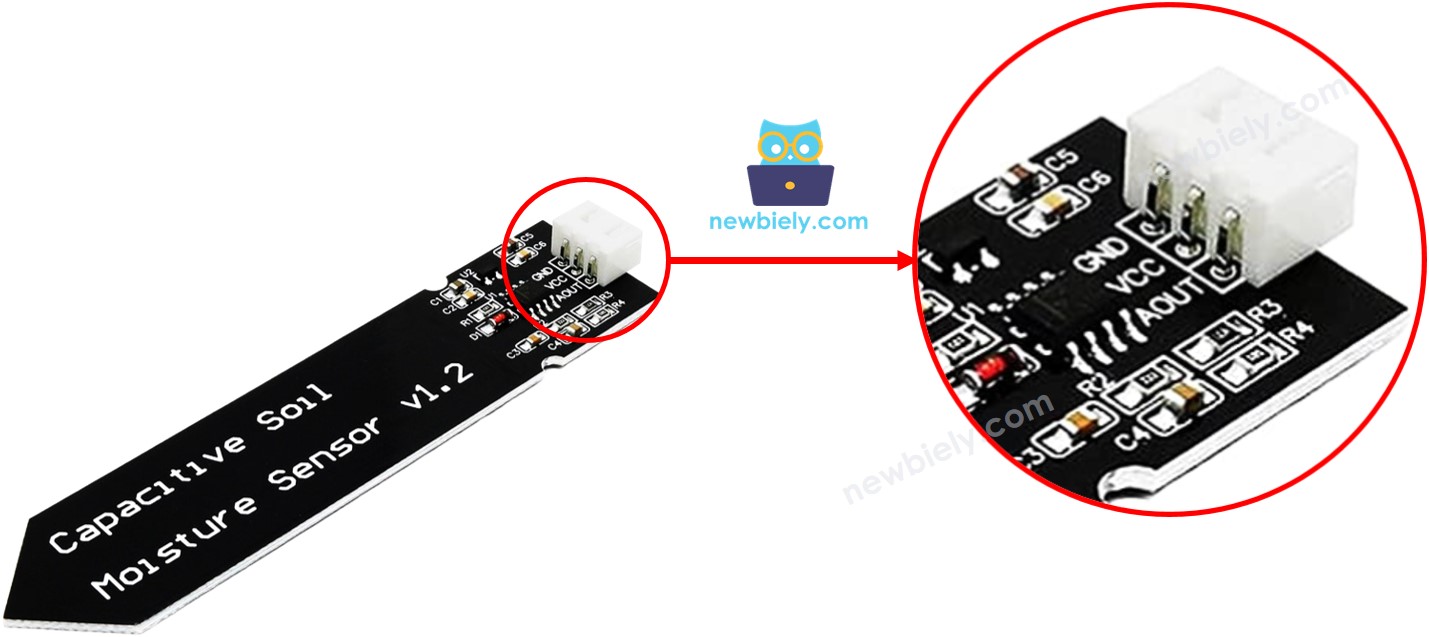
Een capacitieve bodemvochtigheid sensor heeft drie pinnen:
- GND pin: verbind met GND (0V)
- VCC pin: verbind met VCC (5V of 3.3V)
- AOUT pin: stuurt een analoog signaal dat verandert met bodemvochtigheid. Verbind met de analoge invoer pin op een Arduino UNO R4.
Hoe Het Werkt
Hoe hoger het watergehalte in de grond, hoe lager de spanning op de AOUT pin.
Bedradingsdiagram
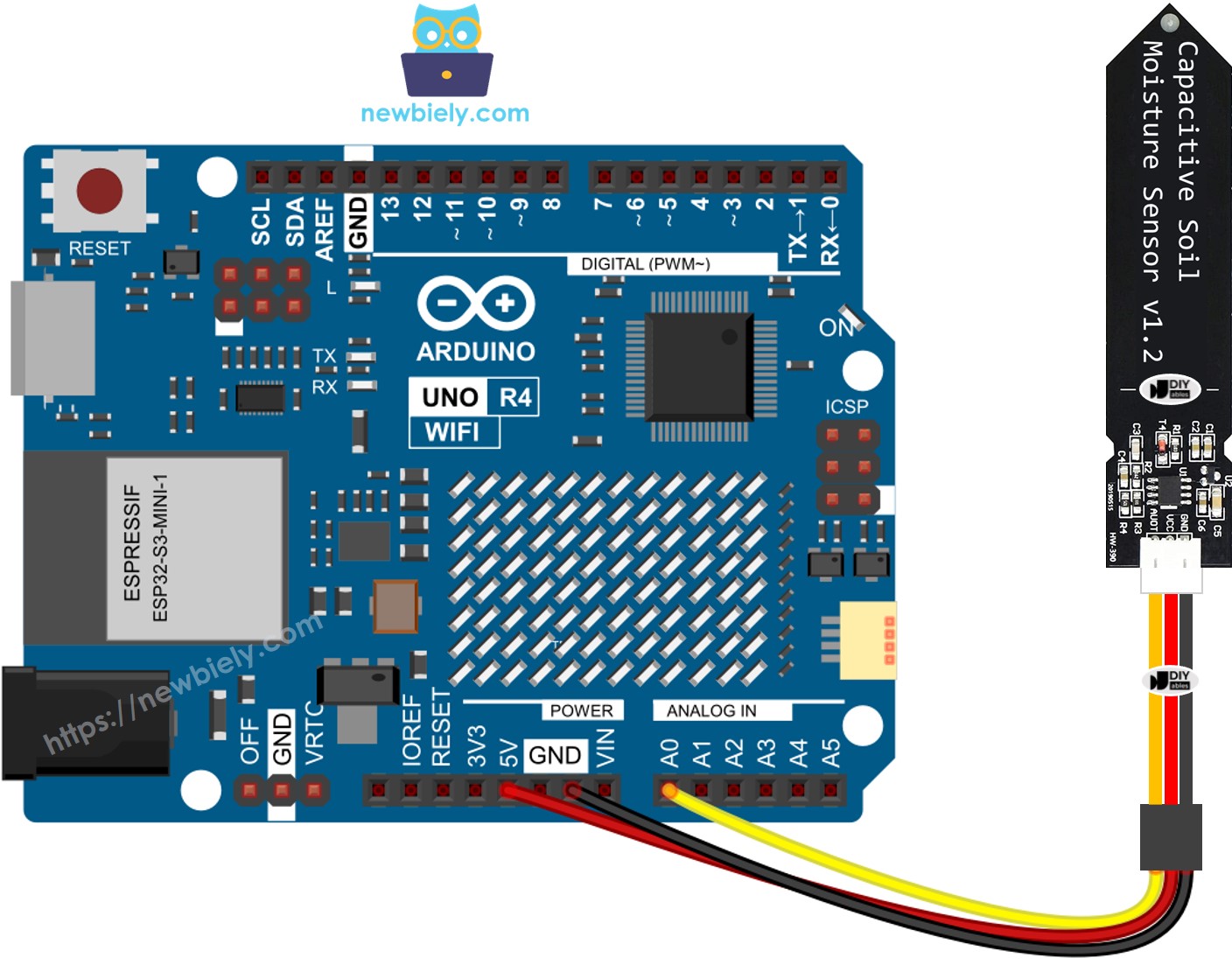
Deze afbeelding is gemaakt met Fritzing. Klik om de afbeelding te vergroten.
Zie De beste manier om Arduino Uno R4 en andere componenten van stroom te voorzien.
Arduino UNO R4 Code
Snelle Stappen
Volg deze instructies stap voor stap:
- Als dit uw eerste keer is met de Arduino Uno R4 WiFi/Minima, raadpleeg de tutorial over het instellen van de omgeving voor Arduino Uno R4 WiFi/Minima in de Arduino IDE.
- Sluit de bodemvochtigheid sensor aan op de Arduino Uno R4 volgens het meegeleverde diagram.
- Verbind de Arduino Uno R4 board met uw computer met een USB kabel.
- Start de Arduino IDE op uw computer.
- Selecteer de juiste Arduino Uno R4 board (bijv. Arduino Uno R4 WiFi) en COM poort.
- Kopieer de code hierboven en open deze in Arduino IDE.
- Klik op de Upload knop in Arduino IDE om de code te uploaden naar Arduino UNO R4.
- Plaats de sensor in de grond, voeg vervolgens water toe aan de grond. Als alternatief kunt u deze voorzichtig in een kopje zout water plaatsen.
- Controleer de resultaten op de Serial Monitor. Het zal als volgt weergeven:
※ Notiz:
- Gebruik geen puur water voor het testen omdat het geen elektriciteit geleidt, dus het zal de sensor metingen niet beïnvloeden.
- Normaal gesproken dalen de sensor metingen niet naar nul. Ze blijven meestal tussen 500 en 600. Dit kan echter variëren afhankelijk van hoe diep de sensor in de grond of water zit, het type grond of water, en de voedingsspanning.
- Plaats het circuit gedeelte van de sensor (gelegen aan de bovenkant) niet in de grond of water omdat dit de sensor kan beschadigen.
Kalibratie voor Capacitieve Bodemvochtigheid Sensor
De uitlezing van de vochtigheid sensor is niet vast; deze varieert met het type grond en het watergehalte. Om deze correct te gebruiken, moeten we deze kalibreren om een drempelwaarde te vinden die ons vertelt wanneer de grond nat of droog is.
Hoe Kalibratie Uitvoeren:
- Gebruik de Arduino UNO R4 om de meegeleverde code uit te voeren.
- Steek de vochtigheid sensor in de grond.
- Voeg geleidelijk water toe aan de grond.
- Observeer de Serial Monitor.
- Noteer de waarde wanneer u denkt dat de grond verschuift van droog naar nat. Deze waarde wordt de THRESHOLD genoemd.
Bepalen of de grond nat of droog is
Nadat u gekalibreerd heeft, verander de THRESHOLD waarde die u noteerde naar de volgende code. Deze code controleert of de grond nat of droog is.
Het resultaat zoals gezien op de Serial Monitor.
Video Tutorial
We overwegen het maken van videotutorials. Als u videotutorials belangrijk vindt, abonneer u dan op ons YouTube-kanaal om ons te motiveren de video's te maken.
Functie Referenties
Opmerkingen
Gerelateerde Tutorials
📱 Aanbevolen apps
 English for KidsSpelenderwijs Engels leren voor jonge kinderen.Ontdek het opGoogle PlayBeschikbaar in deApp Store
 Bubble NoteZelfverwijderende notities – schrijf ze als berichten.Ontdek het opGoogle PlayBeschikbaar in deApp Store
 Didn't BuyVersla impulsaankopen en bespaar meer.Ontdek het opGoogle PlayBeschikbaar in deApp Store
 Knowledge PathOefentoetsen om alles te leren.Ontdek het opGoogle PlayBeschikbaar in deApp Store