
Arduino UNO R4 - TM1637 4-Cijferig 7-Segment Display
U heeft een standaard 4-cijferig 7-segment display nodig voor projecten zoals klokken, timers en tellers. Normaal gesproken vereist dit 12 verbindingen. De TM1637 module vereenvoudigt dit echter door slechts 4 verbindingen nodig te hebben: 2 voor voeding en 2 om de segmenten te besturen.
Deze handleiding gaat niet uitgebreid in op hardware-uitleg. We richten ons op hoe u een 4-cijferig 7-segment display aansluit op de Arduino UNO R4 en hoe u het programmeert om weer te geven wat u wilt.
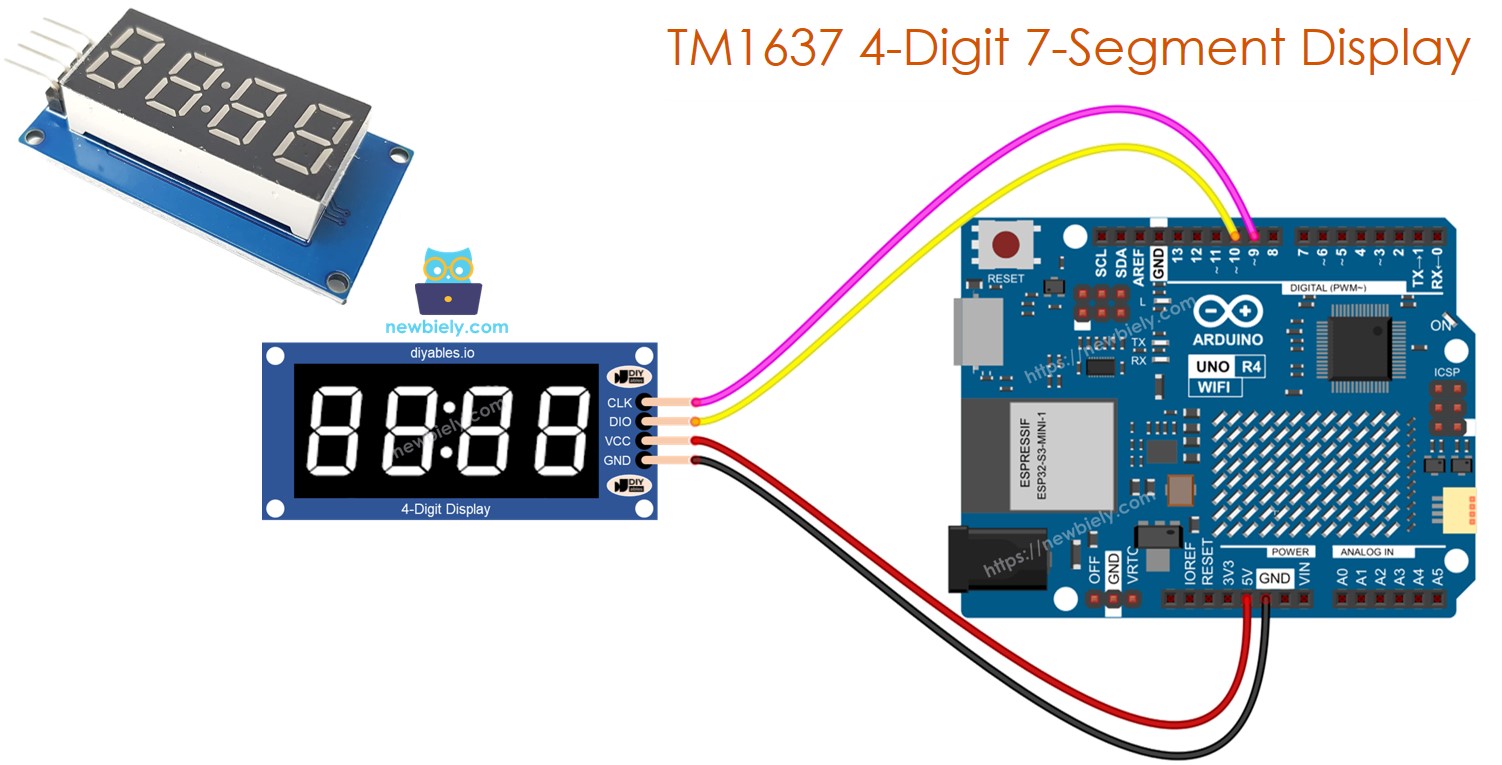
Deze handleiding gebruikt een dubbelpunt-gescheiden 4-cijferig 7-segment display module. Als u decimale getallen moet weergeven, gebruik dan de 74HC30 4-cijferig 7-segment Display Module.
Benodigde Hardware
Of u kunt de volgende kits kopen:
| 1 | × | DIYables STEM V4 IoT Starterskit (Arduino inbegrepen) | |
| 1 | × | DIYables STEM V4B IoT Starterskit (Arduino inbegrepen) | |
| 1 | × | DIYables Sensorkit (18 sensoren/displays) |

Over TM1637 4-cijferig 7-segment Display
Een TM1637 module heeft meestal vier 7-segment LED's en een dubbelpunt-vormige LED ertussen. Het is geweldig voor het weergeven van tijd in uren en minuten, minuten en seconden, of de scores van twee teams.
Pinout
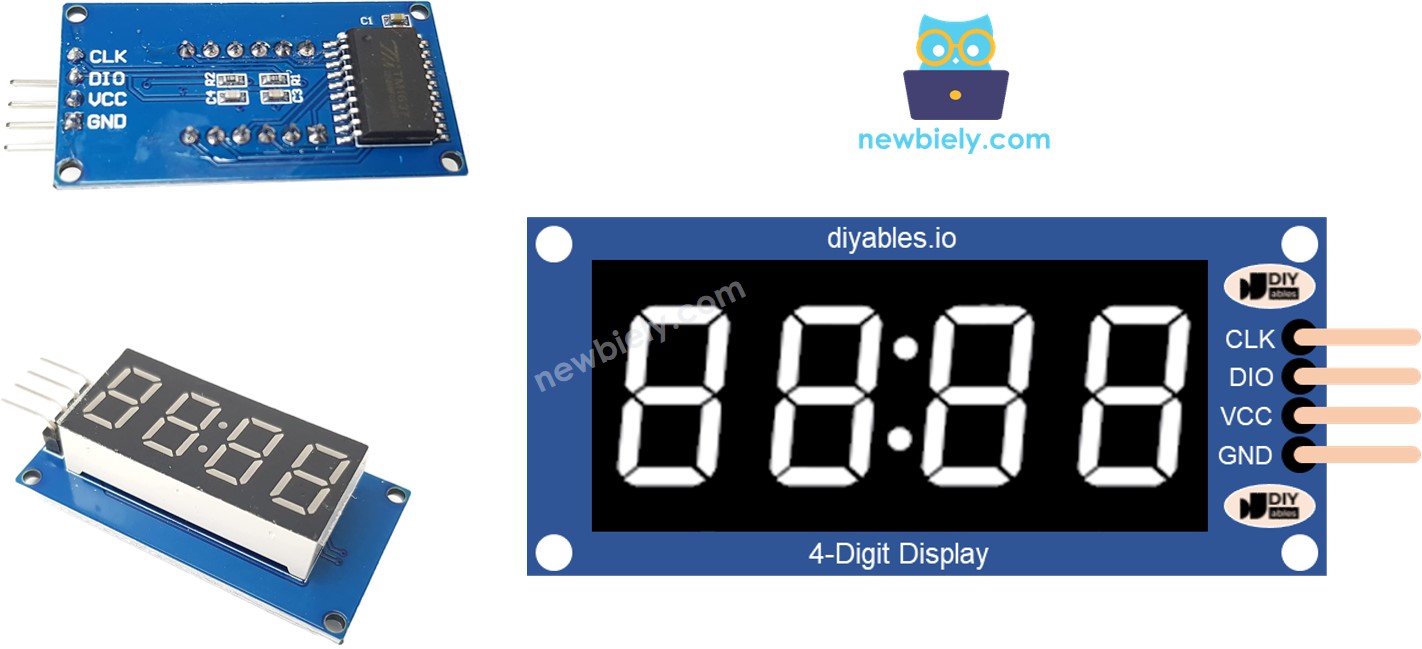
De TM1636 4-cijferige 7-segment display module heeft vier pinnen:
- CLK pin: Dit is een klok-invoerpin. U kunt deze aansluiten op elke digitale pin van de Arduino UNO R4.
- DIO pin: Dit is een Data Input/Output pin. Sluit deze aan op elke digitale pin van de Arduino UNO R4.
- VCC pin: Deze pin voorziet de module van stroom. Sluit deze aan tussen de 3.3V en 5V voeding.
- GND pin: Dit is een aarde-pin. Sluit deze aan op de massa.
Bedradingsschema
Om een TM1637 aan te sluiten op een Arduino UNO R4, gebruikt u vier draden: twee voor voeding en twee om het display te besturen. Geef de module stroom met de 5-volt uitgang van de Arduino UNO R4. Sluit de CLK en DIO pinnen aan op willekeurige digitale pinnen van de Arduino UNO R4, zoals pin 2 en 3. Als u andere pinnen gebruikt, vergeet dan niet de pinnummers in de code bij te werken.
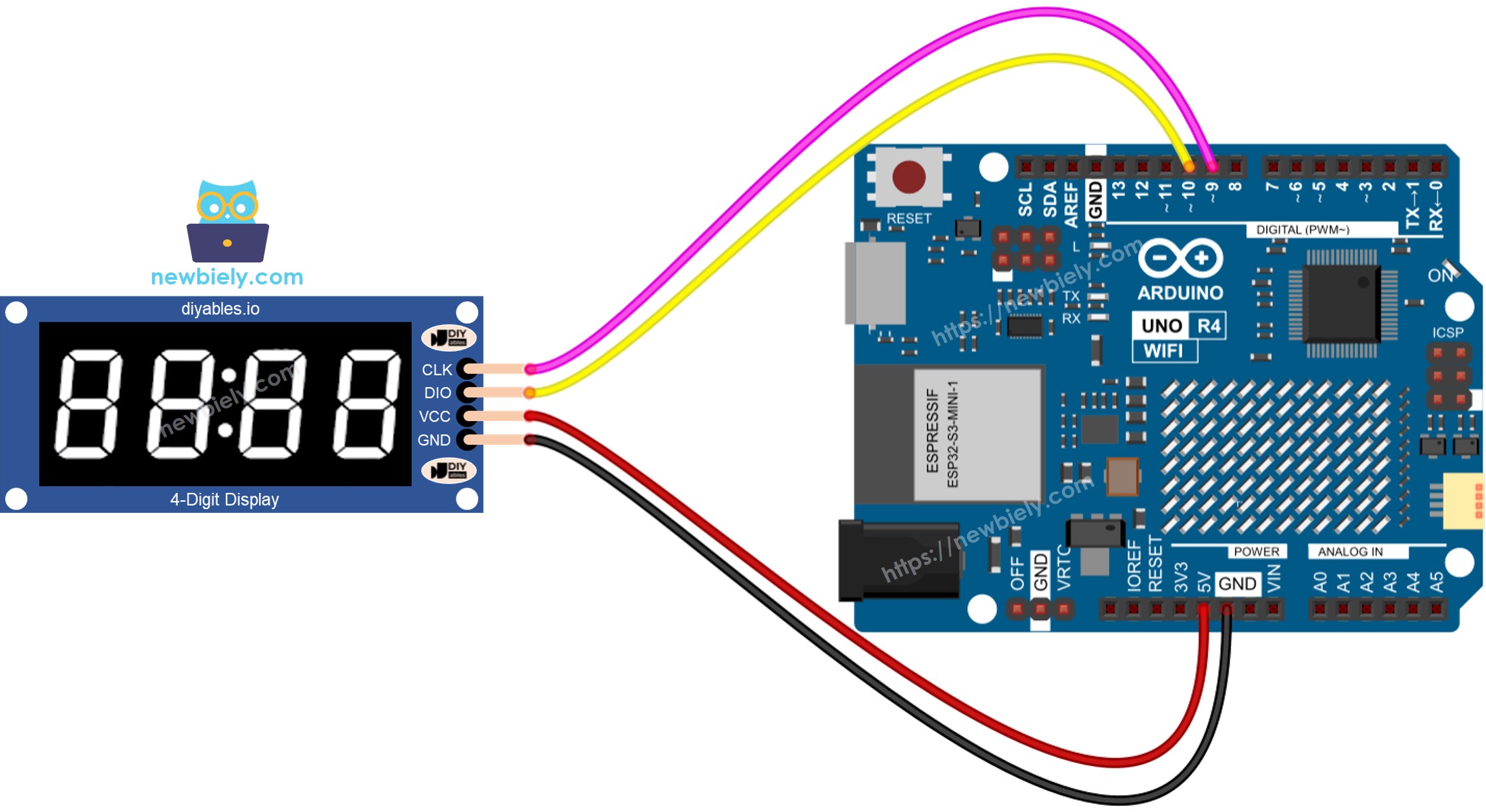
Deze afbeelding is gemaakt met Fritzing. Klik om de afbeelding te vergroten.
Zie De beste manier om Arduino Uno R4 en andere componenten van stroom te voorzien.
Bibliotheek Installatie
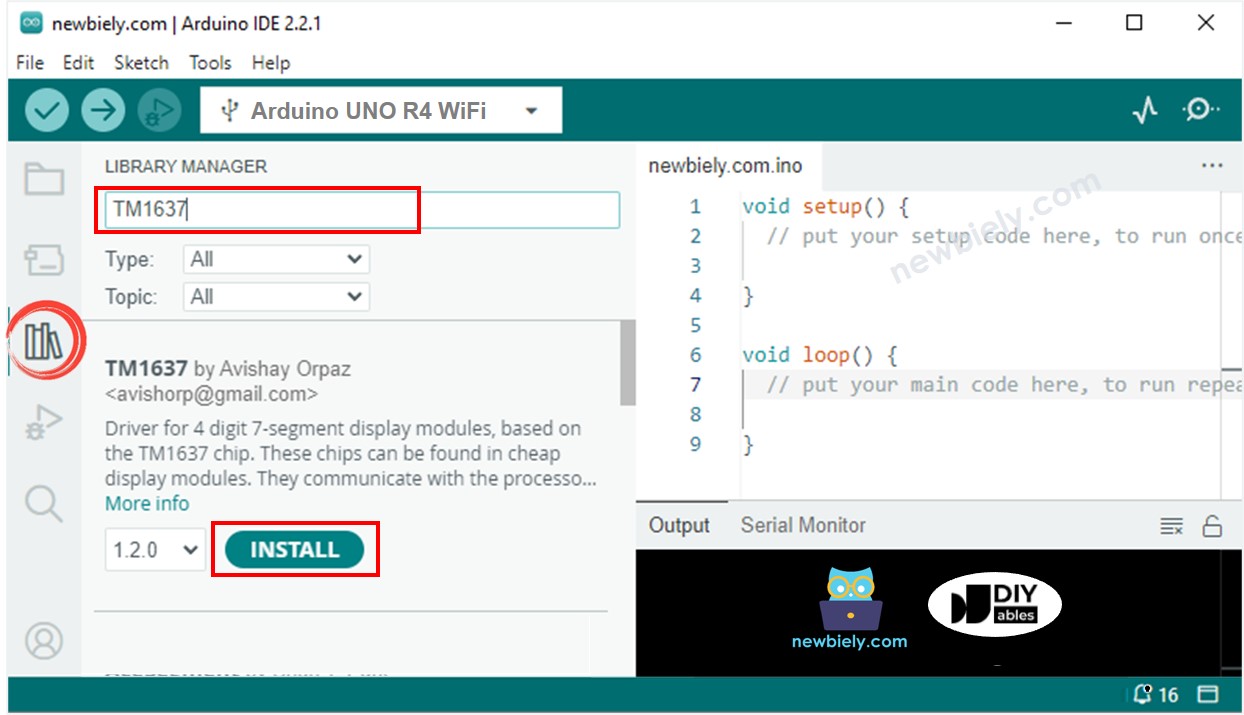
Om de TM1637 4-cijferige 7-segment Display eenvoudig te gebruiken, moet u de TM1637Display bibliotheek van Avishay Orpaz installeren. Hier zijn de stappen om de bibliotheek te installeren:
- Ga naar het Libraries pictogram aan de linkerkant van de Arduino IDE.
- Typ "TM1637" in het zoekvak en zoek naar de TM1637Display bibliotheek van Avishay Orpaz.
- Druk op de Install knop.
Hoe Te Programmeren Voor TM1637 4-cijferig 7-segment Met Arduino UNO R4
- Neem de bibliotheek op
- Stel de Arduino UNO R4 in om verbinding te maken met de display module via pin D9 voor CLK en D10 voor DIO.
- Maak een display object aan genaamd TM1637Display.
- U kunt een getal, een getal met decimaalteken, een negatief getal, of een letter weergeven. Bij het gebruik van een letter, specificeer de vorm. Hier zijn voorbeelden voor elk geval:
- Om een getal weer te geven, raadpleeg de volgende voorbeelden. Het symbool '_' staat voor een cijfer dat niet wordt getoond.
- Toon het getal met een dubbele punt of een punt.
Arduino UNO R4 Code
Snelle Stappen
Volg deze instructies stap voor stap:
- Als dit uw eerste keer is met de Arduino Uno R4 WiFi/Minima, raadpleeg de tutorial over het instellen van de omgeving voor Arduino Uno R4 WiFi/Minima in de Arduino IDE.
- Sluit het TM1637 4-cijferige 7-segment Display aan op de Arduino UNO R4 volgens het bijgevoegde schema.
- Verbind het Arduino Uno R4 bord met uw computer via een USB-kabel.
- Start de Arduino IDE op uw computer.
- Selecteer het juiste Arduino Uno R4 bord (bijv., Arduino Uno R4 WiFi) en COM-poort.
- Kopieer de bovenstaande code en open deze in Arduino IDE
- Klik op de Upload knop in Arduino IDE om de code naar de Arduino UNO R4 te uploaden
- Observeer de toestanden van het 7-segment display
Video Tutorial
We overwegen het maken van videotutorials. Als u videotutorials belangrijk vindt, abonneer u dan op ons YouTube-kanaal om ons te motiveren de video's te maken.
Gerelateerde Tutorials
📱 Aanbevolen apps
 English for KidsSpelenderwijs Engels leren voor jonge kinderen.Ontdek het opGoogle PlayBeschikbaar in deApp Store
 Bubble NoteZelfverwijderende notities – schrijf ze als berichten.Ontdek het opGoogle PlayBeschikbaar in deApp Store
 Didn't BuyVersla impulsaankopen en bespaar meer.Ontdek het opGoogle PlayBeschikbaar in deApp Store
 Knowledge PathOefentoetsen om alles te leren.Ontdek het opGoogle PlayBeschikbaar in deApp Store